
En Destiny 2, una buena configuración empieza por la estabilidad de la imagen. Antes de tocar la sensibilidad, fija una tasa de imágenes regular, elige un campo de visión cómodo y conserva una interfaz legible. Un perfil menos espectacular, pero constante durante los combates, suele resultar más útil.
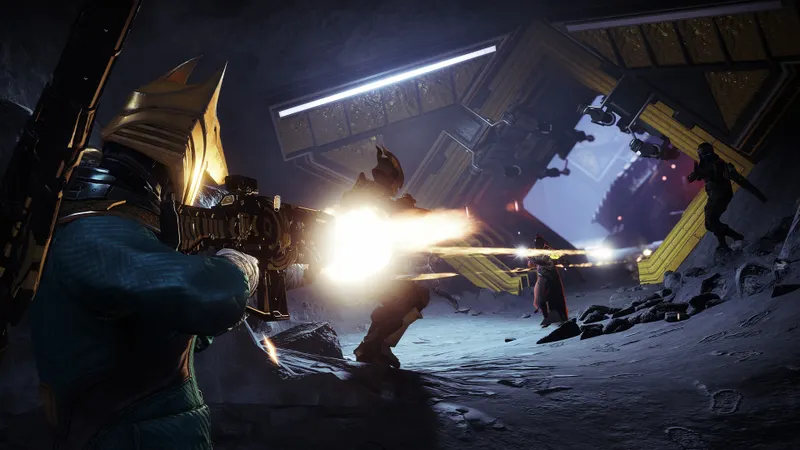
Estabiliza la imagen antes de buscar más FPS
En PC, selecciona el modo de pantalla completa, la resolución nativa y la frecuencia máxima de tu monitor. Después, limita los FPS a una cifra que tu equipo pueda mantener en las actividades más exigentes. Activa la sincronización vertical solo si aparece un desgarro visible.
Usa un campo de visión cercano a 95 como punto de partida, conserva las texturas altas si la memoria de vídeo lo permite y reduce las sombras, el desenfoque de movimiento, la profundidad de campo y los efectos volumétricos. En consola, prioriza el modo rendimiento cuando tu pantalla y tu plataforma sean compatibles.
Qué cambiar primero en la configuración de PC
No tomes como referencia el contador máximo en una zona vacía. Un límite fijo de 90 FPS suele ser más cómodo que una frecuencia que oscila durante los combates.
| Opción | Base recomendada | Prioridad si bajan los FPS |
|---|---|---|
| Pantalla | Pantalla completa | Mantener |
| Resolución | Nativa | Reducir en último lugar |
| Texturas | Alta si la VRAM es suficiente | Media si la memoria se satura |
| Sombras | Media | Reducir primero |
| Profundidad de campo | Desactivada | Mantener desactivada |
| Desenfoque de movimiento | Desactivado | Mantener desactivado |
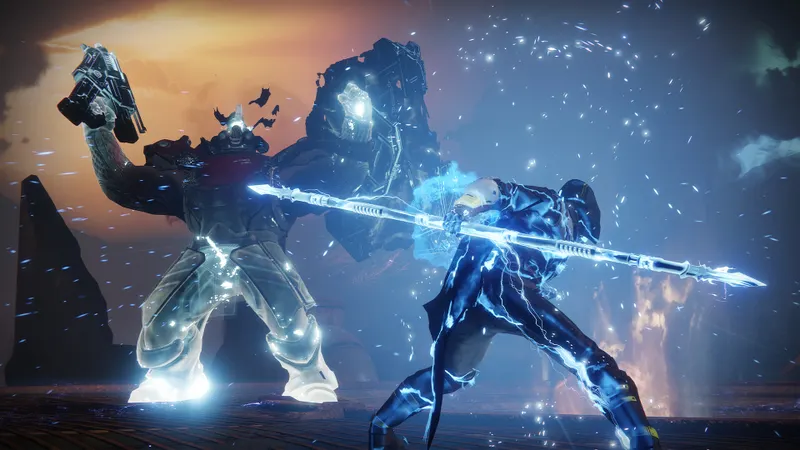
Si a tu tarjeta gráfica le falta potencia, reduce las sombras, la distancia de detalle y los efectos antes que las texturas. En una pantalla de 60 Hz, apunta a una salida cercana a 60 FPS. En una pantalla de 120 o 144 Hz, elige el valor que permanezca estable en las actividades con mayor carga.
Encuentra un FOV y una mira que puedas leer
Un campo de visión cercano a 95 es un punto de partida razonable para PvE y PvP, pero no es un valor universal. Prueba entre 90 y 95 si juegas en una pantalla pequeña o utilizas a menudo un rifle de precisión. Auméntalo progresivamente si prefieres vigilar mejor los laterales.
No cambies el FOV y la sensibilidad al mismo tiempo: una imagen más amplia ya modifica tu percepción de los movimientos. Elige una mira con mucho contraste, lo bastante fina como para no ocultar los puntos débiles, y compruébala en una zona oscura y otra luminosa.
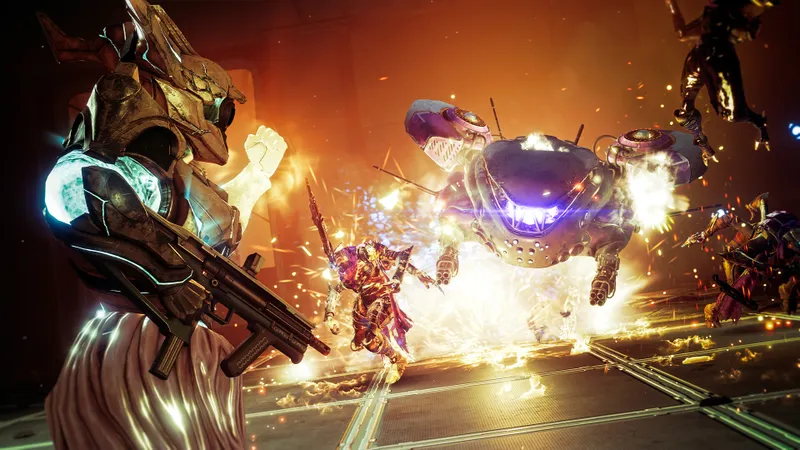
Elige el perfil adecuado para cada plataforma
| Plataforma | Prioridad | Ajuste inicial |
|---|---|---|
| PC | Estabilidad de las imágenes | Resolución nativa, límite de FPS estable y sombras reducidas |
| PlayStation 5 / Xbox Series | Fluidez o calidad | Modo rendimiento con una pantalla compatible |
| PlayStation 4 / Xbox One | Regularidad | Perfil de consola disponible e interfaz legible |
El modo rendimiento encaja mejor con el PvP y los combates rápidos. El modo calidad puede ser preferible durante la exploración si la pérdida de fluidez no afecta a tu puntería. No fuerces los 120 Hz si la pantalla o la plataforma no los gestionan correctamente.
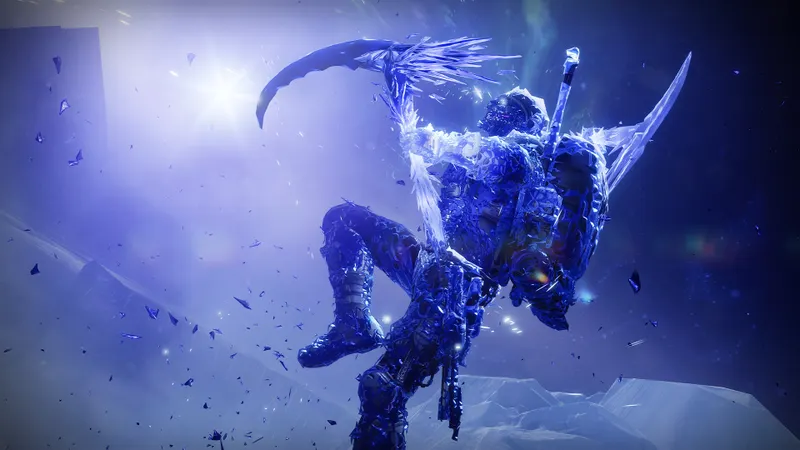
Compara los cambios en las mismas condiciones
Mantén el mismo recorrido y modifica una sola familia de opciones cada vez.
- Anota la resolución, el FOV, el límite de FPS y las texturas.
- Inicia una actividad con muchos enemigos y efectos.
- Observa las caídas y los tirones, no solo la media.
- Reduce un nivel las sombras y los efectos.
- Repite la misma secuencia y compara.
- Por último, prueba la puntería sin modificar la sensibilidad.
Un contador elevado no corrige la latencia de red, un servidor inestable ni un mando con drift. Si los jugadores se teletransportan o los disparos responden con retraso, comprueba la conexión y el periférico.
Configura el ratón y el mando por separado
Con el ratón, elige una sensibilidad que permita girar 180 grados sin levantar varias veces la mano de la alfombrilla. Una sensibilidad demasiado alta dificulta las correcciones precisas; una demasiado baja limita las reacciones a corta distancia.
Con el mando, empieza con una sensibilidad media y una zona muerta baja, pero lo bastante alta para evitar el drift. Si la cámara se mueve sola, revisa el mando antes de modificar toda la configuración.
Prueba a seguir a un objetivo, girar 180 grados y cambiar de arma durante cinco minutos. Los perfiles profesionales pueden servir de referencia, pero ninguna configuración se adapta automáticamente a todos los principiantes.
Evita cambiar demasiadas opciones a la vez
- No reduzcas todo al mínimo sin identificar qué ajuste provoca la caída.
- No copies una sensibilidad sin tener en cuenta tus DPI.
- No confundas una caída de FPS con la latencia de red.
- No cambies el FOV, la sensibilidad y la mira antes de un partido importante.
- No fuerces los 120 Hz si tu equipo no los admite correctamente.
Consulta la ficha oficial de Destiny 2 en Steam y las noticias oficiales de Bungie. En jeu.vidéo, descubre las últimas noticias, los artículos y los temas de esports.
Preguntas frecuentes
¿Qué ajustes elegir para empezar?
Resolución nativa, pantalla completa, límite de FPS estable, FOV cercano a 95, desenfoque de movimiento desactivado y sombras reducidas.
¿Cómo ganar FPS sin que la imagen se vea borrosa?
Reduce primero las sombras, la profundidad de campo y los efectos volumétricos. Mantén las texturas altas si la VRAM es suficiente.
¿Hay que priorizar la calidad o el rendimiento?
Prioriza el rendimiento en PvP y en los combates rápidos. La calidad es adecuada si la pérdida de fluidez no afecta a tu puntería.
¿Qué ajustes usar con mando o ratón?
Empieza con una sensibilidad media, una zona muerta baja sin drift y una aceleración moderada. Adapta el ratón a tus DPI.
Para seguir consultando el tema, descubre también nuestro artículo sobre Euro Truck Simulator 2: los ajustes de PC que hacen que la, nuestro artículo sobre Truck-kun: los ajustes de PC para mantener la carretera legible.
Fuentes verificadas
Estos enlaces permiten comprobar la información clave utilizada en este artículo.
- store.steampowered.com: La ficha oficial de Steam confirma la identidad de Destiny 2, su disponibilidad en PC y los materiales visuales oficiales utilizados.
- bungie.net: Bungie News es la fuente oficial para los anuncios y cambios que podrían afectar al juego. Fecha de consulta: 2026-08-09.


