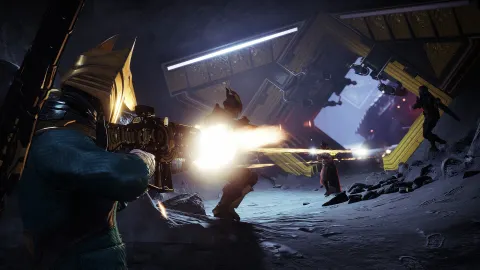
Dans Destiny 2, la meilleure configuration commence par une image stable. Avant de modifier la sensibilité, fixez une fréquence d’images régulière, choisissez un champ de vision adapté et gardez une interface lisible. Un profil moins spectaculaire, mais constant pendant les combats, sera généralement plus agréable.
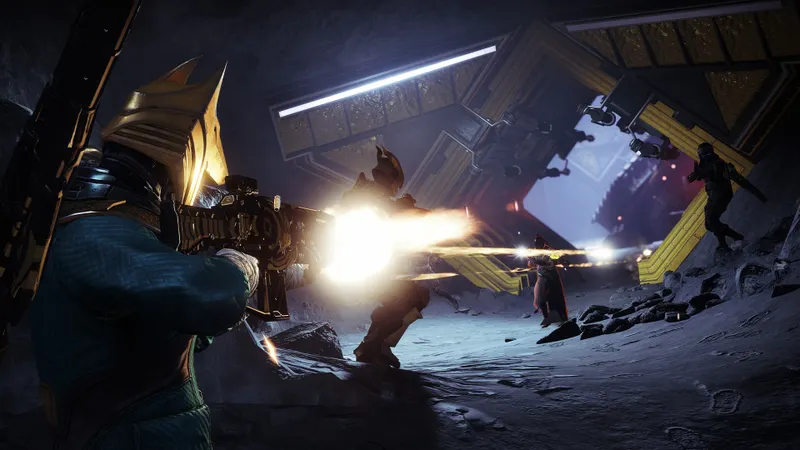
Commencez par stabiliser l’affichage
Sur PC, sélectionnez le plein écran, la résolution native et la fréquence maximale proposée par votre écran. Limitez ensuite les FPS à une valeur que votre configuration tient dans les activités lourdes. Activez la synchronisation verticale uniquement si vous constatez un déchirement visible.
Réglez le champ de vision autour de 95, gardez les textures élevées si la mémoire vidéo le permet et réduisez les ombres, le flou de mouvement, la profondeur de champ et les effets volumétriques. Sur console, privilégiez le mode performance si votre écran et votre plateforme le prennent en charge.
Les réglages PC à modifier en priorité
Ne cherchez pas le compteur maximal dans une zone vide. Un plafond fixe à 90 FPS sera souvent plus confortable qu’une fréquence qui oscille fortement pendant les combats.
| Option | Base recommandée | Priorité si les FPS chutent |
|---|---|---|
| Affichage | Plein écran | Conserver |
| Résolution | Native | Réduire en dernier |
| Textures | Élevé si la VRAM suit | Moyen si la mémoire sature |
| Ombres | Moyen | Réduire en premier |
| Profondeur de champ | Désactivée | Conserver désactivée |
| Flou de mouvement | Désactivé | Conserver désactivé |
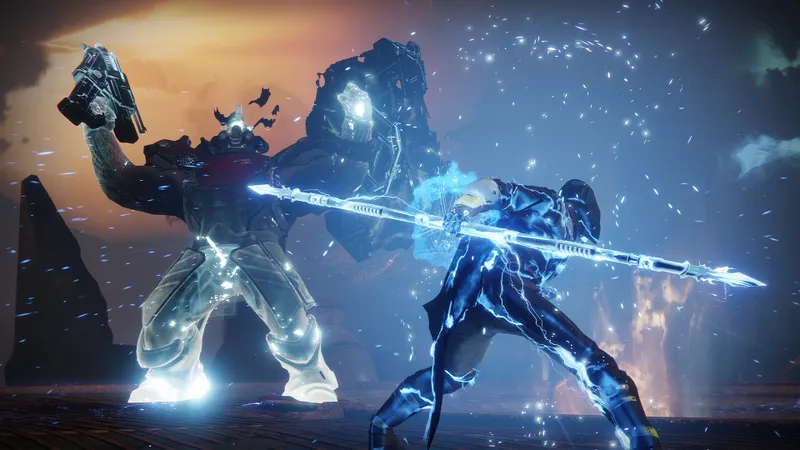
Si votre carte graphique manque de puissance, baissez les ombres, la distance de détail et les effets avant les textures. Sur un écran 60 Hz, visez une sortie proche de 60 FPS. Sur un écran 120 ou 144 Hz, retenez la valeur réellement stable dans les activités chargées.
Ajustez le viseur et le champ de vision
Un champ de vision autour de 95 constitue un point de départ raisonnable pour le PvE et le PvP. Testez 90 à 95 si vous jouez sur un petit écran ou utilisez souvent un fusil de précision. Montez progressivement si vous préférez mieux surveiller les côtés.
Ne changez pas le FOV et la sensibilité simultanément : une image plus large modifie déjà votre perception des mouvements. Choisissez un viseur très contrasté, suffisamment fin pour ne pas masquer les points faibles, puis vérifiez-le dans une zone sombre et une zone lumineuse.
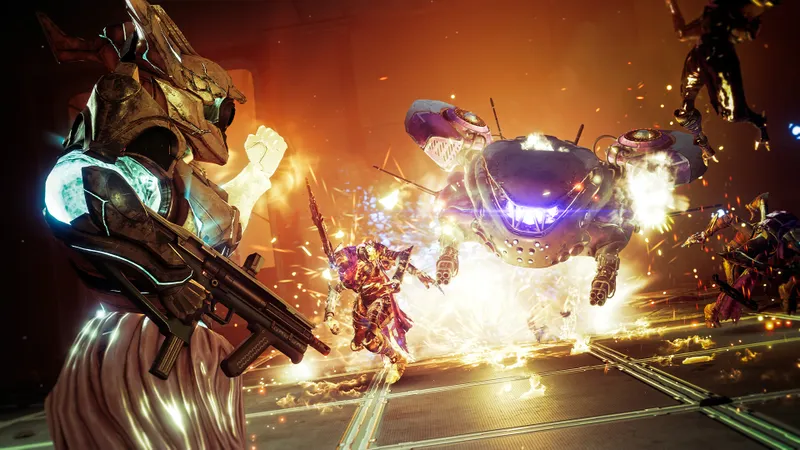
Quel profil choisir selon la plateforme
| Plateforme | Priorité | Réglage de départ |
|---|---|---|
| PC | Stabilité des images | Résolution native, plafond FPS stable, ombres réduites |
| PlayStation 5 / Xbox Series | Fluidité ou qualité | Mode performance avec écran compatible |
| PlayStation 4 / Xbox One | Régularité | Profil console proposé, interface lisible |
Le mode performance est préférable au PvP et aux combats rapides. Le mode qualité convient davantage à l’exploration si la baisse de fluidité ne gêne pas votre visée. Ne forcez pas le 120 Hz si l’écran ou la plateforme ne le gère pas correctement.
Comparez les réglages dans les mêmes conditions
Gardez le même parcours et modifiez une seule famille d’options à la fois.
- Notez la résolution, le FOV, la limite de FPS et les textures.
- Lancez une activité avec beaucoup d’ennemis et d’effets.
- Observez les chutes et les à-coups, pas seulement la moyenne.
- Baissez les ombres et les effets d’un cran.
- Rejouez la même séquence et comparez.
- Testez enfin la visée sans modifier la sensibilité.
Un compteur élevé ne corrige ni une latence réseau, ni un serveur instable, ni une manette qui dérive. Si les joueurs se téléportent ou si les tirs répondent en retard, vérifiez plutôt la connexion et le périphérique.
Réglez la souris et la manette séparément
À la souris, choisissez une sensibilité permettant un demi-tour sans décoller plusieurs fois la main du tapis. Une sensibilité trop élevée gêne les corrections fines ; une valeur trop basse limite les réactions rapprochées.
À la manette, commencez avec une sensibilité moyenne et une zone morte basse, mais suffisamment élevée pour éviter le drift. Si la caméra bouge seule, contrôlez la manette avant de modifier toute votre configuration.
Testez le suivi d’une cible, un demi-tour et un changement d’arme pendant cinq minutes. Les profils professionnels peuvent servir de référence, mais aucune configuration ne convient automatiquement à tous les débutants.
Évitez ces changements simultanés
- Ne baissez pas toutes les options au minimum sans identifier le réglage responsable.
- Ne copiez pas une sensibilité sans tenir compte de votre DPI.
- Ne confondez pas chute de FPS et latence réseau.
- Ne changez pas FOV, sensibilité et viseur avant un match important.
- Ne forcez pas le 120 Hz si votre équipement ne le supporte pas correctement.
Consultez la fiche officielle de Destiny 2 sur Steam et les actualités officielles de Bungie. Sur jeu.vidéo, retrouvez les dernières actualités, les articles et les sujets esport.
Questions fréquentes
Quels réglages choisir pour commencer ?
Résolution native, plein écran, plafond FPS stable, FOV autour de 95, flou de mouvement désactivé et ombres réduites.
Comment gagner des FPS sans rendre l’image floue ?
Baissez d’abord les ombres, la profondeur de champ et les effets volumétriques. Gardez les textures élevées si la VRAM suit.
Faut-il privilégier la qualité ou la performance ?
Privilégiez la performance en PvP et dans les combats rapides. La qualité convient si la baisse de fluidité ne gêne pas votre visée.
Quels réglages utiliser à la manette ou à la souris ?
Commencez avec une sensibilité moyenne, une zone morte basse sans drift et une accélération modérée. Adaptez la souris à votre DPI.
Pour continuer à suivre le sujet, retrouvez aussi notre article sur Euro Truck Simulator 2 : les réglages PC qui rendent la, notre article sur Truck-kun : les réglages PC pour garder la route lisible.
Sources vérifiées
Ces liens permettent de vérifier les informations clés utilisées dans cet article.
- store.steampowered.com : La fiche officielle Steam confirme l’identité de Destiny 2, sa disponibilité sur PC et les visuels officiels utilisés.
- bungie.net : Bungie News constitue la source officielle pour les annonces et changements susceptibles d’affecter le jeu. Date de consultation : 2026-08-09.