
Mejores ajustes de FINAL FANTASY XIV Online
Para conseguir los mejores ajustes de FINAL FANTASY XIV Online en PC, empieza por lograr una tasa de fotogramas estable en ciudades y combates grupales. El preajuste más alto no siempre es la mejor opción. Las sombras, la oclusión ambiental y la resolución 3D pueden restar rendimiento sin mejorar la legibilidad en combate.
Lo esencial
- La resolución nativa sigue siendo la primera elección para preservar la nitidez de la interfaz.
- Las sombras, las sombras proyectadas y la oclusión ambiental son las primeras opciones que debes reducir cuando caen los FPS.
- DLSS y FSR pueden mejorar el rendimiento en tarjetas compatibles, según la resolución y la nitidez obtenida.
- El benchmark oficial de Dawntrail compara cinco preajustes y permite importar los ajustes del juego.
Mantén primero la resolución nativa del monitor. Reduce las sombras antes de perder nitidez. Usa DLSS o FSR solo cuando el hardware sea compatible y la resolución nativa no ofrezca la tasa de fotogramas que buscas.
Ajustes de PC recomendados
- Selecciona la resolución nativa del monitor.
- Usa pantalla completa exclusiva para una pantalla dedicada al juego. Elige pantalla completa sin bordes si cambias a menudo a Discord, al navegador o a un segundo monitor.
- Ajusta el límite de FPS al objetivo principal de frecuencia de actualización de la pantalla. Usa 60 FPS en una pantalla de 60 Hz. No fuerces 120 FPS si el sistema cae regularmente a 70 u 80.
- Mantén TSCMAA activado. La variante con vibración de cámara puede parecer más nítida, mientras que el TSCMAA estándar es más neutro para quienes son sensibles al movimiento de la imagen.
- Reduce la calidad de las sombras y usa modelos menos detallados para las sombras de objetos lejanos cuando la GPU esté saturada.
- Cambia GTAO Quality a GTAO Standard si las ciudades o las escenas densas provocan caídas.
- Mantén las texturas en alto cuando la memoria de vídeo lo permita. Las texturas suelen afectar más a la claridad que a la tasa de fotogramas.
La actualización Dawntrail 7.0 añadió o reorganizó varias opciones gráficas para Windows y Mac. Entre ellas están el escalado, la resolución 3D dinámica, TSCMAA, las sombras y la oclusión ambiental.
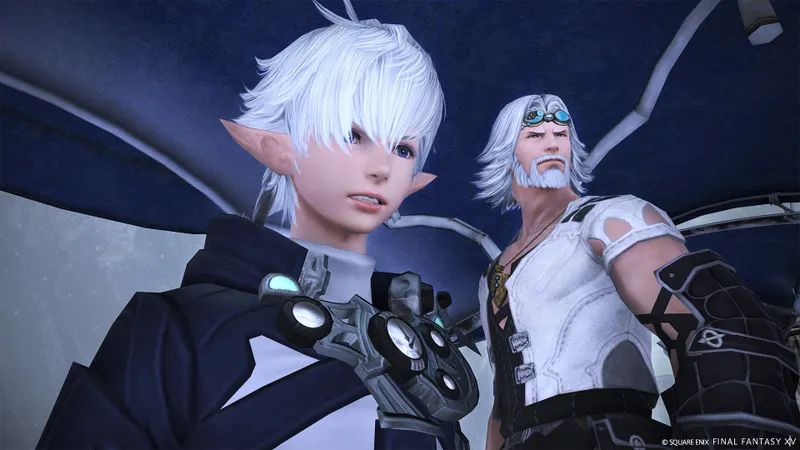
Ajustes gráficos para ganar más FPS
| Opción | Punto de partida | Reducir cuando sea necesario |
|---|---|---|
| Resolución | Nativa | Último recurso |
| DLSS o FSR | Calidad | Equilibrado cuando la GPU siga saturada |
| Resolución 3D | 100 % | 90 %, después 80 % |
| Sombras | Alto | Medio o Bajo |
| Sombras proyectadas | Normal | Mínimo |
| Oclusión ambiental | GTAO Quality | GTAO Standard |
| Texturas | Alto | Normal cuando la VRAM sea limitada |
Cambia una opción cada vez. Repite la misma ruta en la misma escena. Conserva el cambio solo si aporta una mejora visible o medible.
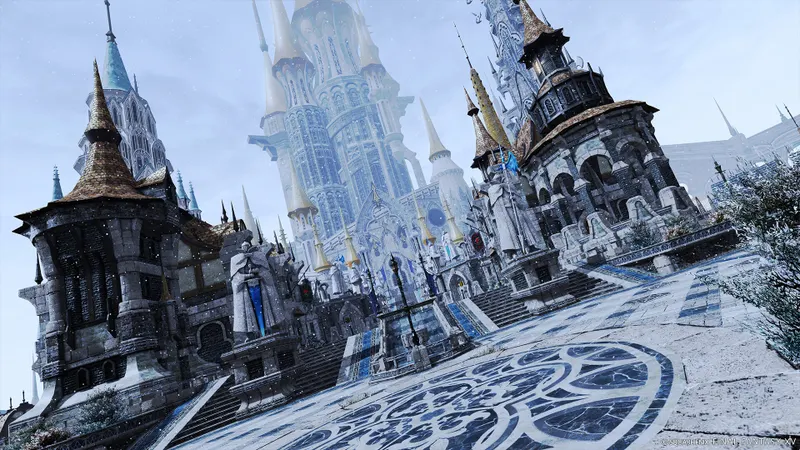
Configuración de teclado, ratón y mando
Los mejores ajustes de FFXIV también incluyen los controles. Coloca correr, interrupción, poción, defensa personal, cambio de objetivo y acceso a la montura en entradas fáciles de alcanzar.
Con teclado y ratón, mantén las acciones defensivas cerca de las teclas de movimiento. Asigna una tecla al enemigo más cercano y otra para volver al objetivo actual. No dependas solo de hacer clic en las barras de acciones durante mazmorras o raids.
Con mando, separa las acciones ofensivas, las defensas y las acciones de utilidad en distintos conjuntos de barras rápidas. Prueba un conjunto en una zona segura antes del contenido grupal.
Ajustes por plataforma
| Plataforma | Prioridad | Elección práctica |
|---|---|---|
| PC con Windows | FPS y latencia | Resolución nativa, sombras ajustadas, DLSS o FSR cuando estén disponibles |
| Mac | Estabilidad | Usa un preajuste inferior si las zonas pobladas se ralentizan |
| PlayStation 5 | Calidad o tasa de fotogramas | Elige el modo que se mantenga más constante en la pantalla |
| Xbox Series X|S | Fluidez | Usa el objetivo de tasa de fotogramas que coincida con la pantalla |
| PlayStation 4 | Capacidad de respuesta | Reduce las opciones disponibles en concentraciones concurridas |
Dawntrail también modificó los perfiles de consola y añadió opciones para las sombras, la vegetación y la física de movimiento. Consulta las notas oficiales del parche 7.0 cuando el nombre de un menú ya no coincida con el cliente actual.
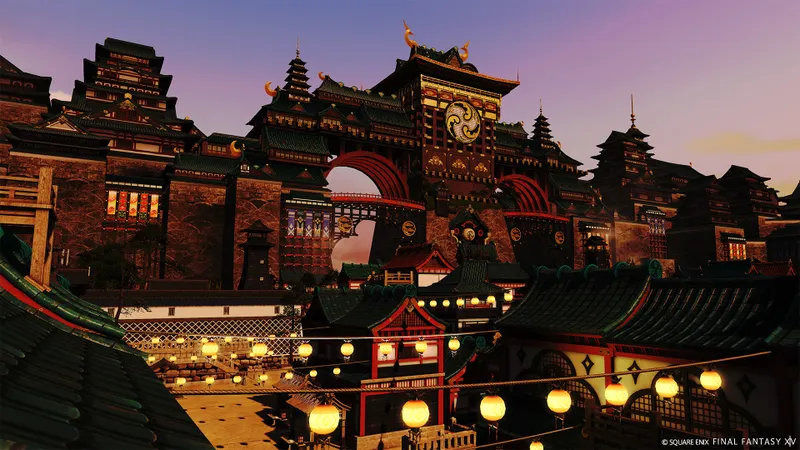
Cómo probar un perfil
- Ejecuta el benchmark oficial de Dawntrail en resolución nativa y anota la puntuación.
- En el juego, mueve la cámara durante un minuto en una zona abierta.
- Visita una ciudad concurrida y observa las caídas de tasa de fotogramas.
- Prueba un combate con varios efectos visuales.
- Reduce una opción, repite la misma ruta y compara el resultado.
El benchmark ofrece cinco preajustes, importa los ajustes del juego y muestra una puntuación con un gráfico de tasa de fotogramas. Su resultado es solo un indicador. No reproduce todas las situaciones de una ciudad o una raid.
La página oficial de requisitos del sistema indica actualmente Windows 11 de 64 bits, 8 GB de memoria como mínimo y una tarjeta gráfica al menos equivalente a una GTX 970 o Radeon RX 480 para la configuración mínima publicada. Los requisitos pueden cambiar con las actualizaciones.
Conclusiones clave
- Mantén la resolución nativa como primera elección para la claridad de la interfaz.
- Reduce primero las sombras, las sombras proyectadas y la oclusión ambiental cuando caigan los FPS.
- Prueba DLSS o FSR según la resolución de salida y la nitidez.
- Usa el benchmark oficial para comparar cinco preajustes gráficos.
Para los cambios oficiales, consulta el benchmark de Dawntrail, los requisitos del sistema y la página del juego en Steam. Para ayuda relacionada con jugadores, consulta las noticias recientes, los artículos prácticos y los esports en jeu.vidéo.
Preguntas frecuentes
¿Qué ajustes debo cambiar primero?
Mantén la resolución nativa y empieza con el preajuste Alto. Reduce las sombras y la oclusión ambiental cuando las zonas concurridas provoquen caídas.
¿Cómo puedo ganar FPS sin perder nitidez?
Reduce primero las sombras proyectadas y la oclusión ambiental. Mantén las texturas en alto cuando la VRAM lo permita.
¿Debo usar DLSS o FSR?
Prueba el modo Calidad cuando la GPU compatible siga saturada. Compara la nitidez en la misma escena.
¿Debo bajar la resolución de pantalla?
No. Mantén la resolución nativa hasta haber probado cambios en las sombras, la oclusión ambiental y la resolución 3D.
¿Dónde debo probar un perfil nuevo?
Compara la misma zona abierta, una ciudad concurrida y un combate grupal con varios efectos visuales.
¿Cómo debo organizar las entradas del mando?
Separa las acciones ofensivas, defensivas y de utilidad en conjuntos de barras rápidas y prueba uno en una zona segura.
¿Dónde puedo seguir las actualizaciones de los ajustes gráficos?
Consulta las notas oficiales del parche 7.0 y la página oficial del benchmark.
¿Qué demuestra la puntuación del benchmark?
Compara cinco preajustes y muestra un gráfico de tasa de fotogramas. Sigue siendo un indicador, no una garantía para todas las ciudades o raids.
Mejores ajustes de FINAL FANTASY XIV Online
Para conseguir los mejores ajustes de FFXIV en PC, empieza por una tasa de fotogramas estable en las capitales y los combates grupales. El perfil máximo no siempre es el más útil. Las sombras, la oclusión ambiental y la resolución 3D pueden consumir rendimiento sin mejorar la legibilidad.
Mantén la resolución nativa de la pantalla. Reduce las sombras antes de tocar la nitidez. Activa DLSS o FSR solo si tu tarjeta gráfica es compatible y la resolución nativa no basta.
Mejores ajustes de FFXIV en PC
- Selecciona la resolución nativa de la pantalla.
- Elige pantalla completa exclusiva para una pantalla dedicada. Prefiere pantalla completa sin bordes si cambias a menudo a Discord, al navegador o a una segunda pantalla.
- Ajusta el límite de fotogramas a la frecuencia principal de la pantalla. Usa 60 FPS en una pantalla de 60 Hz. No fuerces 120 FPS si la tasa cae a menudo a 70 u 80.
- Mantén TSCMAA activado. Su variante con vibración puede parecer más fina. El modo simple sigue siendo más neutro si el movimiento de la imagen te molesta.
- Reduce la calidad de las sombras y los modelos de sombras de objetos lejanos si la GPU se satura.
- Cambia GTAO Quality por GTAO Standard si las capitales provocan caídas.
- Mantén las texturas en alto si la memoria de vídeo lo permite. A menudo influyen más en la nitidez que en los FPS.
La actualización Dawntrail 7.0 añadió o reorganizó varias opciones en Windows y Mac. Afectan, entre otros elementos, al escalado, la resolución 3D dinámica, TSCMAA, las sombras y la oclusión ambiental.
Mejores ajustes gráficos de FFXIV para ganar FPS
| Opción | Punto de partida | Reducir si es necesario |
|---|---|---|
| Resolución | Nativa | Último recurso |
| DLSS o FSR | Calidad | Equilibrado si la GPU sigue saturada |
| Resolución 3D | 100 % | 90 %, después 80 % |
| Sombras | Altas | Medias o bajas |
| Sombras proyectadas | Normales | Mínimas |
| Oclusión ambiental | GTAO Quality | GTAO Standard |
| Texturas | Altas | Normales si la VRAM es limitada |
No cambies más de una opción a la vez. Repite el mismo recorrido en la misma escena. Conserva el ajuste solo si aporta una mejora visible o medible.
Controles de mando y ratón
Los mejores ajustes de FFXIV también se refieren a los controles. Coloca correr, interrupción, poción, defensa personal, cambio de objetivo y montura en teclas accesibles.
Con teclado y ratón, mantén las defensas cerca de las teclas de movimiento. Añade una tecla para seleccionar al enemigo cercano y otra para volver al objetivo actual. Usar solo clics en las barras de acciones ralentiza las reacciones en mazmorras y raids.
Con mando, separa las acciones ofensivas, defensivas y de utilidad en varios conjuntos de barras. Prueba cada conjunto en una zona segura antes del contenido grupal.
Mejores ajustes de FFXIV por plataforma
| Plataforma | Prioridad | Elección práctica |
|---|---|---|
| PC con Windows | FPS y latencia | Resolución nativa, sombras ajustadas, DLSS o FSR si están disponibles |
| Mac | Estabilidad | Preajuste inferior si las zonas pobladas se ralentizan |
| PlayStation 5 | Calidad o tasa de fotogramas | Modo más estable según la pantalla |
| Xbox Series X|S | Fluidez | Límite de fotogramas adaptado a la pantalla |
| PlayStation 4 | Capacidad de respuesta | Opciones reducidas en concentraciones |
Dawntrail también modificó los perfiles de consola. La actualización añade opciones vinculadas a las sombras, la vegetación y la física de movimiento. Consulta las notas oficiales del parche 7.0 si un nombre difiere en tu menú.
Método de prueba
- Ejecuta el benchmark oficial de Dawntrail en resolución nativa. Anota la puntuación.
- En una zona abierta, mueve la cámara durante un minuto.
- Entra en una capital concurrida y observa las caídas de tasa de fotogramas.
- Prueba un combate con varios efectos visuales.
- Reduce una sola opción. Repite el mismo recorrido y compara.
El benchmark ofrece cinco preajustes. Importa los ajustes del juego y muestra una puntuación con un gráfico de tasa de fotogramas. Este resultado sigue siendo indicativo. No reproduce todas las situaciones de una capital o una raid.
La página oficial de requisitos indica actualmente Windows 11 de 64 bits, 8 GB de memoria como mínimo y una tarjeta gráfica al menos equivalente a una GTX 970 o una Radeon RX 480 para la configuración mínima publicada. Estos requisitos pueden evolucionar.
Errores que debes evitar
- No reduzcas todas las opciones al mismo tiempo.
- No reduzcas la resolución nativa antes que las sombras y la resolución 3D.
- No valores un perfil únicamente en una zona vacía.
- No fuerces 120 FPS si el PC no puede mantener esa tasa.
Para comprobar los cambios, consulta el benchmark oficial de Dawntrail, la página oficial de requisitos del sistema y la ficha oficial de Steam. También puedes encontrar las noticias recientes, los artículos prácticos y la sección de esports de jeu.vidéo.
Preguntas frecuentes
¿Qué ajustes elegir primero?Mantén la resolución nativa y parte del preajuste alto. Reduce las sombras y la oclusión ambiental si las zonas cargadas se ralentizan.
Reduce primero las sombras proyectadas y la oclusión ambiental. Mantén las texturas en alto si la VRAM lo permite.
Prueba el modo Calidad con una tarjeta compatible y compara la nitidez en la misma escena.
No. Conserva la resolución nativa antes de probar las sombras, la oclusión ambiental y la resolución 3D.
Compara una zona abierta, una capital concurrida y un combate con varios efectos visuales.
Separa las acciones ofensivas, defensivas y de utilidad en varios conjuntos de barras. Pruébalos en una zona segura.
Consulta las notas oficiales del parche 7.0 y el benchmark oficial.
Compara cinco preajustes y muestra un gráfico de FPS. Sigue siendo indicativa para las capitales y las raids.
Fuentes verificadas
Estos enlaces permiten verificar la información clave utilizada en este artículo.
- store.steampowered.com: ficha oficial de Steam de FINAL FANTASY XIV Online; confirma la página oficial del juego para PC y proporciona los recursos visuales de Steam usados en la portada y las figuras integradas. Consultada el 2026-08-10.
- eu.finalfantasyxiv.com: página oficial de requisitos del sistema; confirma las plataformas compatibles y los requisitos de Windows publicados, indicados como actuales el 2025-11-11. Consultada el 2026-08-10.
- na.finalfantasyxiv.com: benchmark oficial de Dawntrail; confirma los cinco preajustes gráficos, la importación de ajustes, las resoluciones disponibles y el carácter indicativo de la puntuación. Página actualizada el 2024-06-03; consultada el 2026-08-10.
- na.finalfantasyxiv.com: notas oficiales del parche 7.0; confirman los cambios de requisitos del sistema, la resolución 3D, DLSS, FSR, la resolución dinámica, TSCMAA, las opciones de sombras y los límites de fotogramas por segundo. Consultadas


