
FINAL FANTASY XIV Online best settings
For the best settings in FINAL FANTASY XIV Online on PC, start with a stable frame rate in cities and group fights. The highest preset is not always the best choice. Shadows, ambient occlusion and 3D resolution can cost performance without improving combat readability.
À retenir
- La résolution native reste le premier choix pour préserver la netteté de l’interface.
- Les ombres, les ombres projetées et l’occlusion ambiante sont les premières options à réduire lorsque les FPS chutent.
- DLSS et FSR peuvent améliorer les performances sur les cartes compatibles, selon la résolution et la netteté obtenues.
- Le benchmark officiel Dawntrail compare cinq préréglages et permet d’importer les réglages du jeu.
Keep the monitor’s native resolution first. Lower shadows before reducing sharpness. Use DLSS or FSR only when the hardware supports it and native resolution does not deliver the frame rate you want.
Recommended PC settings
- Select the monitor’s native resolution.
- Use exclusive fullscreen for a dedicated gaming display. Choose borderless fullscreen when switching often to Discord, a browser or a second monitor.
- Set the frame-rate limit to the display’s main refresh target. Use 60 FPS on a 60 Hz screen. Do not force 120 FPS if the system regularly falls to 70 or 80.
- Keep TSCMAA enabled. The camera-jitter variant may look sharper, while standard TSCMAA is more neutral for players sensitive to image movement.
- Lower shadow quality and use less detailed models for distant object shadows when the GPU is saturated.
- Change GTAO Quality to GTAO Standard if cities or dense scenes cause drops.
- Keep textures high when vidéo memory allows it. Textures usually affect clarity more than frame rate.
The Dawntrail 7.0 update added or reorganized several graphics options for Windows and Mac. These include scaling, dynamic 3D resolution, TSCMAA, shadows and ambient occlusion.
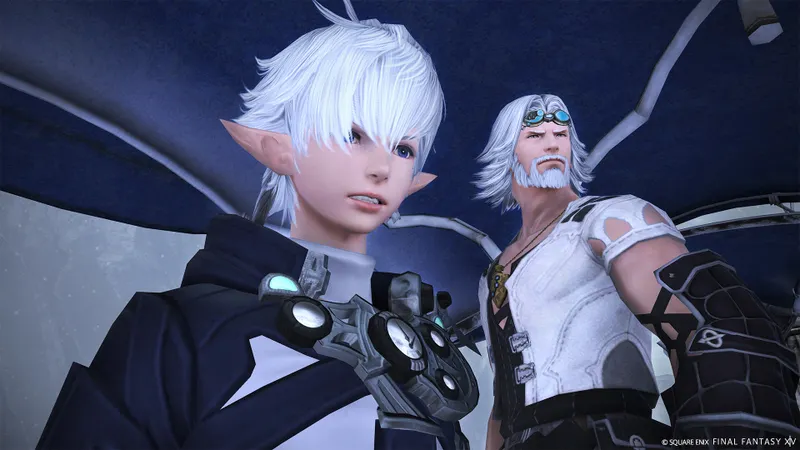
Graphics settings for higher FPS
| Option | Starting point | Lower it when needed |
|---|---|---|
| Resolution | Native | Last resort |
| DLSS or FSR | Quality | Balanced when the GPU remains saturated |
| 3D resolution | 100% | 90%, then 80% |
| Shadows | High | Medium or Low |
| Projected shadows | Normal | Minimal |
| Ambient occlusion | GTAO Quality | GTAO Standard |
| Textures | High | Normal when VRAM is limited |
Change one option at a time. Repeat the same route in the same scene. Keep the change only when it produces a visible or measurable benefit.
Keyboard, mouse and controller setup
The best settings in FINAL FANTASY XIV Online also include the controls. Put sprint, interrupt, potion, personal defense, target switching and mount access on easy-to-reach inputs.
With keyboard and mouse, keep defensive actions close to movement keys. Bind a key for the nearest enemy and another for returning to the current target. Do not rely only on clicking action bars during dungeons or raids.
With a controller, separate offensive actions, defenses and utility actions across distinct hotbar sets. Test one set in a safe area before group content.
Settings by platform
| Platform | Priority | Practical choice |
|---|---|---|
| Windows PC | FPS and latency | Native resolution, adjusted shadows, DLSS or FSR when available |
| Mac | Stability | Use a lower preset if populated areas slow down |
| PlayStation 5 | Quality or frame rate | Choose the mode that stays most consistent on the display |
| Xbox Series X|S | Fluidity | Use the frame-rate target that matches the display |
| PlayStation 4 | Responsiveness | Lower available options in crowded gatherings |
Dawntrail also changed console profiles and added options for shadows, vegetation and motion physics. Check the official 7.0 patch notes when a menu label no longer matches the current client.
How to test a profile
- Run the official Dawntrail benchmark at native resolution and record the score.
- In the game, move the camera for one minute in an open area.
- Visit a busy city and watch for frame-rate drops.
- Test a fight with several visual effects.
- Lower one option, repeat the same route and compare the result.
The benchmark offers five presets, imports game settings and shows a score with a frame-rate graph. Its result is only an indicator. It does not reproduce every city or raid situation.
The official system-requirements page currently lists 64-bit Windows 11, 8 GB of memory at minimum and a graphics card at least equivalent to a GTX 970 or Radeon RX 480 for the published minimum configuration. Requirements can change with updates.
Key takeaways
- Keep native resolution as the first choice for interface clarity.
- Lower shadows, projected shadows and ambient occlusion first when FPS drops.
- Test DLSS or FSR according to the output resolution and sharpness.
- Use the official benchmark to compare five graphics presets.
For official changes, check the Dawntrail benchmark, the system requirements and the Steam game page. For related player help, see recent news, practical articles and esports on jeu.vidéo.
Frequently Asked Questions
Which settings should I change first?
Keep native resolution and start from the High preset. Lower shadows and ambient occlusion when busy areas cause drops.
How can I gain FPS without losing sharpness?
Lower projected shadows and ambient occlusion first. Keep textures high when VRAM allows it.
Should I use DLSS or FSR?
Try Quality mode when the compatible GPU remains saturated. Compare sharpness in the same scene.
Should I lower the screen resolution?
No. Keep native resolution until shadow, ambient-occlusion and 3D-resolution changes have been tested.
Where should I test a new profile?
Compare the same open area, a busy city and a group fight with several visual effects.
How should I arrange controller inputs?
Separate offensive, defensive and utility actions across hotbar sets, then test one set in a safe area.
Where can I track graphics-setting updates?
Use the official 7.0 patch notes and the official benchmark page.
What does the benchmark score prove?
It compares five presets and shows a frame-rate graph. It remains an indicator, not a guarantee for every city or raid.
Meilleurs réglages FINAL FANTASY XIV Online
Pour obtenir de meilleurs réglages FFXIV sur PC, commencez par une cadence stable dans les capitales et les combats de groupe. Le profil maximal n’est pas toujours le plus utile. Les ombres, l’occlusion ambiante et la résolution 3D peuvent coûter des performances sans améliorer la lisibilité.
Gardez la résolution native de l’écran. Réduisez les ombres avant de toucher à la netteté. Activez DLSS ou FSR seulement si votre carte graphique est compatible et si la résolution native ne suffit pas.
Réglages PC recommandés
- Sélectionnez la résolution native de l’écran.
- Choisissez le plein écran exclusif pour un écran dédié. Préférez le plein écran sans bordure si vous passez souvent à Discord, au navigateur ou à un second écran.
- Réglez la limite d’images sur la fréquence principale de l’écran. Utilisez 60 FPS sur un écran 60 Hz. Ne forcez pas 120 FPS si la cadence tombe souvent à 70 ou 80.
- Gardez TSCMAA activé. Sa variante avec tremblement peut sembler plus fine. Le mode simple reste plus neutre si les mouvements d’image vous gênent.
- Baissez la qualité des ombres et les modèles d’ombres des objets éloignés si le GPU sature.
- Passez GTAO Qualité à GTAO Standard si les capitales provoquent des baisses.
- Gardez les textures élevées si la mémoire vidéo le permet. Elles influencent souvent davantage la netteté que les FPS.
La mise à jour Dawntrail 7.0 a ajouté ou réorganisé plusieurs options sur Windows et Mac. Elles concernent notamment la mise à l’échelle, la résolution 3D dynamique, TSCMAA, les ombres et l’occlusion ambiante.
Réglages graphiques pour gagner des FPS
| Option | Point de départ | À réduire si nécessaire |
|---|---|---|
| Résolution | Native | Dernier recours |
| DLSS ou FSR | Qualité | Équilibré si le GPU reste saturé |
| Résolution 3D | 100 % | 90 %, puis 80 % |
| Ombres | Élevées | Moyennes ou faibles |
| Ombres projetées | Normales | Minimales |
| Occlusion ambiante | GTAO Qualité | GTAO Standard |
| Textures | Élevées | Normales si la VRAM est limitée |
Ne changez qu’une option à la fois. Refaites le même parcours dans la même scène. Gardez le réglage seulement s’il apporte un gain visible ou mesurable.
Commandes manette et souris
Les meilleurs réglages FFXIV concernent aussi les commandes. Placez sprint, interruption, potion, défense personnelle, changement de cible et monture sur des touches accessibles.
Au clavier et à la souris, gardez les défenses près des touches de déplacement. Ajoutez une touche pour cibler l’ennemi proche et une autre pour revenir à la cible actuelle. Les clics seuls sur les barres d’actions ralentissent les réactions en donjon et en raid.
À la manette, séparez les actions offensives, défensives et utilitaires sur plusieurs ensembles de barres. Testez chaque ensemble dans une zone sûre avant le contenu de groupe.
Réglages par plateforme
| Plateforme | Priorité | Choix pratique |
|---|---|---|
| PC Windows | FPS et latence | Résolution native, ombres ajustées, DLSS ou FSR si disponible |
| Mac | Stabilité | Profil inférieur si les zones peuplées ralentissent |
| PlayStation 5 | Qualité ou cadence | Mode le plus régulier selon l’écran |
| Xbox Series X|S | Fluidité | Limite d’images adaptée à l’écran |
| PlayStation 4 | Réactivité | Options réduites dans les rassemblements |
Dawntrail a aussi modifié les profils console. La mise à jour ajoute des options liées aux ombres, à la végétation et à la physique des mouvements. Consultez les notes officielles du patch 7.0 si un intitulé diffère dans votre menu.
Méthode de test
- Lancez le benchmark officiel Dawntrail en résolution native. Notez le score.
- Dans une zone ouverte, bougez la caméra pendant une minute.
- Rejoignez une capitale fréquentée et observez les chutes de cadence.
- Testez un combat avec plusieurs effets visuels.
- Baissez une seule option. Rejouez le même parcours et comparez.
Le benchmark propose cinq préréglages. Il importe les réglages du jeu et affiche un score avec un graphique de fréquence d’images. Ce résultat reste indicatif. Il ne reproduit pas toutes les situations d’une capitale ou d’un raid.
La page officielle des configurations indique actuellement Windows 11 64 bits, 8 Go de mémoire au minimum et une carte graphique équivalente au moins à une GTX 970 ou une Radeon RX 480 pour la configuration minimale publiée. Ces exigences peuvent évoluer.
Erreurs à éviter
- Ne baissez pas toutes les options en même temps.
- Ne réduisez pas la résolution native avant les ombres et la résolution 3D.
- Ne jugez pas un profil dans une zone vide seulement.
- Ne forcez pas 120 FPS si le PC ne tient pas cette cadence.
Pour vérifier les changements, consultez le benchmark officiel Dawntrail, la page officielle des configurations requises et la fiche Steam officielle. Retrouvez aussi les actualités récentes, les articles pratiques et la rubrique esport de jeu.vidéo.
Questions fréquentes
Quels réglages choisir en premier ?Gardez la résolution native et partez du profil élevé. Baissez les ombres et l’occlusion ambiante si les zones chargées ralentissent.
Réduisez d’abord les ombres projetées et l’occlusion ambiante. Gardez les textures élevées si la VRAM le permet.
Testez le mode Qualité avec une carte compatible et comparez la netteté dans la même scène.
Non. Conservez la résolution native avant de tester les ombres, l’occlusion ambiante et la résolution 3D.
Comparez une zone ouverte, une capitale fréquentée et un combat avec plusieurs effets visuels.
Séparez les actions offensives, défensives et utilitaires sur plusieurs ensembles de barres. Testez-les dans une zone sûre.
Consultez les notes officielles du patch 7.0 et le benchmark officiel.
Il compare cinq préréglages et affiche un graphique de FPS. Il reste indicatif pour les capitales et les raids.
Sources vérifiées
Ces liens permettent de vérifier les informations clés utilisées dans cet article.
- store.steampowered.com : Fiche Steam officielle de FINAL FANTASY XIV Online : confirme la page officielle du jeu PC et fournit les visuels Steam utilisés dans la couverture et les figures inline. Consultée le 2026-08-10.
- eu.finalfantasyxiv.com : Page officielle des configurations système : confirme les plateformes prises en charge et les exigences Windows publiées, indiquées comme actuelles au 2025-11-11. Consultée le 2026-08-10.
- na.finalfantasyxiv.com : Benchmark officiel Dawntrail : confirme les cinq préréglages graphiques, l’import des réglages, les résolutions disponibles et la portée indicative du score. Page mise à jour le 2024-06-03 ; consultée le 2026-08-10.
- na.finalfantasyxiv.com : Notes officielles du patch 7.0 : confirment les changements de configuration système, la résolution 3D, DLSS, FSR, la résolution dynamique, TSCMAA, les options d’ombres et les limites d’images par seconde. Consultées


