
Para ajustar Red Dead Redemption 2 en PC, conviene buscar una tasa de fotogramas estable antes que un nivel de detalle máximo difícil de mantener en las ciudades. El perfil siguiente prioriza una imagen limpia, movimientos fluidos y caídas limitadas en Saint Denis y durante las escenas más exigentes.
Los cambios que más se notan
- Empieza con Vulkan y prueba DirectX 12 si el juego continúa inestable en tu configuración.
- Mantén las texturas en Ultra si tu tarjeta gráfica dispone de suficiente VRAM; si falta memoria, bájalas antes que las sombras.
- Reduce primero MSAA, la calidad del agua, los volumétricos y la teselación de los árboles.
- Limita los FPS a un valor que tu PC pueda mantener realmente en las zonas exigentes.
Una configuración equilibrada para empezar
En el menú Ajustes > Gráficos, elige Vulkan, la resolución nativa y el modo de pantalla completa. Desactiva MSAA. Mantén FXAA desactivado si TAA ofrece una imagen suficientemente estable y ajusta las texturas en Alta o Ultra según la VRAM disponible. Configura sombras, reflejos, agua y volumétricos en Medio o Alto, sin reducir primero las texturas.
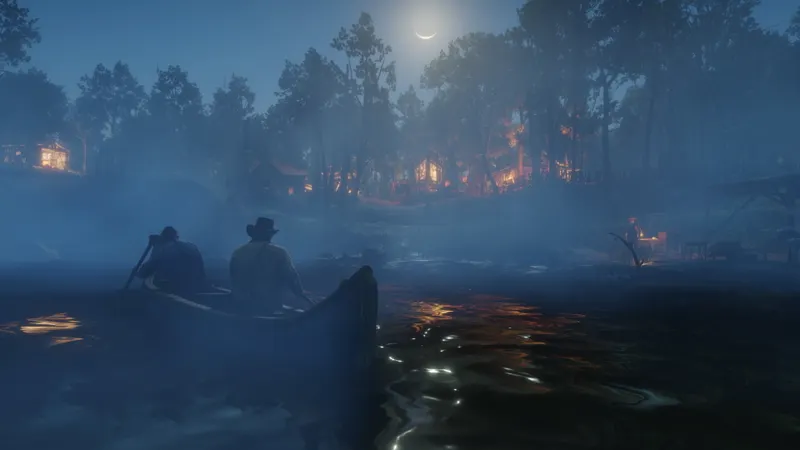
Este perfil puede funcionar bien para quienes buscan una imagen cercana al acabado original con menos variaciones bruscas. Un ajuste que parece poco exigente en una cabaña puede provocar una caída de rendimiento en una calle concurrida, bajo la lluvia o cerca del agua.
Orden recomendado para tocar los gráficos
Aplica los cambios uno a uno. Red Dead Redemption 2 ofrece muchas opciones avanzadas, y modificar todo el menú a la vez impide saber qué ha mejorado realmente el rendimiento.
- Pantalla: selecciona la resolución nativa, el modo de pantalla completa y la frecuencia de actualización que utiliza realmente tu monitor. Activa la sincronización vertical solo si te molesta el desgarro de imagen; en caso contrario, utiliza un límite de FPS coherente.
- API gráfica: empieza con Vulkan. Si detectas tirones persistentes o cierres inesperados, prueba DirectX 12 y reinicia el juego antes de comparar.
- Texturas: ponlas en Ultra si tu tarjeta tiene margen de VRAM. En una tarjeta más limitada, pásalas a Alta; el impacto visual suele ser menor que el de reducir agresivamente las sombras.
- Antialiasing: deja MSAA desactivado. Mantén TAA en Medio o Alto y utiliza el control de nitidez con moderación.
- Sombras e iluminación: configura las sombras en Medio o Alto y reduce las sombras lejanas antes que las cercanas. La iluminación puede mantenerse en Alto si quedan suficientes FPS.
- Reflejos y agua: empieza en Medio. Estas opciones son más exigentes cerca de ríos, charcos y zonas urbanas.
- Volumétricos: usa Medio para la niebla, las nubes y los rayos de luz. Si los FPS caen con mal tiempo, reduce la calidad volumétrica lejana.
- Opciones avanzadas: mantén la teselación de los árboles y la geometría lejana en un valor moderado. No actives todos los controles avanzados antes de conseguir una tasa estable.
Qué cambia según la plataforma
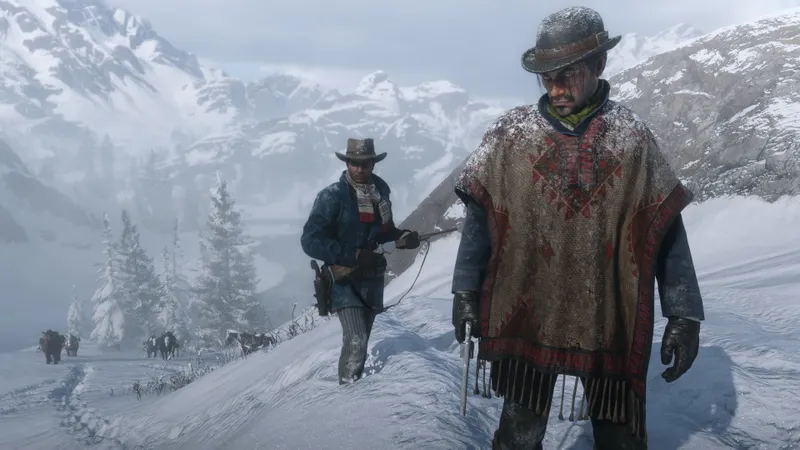
Los ajustes detallados corresponden a la versión de PC. En consola no está disponible el mismo menú gráfico: céntrate en la imagen del televisor, el HDR si la pantalla lo gestiona correctamente y las opciones de apuntado o cámara. La ficha de Steam indica una configuración mínima para PC de 8 GB de memoria y una recomendada de 12 GB; comprueba también tu tarjeta gráfica antes de buscar la calidad Ultra.
| Plataforma | Prioridad | Opción recomendada | Error frecuente |
|---|---|---|---|
| PC con GPU reciente | Calidad estable | Texturas Ultra, MSAA desactivado, sombras Alto, volumétricos Medio/Alto | Activar MSAA y compensarlo bajando todo lo demás |
| PC de gama media | FPS regulares | Texturas Alto, sombras Medio, agua Medio, volumétricos Medio | Mantener las sombras lejanas al máximo |
| PC con poca VRAM | Evitar tirones | Texturas Alto o Medio, distancia moderada | Forzar Ultra pese a la memoria disponible |
| PlayStation y Xbox | Comodidad de imagen | Ajustar pantalla, HDR y sensibilidad; dejar el renderizado de consola tal cual | Modificar el televisor sin comprobar su modo juego |
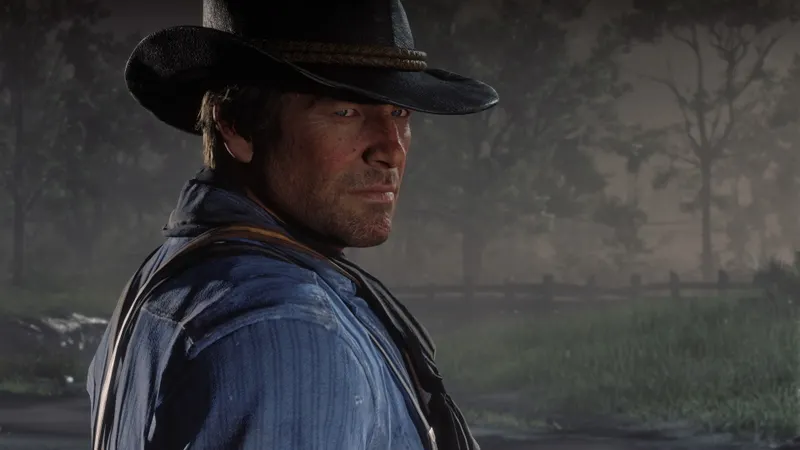
Con mando, una sensibilidad demasiado baja vuelve lentas las correcciones durante un duelo; una sensibilidad demasiado alta hace que sobrepases el objetivo. Con ratón, empieza con una sensibilidad moderada y ajusta por separado la cámara, el apuntado en tercera persona y el apuntado en primera persona.
Cómo probar si el perfil funciona
No valides una configuración después de solo treinta segundos en el menú. Red Dead Redemption 2 cambia mucho de carga según el tiempo, la densidad de personajes y la distancia de renderizado. Usa la misma partida guardada y compara siempre situaciones equivalentes.
- Cierra las aplicaciones que utilizan la tarjeta gráfica, inicia el juego y deja que la zona cargue unos segundos.
- Registra los FPS en un campamento o una zona rural, después en una ciudad concurrida y cerca de un curso de agua.
- Haz un recorrido a caballo de varios minutos, con giros de cámara y apuntado rápido.
- Si la tasa baja, reduce una sola familia de opciones: MSAA, sombras, agua o volumétricos.
- Repite la prueba después de cada cambio. Conserva el ajuste que mejore las zonas exigentes sin apagar innecesariamente la imagen.
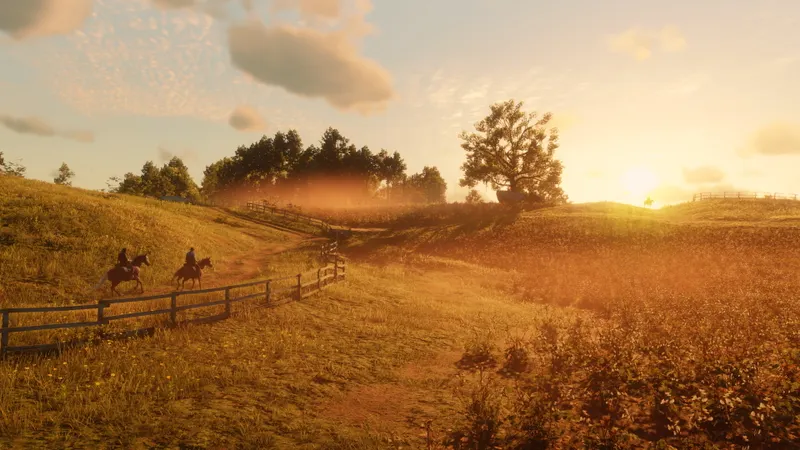
El objetivo adecuado es una curva regular. Un perfil a 60 FPS en una llanura pero a 35 FPS en Saint Denis resultará menos agradable que uno cercano a 45 o 50 FPS que no se desplome en las escenas exigentes. Si tu pantalla es compatible con frecuencia variable, actívala y establece un límite ligeramente inferior a la frecuencia máxima que realmente puedas mantener.
Comprueba también el ratón y el mando
El rendimiento no compensa una cámara mal ajustada. En los controles, aumenta progresivamente la sensibilidad de cámara hasta poder seguir a un enemigo a caballo sin recolocar el ratón ni levantar constantemente el pulgar. Mantén una sensibilidad más baja para el apuntado si tus correcciones suelen sobrepasar el objetivo.
- Prueba la cámara a pie, a caballo y al apuntar antes de conservar un valor.
- Activa la inversión solo si ya la utilizas en otros juegos.
- Con mando, ajusta la asistencia de apuntado según tu comodidad; no cambia los FPS.
- Con ratón, comprueba que el juego utiliza el periférico deseado y que la sensibilidad de Windows no altera tu referencia.
Los errores que más rendimiento cuestan
El primer error consiste en bajar las texturas antes de tocar MSAA o los volumétricos. A veces se ganan pocos FPS mientras se degradan de inmediato la ropa, las armas y los escenarios cercanos. Otro problema es comparar dos perfiles en tiempos o zonas distintos: el resultado se vuelve imposible de atribuir.
Evita también subir todos los controles avanzados porque la configuración recomendada lo permita. Los requisitos mostrados por Steam y Rockstar sirven como referencia de hardware, no como garantía de una tasa concreta con cada ajuste. Si el juego da tirones tras cambiar la API o el controlador, vuelve al perfil anterior, reinicia y prueba la otra API gráfica antes de modificar diez opciones a la vez.
Preguntas frecuentes sobre FPS y controles
Una caída solo en las ciudades apunta más a un límite de renderizado o iluminación que a un problema de controles. Un apuntado impreciso pese a tener FPS estables suele venir de la sensibilidad, la aceleración o la asistencia de apuntado. Conviene tratar ambos problemas por separado para no degradar la imagen al corregir un ajuste del periférico.
Para encontrar otros consejos de juegos de PC, consulta los artículos prácticos de jeu.video, las actualidades relacionadas con las actualizaciones y las últimas actualidades. La ficha oficial de Steam de Red Dead Redemption 2 detalla las plataformas y los requisitos del sistema. En caso de error gráfico, consulta también el soporte oficial de Rockstar sobre la API Vulkan y DirectX 12.
¿Qué ajustes elegir para empezar?
Empieza con Vulkan, resolución nativa, texturas en Alto o Ultra, MSAA desactivado, sombras en Medio/Alto y volumétricos en Medio. Después prueba una ciudad concurrida antes de subir los detalles.
¿Cómo ganar FPS sin que Red Dead Redemption 2 se vea borroso?
Reduce primero MSAA, las sombras lejanas, el agua y los volumétricos. Mantén las texturas altas y ajusta TAA o su nitidez solo después de esos cambios.
¿Hay que priorizar la calidad o el rendimiento?
Prioriza una tasa estable en las ciudades y con mal tiempo. Una reducción moderada de las sombras o los volumétricos es preferible a sufrir caídas bruscas durante los combates.
¿Qué ajustes de mando o ratón modificar?
Ajusta la cámara y el apuntado por separado. Sube la sensibilidad en pequeños pasos y prueba a pie, a caballo y durante un duelo antes de conservar el valor.
Fuentes verificadas
Estos enlaces permiten comprobar la información clave utilizada en este artículo.
- store.steampowered.com: La ficha oficial de Steam confirma la versión de PC, las plataformas, la fecha de lanzamiento en PC del 2019-12-05 y los requisitos mínimos y recomendados.
- support.rockstargames.com: La página de asistencia de Rockstar actualizada el 2024-04-30 confirma los requisitos de PC: Windows 10 de 64 bits, 8 GB de RAM como mínimo, 12 GB recomendados y 150 GB de almacenamiento.
- support.rockstargames.com: La página de asistencia de Rockstar actualizada el 2024-07-26 confirma la ruta de los ajustes avanzados y el cambio entre Vulkan y DirectX 12 en caso de problema gráfico.


