
Pour obtenir de meilleurs réglages Red Dead Redemption 2 sur PC, commencez par viser une fréquence d’images stable plutôt qu’un maximum de détails impossible à tenir dans les villes. Le profil ci-dessous privilégie une image propre, des déplacements fluides et des baisses limitées dans Saint Denis ou pendant les scènes chargées.
À retenir
- Utilisez Vulkan en premier, puis testez DirectX 12 si le jeu reste instable sur votre configuration.
- Laissez les textures en Ultra si votre carte graphique possède assez de VRAM ; baissez-les avant les ombres si la mémoire manque.
- Réduisez d’abord MSAA, la qualité de l’eau, les volumétriques et la tessellation des arbres.
- Verrouillez les FPS à une valeur que votre PC tient réellement dans les zones lourdes.
Réponse rapide
Dans le menu Paramètres > Graphismes, choisissez Vulkan, votre résolution native et le plein écran. Désactivez MSAA, gardez FXAA désactivé si le TAA produit une image suffisamment stable, puis placez la qualité des textures sur Élevée ou Ultra selon la VRAM disponible. Réglez les ombres, les réflexions, l’eau et les volumétriques sur Moyen à Élevé, sans toucher aux textures en premier.
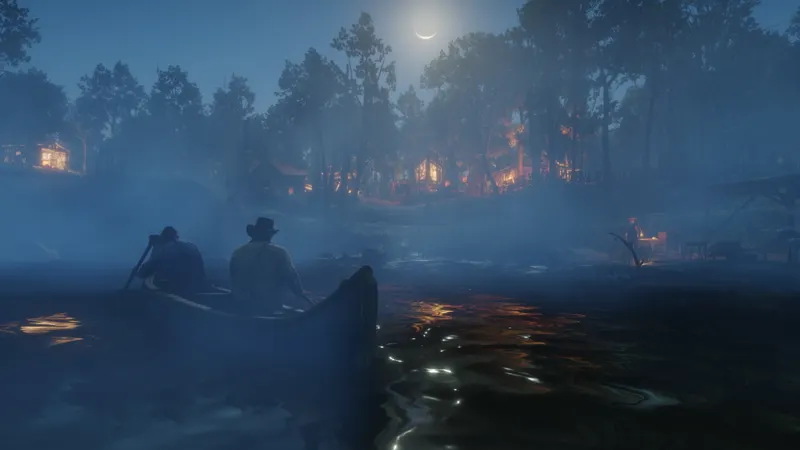
Ce profil convient aux joueurs PC qui cherchent une présentation proche du rendu d’origine avec moins de variations brutales. Une option qui semble peu coûteuse dans une cabane peut faire chuter les performances dans une rue dense, sous la pluie ou près de l’eau.
Réglages recommandés pour Red Dead Redemption 2
Appliquez les changements dans cet ordre. Red Dead Redemption 2 propose beaucoup d’options avancées ; modifier tout le menu à la fois empêche de savoir ce qui a réellement amélioré les performances.
- Affichage : sélectionnez la résolution native de l’écran, le plein écran et le taux de rafraîchissement réellement utilisé par votre moniteur. Activez la synchronisation verticale seulement si le déchirement vous gêne ; sinon, préférez une limite d’images par seconde cohérente.
- API graphique : commencez par Vulkan. Si vous constatez des saccades persistantes ou des plantages, testez DirectX 12 et redémarrez le jeu avant de comparer.
- Textures : mettez-les sur Ultra avec une carte disposant d’une marge de VRAM. Sur une carte plus limitée, passez à Élevé ; l’impact visuel est souvent plus faible que celui d’une baisse agressive des ombres.
- Anti-aliasing : laissez MSAA désactivé. Conservez le TAA au niveau Moyen ou Élevé, puis utilisez le curseur de netteté avec retenue.
- Ombres et éclairage : placez la qualité des ombres sur Moyen ou Élevé, et baissez les ombres lointaines avant les ombres proches. L’éclairage peut rester sur Élevé si la réserve de FPS le permet.
- Réflexions et eau : commencez sur Moyen. Ces options deviennent coûteuses près des rivières, des flaques et des zones urbaines.
- Volumétriques : utilisez Moyen pour la brume, les nuages et les rayons lumineux. Si les FPS chutent par mauvais temps, réduisez la qualité volumétrique lointaine.
- Options avancées : gardez la tessellation des arbres et la géométrie lointaine sur une valeur modérée. N’activez pas tous les curseurs avancés avant d’avoir obtenu une fréquence stable.
Tableau par plateforme
Les réglages détaillés concernent la version PC. Sur console, le joueur ne dispose pas du même menu graphique : concentrez-vous sur l’affichage de la télévision, le HDR si votre écran le gère correctement et les options de visée ou de caméra. La fiche Steam indique une configuration PC minimale de 8 Go de mémoire et une configuration recommandée de 12 Go ; vérifiez aussi votre carte graphique avant de chercher la qualité Ultra.
| Plateforme | Priorité | Choix conseillé | Erreur fréquente |
|---|---|---|---|
| PC avec GPU récent | Qualité stable | Textures Ultra, MSAA désactivé, ombres Élevé, volumétriques Moyen/Élevé | Activer MSAA puis compenser en baissant tout le reste |
| PC milieu de gamme | FPS réguliers | Textures Élevé, ombres Moyen, eau Moyen, volumétriques Moyen | Garder les ombres lointaines au maximum |
| PC avec peu de VRAM | Éviter les saccades | Textures Élevé ou Moyen, distance modérée | Forcer Ultra malgré la mémoire disponible |
| PlayStation et Xbox | Confort d’affichage | Régler écran, HDR et sensibilité ; laisser le rendu console tel quel | Modifier le téléviseur sans vérifier son mode jeu |
Sur manette, une sensibilité trop basse rend les corrections lentes pendant un duel ; une sensibilité trop haute fait dépasser la cible. Sur souris, commencez avec une sensibilité modérée et ajustez séparément la caméra, la visée à la troisième personne et la visée à la première personne.
Méthode de test pour stabiliser les FPS
Ne validez jamais un profil après trente secondes dans le menu. Red Dead Redemption 2 change fortement de charge selon la météo, la densité des personnages et la distance de rendu. Utilisez la même sauvegarde et comparez toujours les mêmes situations.
- Fermez les applications qui utilisent la carte graphique, lancez le jeu et laissez la zone se charger quelques secondes.
- Relevez les FPS dans un camp ou une zone rurale, puis dans une ville dense et près d’un cours d’eau.
- Faites un trajet à cheval de plusieurs minutes avec des rotations de caméra et une visée rapide.
- Si la fréquence baisse, réduisez une seule famille d’options : MSAA, ombres, eau ou volumétriques.
- Relancez le test après chaque changement. Gardez le réglage qui améliore les passages lourds sans rendre l’image inutilement terne.
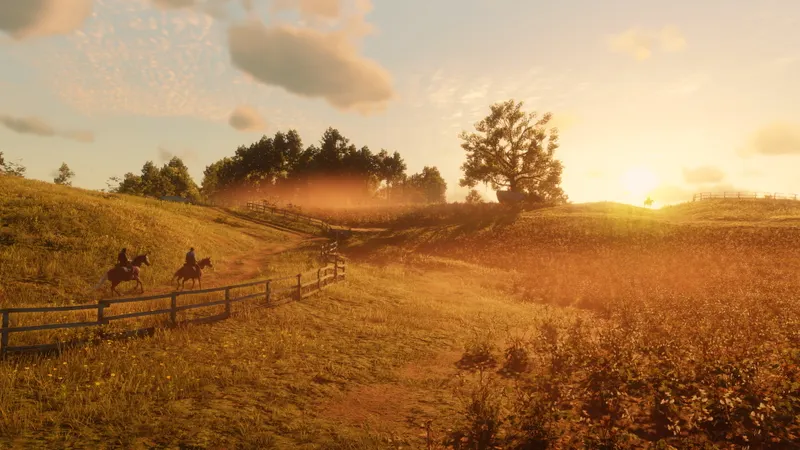
Le bon objectif est une courbe régulière. Un profil à 60 FPS dans une plaine mais à 35 FPS à Saint Denis semblera moins agréable qu’un profil proche de 45 ou 50 FPS qui ne s’effondre pas dans les scènes lourdes. Si votre écran est compatible avec une fréquence variable, activez-la et fixez une limite légèrement inférieure à la fréquence maximale réellement tenue.
Réglages souris et manette à vérifier
Les performances ne compensent pas une caméra mal réglée. Dans les commandes, augmentez progressivement la sensibilité de caméra jusqu’à pouvoir suivre un ennemi à cheval sans reprendre la souris ou lever constamment le pouce. Conservez une sensibilité plus basse pour la visée si vos corrections dépassent souvent la cible.
- Testez la caméra à pied, à cheval et en visée avant de garder une valeur.
- Activez l’inversion uniquement si vous l’utilisez déjà dans vos autres jeux.
- Sur manette, ajustez l’assistance à la visée selon votre confort ; elle ne change pas les FPS.
- Sur souris, vérifiez que le jeu utilise bien le périphérique voulu et que la sensibilité Windows ne fausse pas votre repère.
Les erreurs qui coûtent le plus de fluidité
La première erreur consiste à baisser les textures avant de toucher au MSAA ou aux volumétriques. Vous gagnez parfois peu de FPS tout en dégradant immédiatement les vêtements, les armes et les décors proches. La deuxième est de comparer deux profils avec une météo ou une zone différente : le résultat devient impossible à attribuer.
Évitez aussi de pousser tous les curseurs avancés parce que la configuration recommandée le permet. Les exigences affichées par Steam et Rockstar servent de repère matériel, pas de garantie pour une fréquence précise avec chaque réglage. Si le jeu saccade après un changement d’API ou de pilote, revenez au profil précédent, redémarrez et testez l’autre API graphique avant de modifier dix options à la fois.
FAQ FPS/input
Une chute uniquement dans les villes indique plutôt une limite de rendu ou d’éclairage qu’un problème de commandes. Une visée imprécise malgré des FPS stables vient généralement de la sensibilité, de l’accélération ou de l’assistance à la visée. Traitez ces deux problèmes séparément pour ne pas dégrader l’image afin de corriger un mauvais réglage de périphérique.
Pour retrouver d’autres astuces de jeux PC, consultez les articles pratiques de jeu.vidéo, les actualités liées aux mises à jour et les dernières actualités. La fiche Steam officielle de Red Dead Redemption 2 détaille les plateformes et la configuration requise. En cas d’erreur graphique, consultez aussi le support officiel Rockstar sur l’API Vulkan et DirectX 12.
Questions fréquentes
Quels réglages choisir pour commencer ?
Commencez avec Vulkan, la résolution native, les textures Élevé ou Ultra, MSAA désactivé, les ombres Moyen/Élevé et les volumétriques Moyen. Testez ensuite une ville dense avant de monter les détails.
Comment gagner des FPS sans rendre Red Dead Redemption 2 flou ?
Réduisez d’abord MSAA, les ombres lointaines, l’eau et les volumétriques. Gardez les textures élevées et ajustez le TAA ou sa netteté seulement après ces changements.
Faut-il privilégier la qualité ou la performance ?
Privilégiez une fréquence stable dans les villes et par mauvais temps. Une baisse modérée des ombres ou des volumétriques est préférable à des chutes brutales pendant les combats.
Quels réglages manette ou souris modifier ?
Ajustez la caméra et la visée séparément. Montez la sensibilité par petites étapes, puis testez à pied, à cheval et pendant un duel avant de conserver la valeur.
Sources vérifiées
Ces liens permettent de vérifier les informations clés utilisées dans cet article.
- store.steampowered.com : La fiche Steam officielle confirme la version PC, les plateformes, la date de sortie PC du 2019-12-05 et les exigences minimales et recommandées.
- support.rockstargames.com : La page d’assistance Rockstar mise à jour le 2024-04-30 confirme les exigences PC : Windows 10 64 bits, 8 Go de RAM au minimum, 12 Go recommandés et 150 Go de stockage.
- support.rockstargames.com : La page d’assistance Rockstar mise à jour le 2024-07-26 confirme le chemin des réglages avancés et le changement entre Vulkan et DirectX 12 en cas de problème graphique.


