
En Terraria, ganar fluidez no significa mostrar el menor número posible de efectos. Una resolución adecuada, un modo de pantalla estable y algunos efectos reducidos pueden hacer más claros los desplazamientos, las construcciones y los combates contra jefes. La misma lógica se aplica al jugar con mando: las acciones importantes deben seguir siendo accesibles sin perder los atajos útiles del inventario.
Empieza por estabilizar la imagen
- Utiliza la resolución nativa de la pantalla si Terraria funciona con fluidez y bájala solo para corregir caídas de imágenes persistentes.
- Prueba Frame Skip en el modo Subtle si la animación parece irregular; vuelve a On si el equipo se calienta o las imágenes varían demasiado.
- Reduce primero los fondos, los efectos meteorológicos y la calidad de las olas antes de tocar la resolución.
- Conserva un zoom que permita ver a los enemigos y los bordes de la arena: una imagen demasiado ampliada hace perder información durante el combate.
Empieza con una imagen estable
En un PC reciente, abre Settings > Video y empieza con la resolución nativa, el modo de pantalla completa o el modo ventana sin bordes, según tus preferencias. Después, activa el modo de Frame Skip que mantenga la animación más regular. Deja la calidad general alta si la partida sigue siendo estable. Para ganar rendimiento rápidamente, reduce las opciones en este orden: fondo, efectos de tormenta y calor, calidad de las olas y, por último, iluminación. Cambia una sola opción cada vez para identificar cuál influye realmente en los tirones.

En un equipo modesto, empieza con el modo ventana o ventana sin bordes, una iluminación menos exigente, fondos reducidos y los efectos secundarios desactivados. El objetivo no es poner todos los valores al mínimo: Terraria depende de la lectura de los proyectiles, los líquidos y los pasadizos estrechos. Un ajuste que mejore los FPS pero vuelva invisibles las trampas no es una buena opción para una partida larga.
Elige resolución, pantalla y zoom
La resolución debe ser tu último gran recurso. Si la interfaz se ve borrosa o la nitidez cambia al mover la ventana, vuelve a la definición nativa de la pantalla y utiliza en su lugar un límite de imágenes estable. En una pantalla de 1080p, 1920 × 1080 es un punto de partida; adapta, por supuesto, este valor a tu monitor.
La pantalla completa resulta adecuada para sesiones largas y limita las distracciones. La ventana sin bordes es más práctica si consultas una wiki, un chat de voz o un mapa externo, pero puede hacer que Windows gestione una mayor parte de la composición de la imagen. Compara ambos modos en la misma partida guardada, dentro de una zona cargada con varios PNJ, cofres y fuentes de luz.

El zoom merece un ajuste independiente. Un zoom elevado ofrece una vista cómoda para construir, pero reduce la distancia de reacción frente a un jefe o un evento. Para explorar y combatir, mantén una vista que muestre ambos lados de tu personaje y una buena altura de pantalla. Después, aumenta el zoom para colocar bloques u ordenar un cofre.
Reduce los efectos que saturan la pantalla
Las caídas de imágenes rara vez aparecen en una pantalla vacía. Se notan sobre todo durante un evento, una invasión, una lluvia intensa, un combate contra un jefe o una construcción llena de mecanismos. Por eso, prueba tus ajustes en una situación representativa, no solo delante de tu casa al amanecer.
- Carga tu mundo principal y colócate en la zona donde más tirones se producen.
- Anota el ajuste actual de Frame Skip, calidad e iluminación.
- Desactiva o reduce un solo efecto: fondo, clima, distorsión de calor u olas.
- Repite el mismo desplazamiento durante treinta segundos y, después, inicia un combate o un evento comparable.
- Conserva el cambio únicamente si la imagen es más regular sin dificultar la identificación de enemigos, líquidos o proyectiles.
Empieza por los efectos visuales que decoran la escena sin cambiar tus decisiones de juego. Los fondos y la parallax pueden reducirse sin tocar el tamaño de los sprites. Los efectos de tormenta, calor y algunas animaciones meteorológicas también son buenos candidatos cuando el PC pierde rendimiento durante las escenas cargadas. La calidad de las olas puede reducirse si los líquidos provocan caídas de rendimiento cerca de los océanos o de las grandes cavernas inundadas.

La iluminación exige más criterio. Un modo muy detallado puede embellecer las cavernas, pero una iluminación menos exigente puede hacer que los combates sean más regulares en un equipo antiguo. Después de cada cambio, comprueba las antorchas, las sombras de los bloques y los enemigos que llegan desde el borde de la pantalla. Si un ajuste te hace perder estas referencias, súbelo un nivel y reduce otro efecto menos importante.
Ajusta Terraria según la plataforma
El menú y las opciones disponibles pueden variar según el dispositivo y la versión. No copies una configuración de PC en consola o móvil: la prioridad sigue siendo la fluidez real de tu pantalla y la precisión de tus controles.
| Plataforma | Prioridad | Ajuste de partida | Qué vigilar |
|---|---|---|---|
| PC | FPS y visibilidad | Resolución nativa, Frame Skip probado y efectos secundarios reducidos cuando sea necesario | Ventana sin bordes, clima, olas e iluminación |
| Steam Deck | Estabilidad y autonomía | Límite de imágenes regular, brillo adaptado y efectos reducidos si es necesario | Temperatura, batería y visibilidad en modo portátil |
| PlayStation / Xbox | Respuesta y pantalla del televisor | Modo de imagen del televisor orientado a juegos y zoom cómodo | Retraso de pantalla del televisor y distancia de lectura |
| Nintendo Switch | Comodidad portátil | Controles sencillos, zoom legible y efectos reducidos si una escena se carga demasiado | Tamaño reducido de la pantalla y precisión de los menús |
| Móvil | Control táctil | HUD despejado, botones suficientemente grandes y brillo adaptado | Toques accidentales, temperatura y descenso de batería |
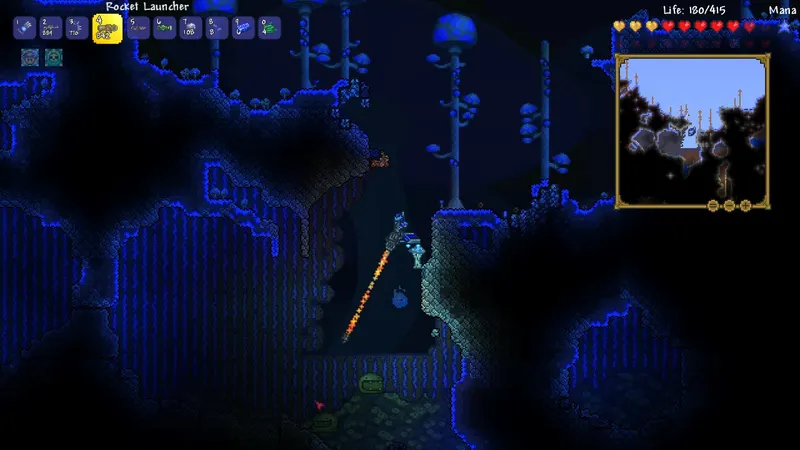
En PC y Steam Deck, el ratón ofrece un acceso rápido al inventario y a la construcción, mientras que un mando proporciona un desplazamiento más constante durante los combates. En consola, reserva los botones más accesibles para saltar, atacar y usar el objeto seleccionado. Si te equivocas a menudo al cambiar de objeto, mueve esa acción antes de modificar la sensibilidad general.
Haz que los controles resulten naturales
No empieces copiando la distribución de otro jugador. Haz una partida de prueba en una zona pequeña y segura, y comprueba cuatro acciones: correr, saltar, apuntar y abrir rápidamente el inventario. Una configuración es buena si estas acciones siguen resultando naturales cuando necesitas mirar el minimapa o cambiar de herramienta.
- Coloca el salto y la acción principal en botones accesibles sin mover toda la mano.
- Mantén un acceso directo a la rueda o a la barra de objetos si tu versión la ofrece.
- Prueba la puntería contra enemigos débiles antes de modificar la sensibilidad o la disposición de los sticks.
- Reduce la interfaz solo después de confirmar que los elementos importantes siguen siendo visibles.
El cursor debe destacar tanto sobre fondos oscuros como en cavernas iluminadas. Un color demasiado parecido al de las partículas o los cables puede hacerte perder tiempo al realizar conexiones o durante un combate. Las opciones de interfaz y cursor resultan especialmente útiles al construir u ordenar cofres; no sacrifiques visibilidad por ganar unos píxeles de escenario.

Prueba cada perfil en situaciones reales
Un solo perfil no sirve para todas las partidas. Conserva una base para explorar y ajústala para los eventos o combates que cargan la pantalla. Los ajustes utilizados por jugadores experimentados pueden servir como referencia, pero ninguna configuración se adapta automáticamente a todos los principiantes ni a todos los equipos.
- Crea una nota con la resolución, el modo de pantalla, Frame Skip y los efectos reducidos.
- Prueba la configuración base en tu casa, en una caverna y en una zona abierta.
- Repite el mismo desplazamiento después de cada modificación.
- Comprueba después un combate con varios enemigos y un cambio de objeto.
- Vuelve al ajuste anterior si la fluidez mejora pero empeora la lectura de los proyectiles o los bloques.
Los tirones no siempre proceden de las opciones gráficas. Una ventana de vídeo, una captura en segundo plano, una temperatura elevada u otra aplicación pueden provocar un resultado engañoso. Cierra los programas innecesarios, reinicia Terraria y repite la misma prueba antes de concluir que un ajuste es el responsable.

Si el problema persiste después de varias pruebas, comprueba la frecuencia de actualización de la pantalla, los controladores gráficos y los archivos del juego. La ficha oficial de Terraria en Steam reúne la información de la versión para PC y las funciones compatibles. Para seguir los cambios de versión, consulta también los anuncios de Re-Logic en el foro oficial.
Para continuar con tu progreso, descubre también los demás consejos de jeu.vidéo, los reportajes de la sección Artículos y los temas de la sección Esports.
Preguntas frecuentes
¿Qué ajustes elegir primero en Terraria?
Mantén la resolución nativa, elige el modo de pantalla más estable y prueba Frame Skip. Después, reduce los fondos y los efectos meteorológicos antes de bajar la resolución.
¿Cómo ganar FPS en Terraria?
Prueba primero los fondos, el clima, la distorsión de calor y la calidad de las olas en una zona cargada. Cambia una sola opción cada vez y comprueba también las aplicaciones abiertas en segundo plano.
¿Hay que priorizar calidad o rendimiento?
Prioriza el rendimiento cuando las imágenes se vuelvan irregulares durante un jefe o un evento. Conserva los efectos que mejoren la lectura de enemigos, proyectiles y bloques.
¿Qué ajustes usar con mando o ratón?
Coloca el salto, el ataque, la interacción y el cambio de objeto en botones accesibles, y pruébalos en una zona segura. Con ratón, usa un cursor con buen contraste y acceso rápido al inventario.
Para seguir informándote sobre el tema, consulta también nuestro artículo sobre Joy Malignant en PC: los ajustes que debes probar para mantener, nuestro artículo sobre ARK: Survival Ascended: los ajustes de PC que estabilizan.
Fuentes verificadas
Estos enlaces permiten comprobar la información clave utilizada en este artículo.
- store.steampowered.com: La ficha oficial de Terraria en Steam confirma la página del producto para PC, las funciones declaradas y la información relacionada con la versión de Steam; consultada el 2026-08-02.
- terraria.org: El artículo oficial de Terraria sobre la optimización para Steam Deck documenta los controles rápidos, el zoom del mapa y del mundo, así como el impacto del brillo en la autonomía; publicado el 2021-04-21.
- forums.terraria.org: El foro oficial de Terraria documenta los ajustes de vídeo, la resolución, el modo de pantalla completa y las pruebas de Frame Skip en casos de compatibilidad y rendimiento; publicado el 2016-06-22.


