Dans Terraria, la fluidité ne se résume pas à afficher le moins d’effets possible. Une résolution adaptée, un mode d’affichage stable et quelques effets réduits peuvent rendre les déplacements, les constructions et les combats de boss plus lisibles. La même logique vaut avec une manette : les actions importantes doivent rester accessibles sans sacrifier les raccourcis utiles de l’inventaire.
Les premiers réglages à ajuster
- Utilisez la résolution native de l’écran si Terraria reste fluide, puis baissez-la seulement pour corriger des chutes d’images persistantes.
- Testez Frame Skip en mode Subtle si l’animation semble irrégulière ; repassez sur On si votre machine chauffe ou si les images varient trop.
- Réduisez d’abord les arrière-plans, les effets météo et la qualité des vagues avant de toucher à la résolution.
- Conservez un zoom qui laisse voir les ennemis et les bords de l’arène : une image trop agrandie fait perdre des informations en combat.
Partir d’une image stable
Sur un PC récent, ouvrez Settings > Vidéo et partez sur la résolution native, le plein écran ou le fenêtré sans bordure selon votre usage. Activez ensuite le mode de Frame Skip qui garde l’animation la plus régulière. Laissez la qualité générale élevée si la partie reste stable. Pour gagner rapidement en performances, baissez dans cet ordre : arrière-plan, effets de tempête et de chaleur, qualité des vagues, puis éclairage. Modifiez une seule option à la fois pour identifier celle qui agit réellement sur les saccades.
Sur une machine modeste, commencez avec un affichage fenêtré ou sans bordure, un éclairage moins coûteux, des arrière-plans réduits et les effets secondaires désactivés. L’objectif n’est pas de mettre toutes les valeurs au minimum : Terraria repose sur la lecture des projectiles, des liquides et des passages étroits. Une option qui améliore les FPS mais rend les pièges invisibles n’est pas un bon réglage pour une longue partie.
Résolution, affichage et zoom
La résolution doit rester votre dernier gros levier. Si l’interface paraît floue ou si la netteté change lorsque vous déplacez la fenêtre, revenez à la définition native de l’écran et utilisez plutôt une limite d’images stable. Sur un écran 1080p, 1920 × 1080 constitue un point de départ ; adaptez évidemment cette valeur à votre moniteur.
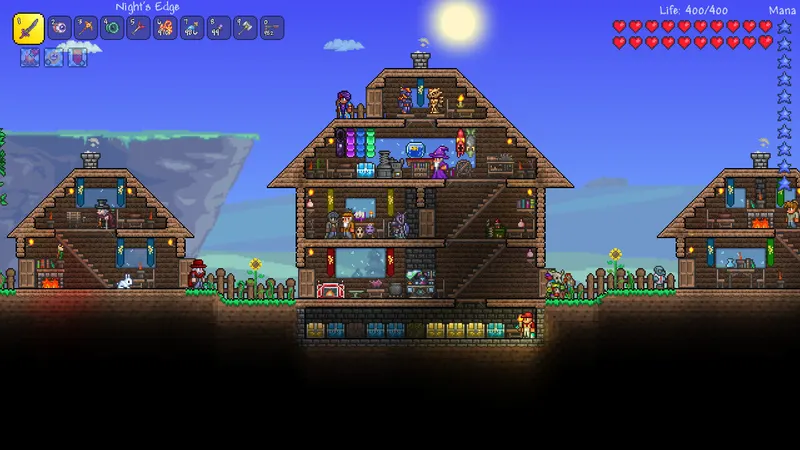
Le plein écran convient aux sessions longues et limite les distractions. Le fenêtré sans bordure est plus pratique si vous consultez un wiki, un vocal ou une carte externe, mais il peut laisser Windows gérer davantage de composition d’image. Comparez les deux sur la même sauvegarde, dans une zone chargée avec plusieurs PNJ, coffres et sources de lumière.

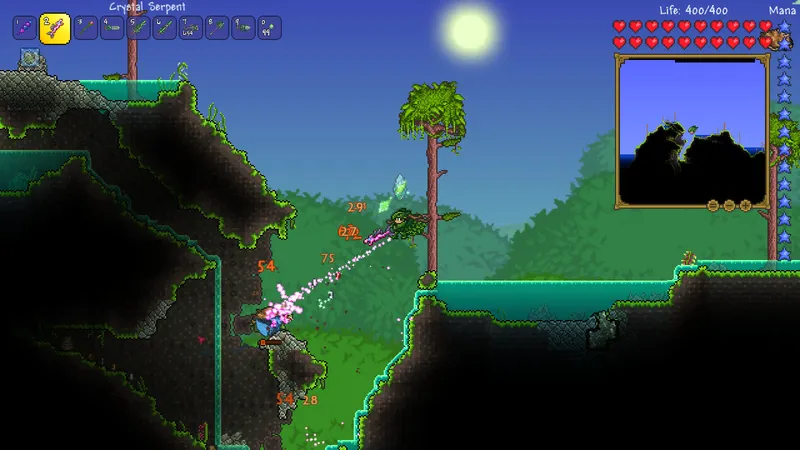
Le zoom mérite un réglage séparé. Un zoom élevé donne une vue confortable pour construire, mais réduit la distance de réaction face à un boss ou à un événement. Pour explorer et combattre, gardez une vue qui montre les deux côtés de votre personnage et une bonne hauteur d’écran. Augmentez ensuite le zoom pour poser des blocs ou trier un coffre.
Réduire les effets qui chargent l’écran
Les chutes d’images apparaissent rarement dans un écran vide. Elles se remarquent plutôt pendant un événement, une invasion, une pluie dense, un combat contre un boss ou une construction remplie de mécanismes. Testez donc vos réglages dans une situation représentative, pas seulement devant votre maison au lever du jour.
- Chargez votre monde principal et placez-vous dans la zone qui saccade le plus.
- Notez le réglage actuel de Frame Skip, de qualité et d’éclairage.
- Désactivez ou réduisez un seul effet : arrière-plan, météo, distorsion de chaleur ou vagues.
- Reproduisez le même déplacement pendant trente secondes, puis lancez un combat ou un événement comparable.
- Gardez le changement uniquement si l’image est plus régulière sans rendre les ennemis, les liquides ou les projectiles difficiles à distinguer.
Commencez par les effets visuels qui décorent la scène sans changer vos décisions de jeu. Les arrière-plans et la parallaxe peuvent être réduits sans toucher à la taille des sprites. Les effets de tempête, de chaleur et certaines animations météo sont aussi de bons candidats lorsque le PC baisse en régime pendant les scènes chargées. La qualité des vagues peut être réduite si les liquides font chuter les performances près des océans ou des grandes cavernes inondées.

L’éclairage demande davantage de discernement. Un mode très détaillé peut embellir les cavernes, mais un éclairage moins exigeant peut rendre les combats plus réguliers sur une configuration ancienne. Après chaque changement, vérifiez les torches, les ombres des blocs et les ennemis qui arrivent depuis le bord de l’écran. Si un réglage vous fait perdre ces repères, remontez-le d’un cran et réduisez un effet moins important.
Les priorités selon la plateforme
Le menu et les options disponibles peuvent varier selon l’appareil et la version. Ne copiez pas une configuration PC sur console ou mobile : la priorité reste la fluidité réelle de votre écran et la précision de vos commandes.
| Plateforme | Priorité | Réglage de départ | À surveiller |
|---|---|---|---|
| PC | FPS et lisibilité | Résolution native, Frame Skip testé, effets secondaires réduits au besoin | Fenêtré sans bordure, météo, vagues et éclairage |
| Steam Deck | Stabilité et autonomie | Limite d’images régulière, luminosité adaptée, effets réduits si nécessaire | Chauffe, batterie et lisibilité en mode portable |
| PlayStation / Xbox | Réactivité et affichage TV | Mode d’image du téléviseur orienté jeu, zoom confortable | Retard d’affichage du téléviseur et distance de lecture |
| Nintendo Switch | Confort portable | Commandes simples, zoom lisible, effets réduits si une scène devient chargée | Petite taille d’écran et précision des menus |
| Mobile | Contrôle tactile | HUD dégagé, boutons assez grands, luminosité adaptée | Faux appuis, chauffe et baisse de batterie |
Sur PC et Steam Deck, la souris donne un accès rapide à l’inventaire et à la construction, tandis qu’une manette offre un déplacement plus constant dans les combats. Sur console, réservez les boutons les plus accessibles au saut, à l’attaque et à l’utilisation de l’objet sélectionné. Si vous ratez souvent un changement d’objet, déplacez cette action avant de modifier la sensibilité générale.
Rendre les commandes plus naturelles
Ne commencez pas par recopier la disposition d’un autre joueur. Faites une partie test dans une petite zone sûre et vérifiez quatre gestes : courir, sauter, viser, puis ouvrir rapidement l’inventaire. Une configuration est bonne si ces actions restent naturelles lorsque vous devez regarder la mini-carte ou changer d’outil.
- Placez le saut et l’action principale sur des boutons accessibles sans déplacer toute la main.
- Gardez un accès direct à la roue ou à la barre d’objets si votre version la propose.
- Testez la visée sur des ennemis faibles avant de modifier la sensibilité ou la disposition des sticks.
- Réduisez l’interface seulement après avoir confirmé que les emplacements importants restent visibles.
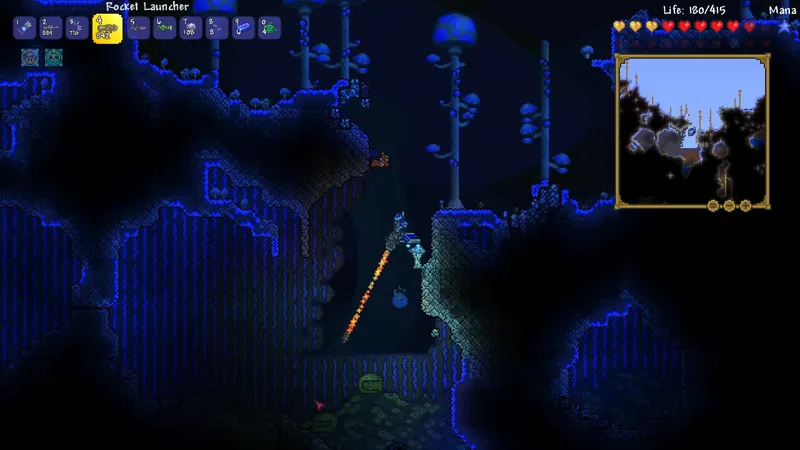
Le curseur doit ressortir sur les fonds sombres comme dans les cavernes éclairées. Une couleur trop proche des particules ou des fils peut vous faire perdre du temps lors d’un câblage ou d’un combat. Les options d’interface et de curseur sont particulièrement utiles quand vous construisez ou triez des coffres ; ne sacrifiez pas la visibilité pour gagner quelques pixels de décor.

Tester sans dégrader la lisibilité
Un seul profil ne convient pas à toutes les parties. Gardez une base pour l’exploration, puis ajustez-la pour les événements ou les combats qui chargent l’écran. Les réglages utilisés par des joueurs expérimentés peuvent servir de référence, mais aucune configuration ne convient automatiquement à tous les débutants ni à toutes les machines.
- Créez une note avec la résolution, le mode d’affichage, le Frame Skip et les effets réduits.
- Testez la base dans votre maison, dans une caverne et dans une zone ouverte.
- Reproduisez un déplacement identique après chaque modification.
- Vérifiez ensuite un combat avec plusieurs ennemis et un changement d’objet.
- Revenez au réglage précédent si la fluidité progresse mais que la lecture des projectiles ou des blocs se dégrade.
Les saccades ne viennent pas toujours des options graphiques. Une fenêtre vidéo, une capture en arrière-plan, une température élevée ou une autre application peut provoquer un résultat trompeur. Fermez les programmes inutiles, relancez Terraria et refaites le même test avant de conclure qu’un réglage est responsable.
Si le problème persiste après plusieurs tests, vérifiez la fréquence de rafraîchissement de l’écran, les pilotes graphiques et les fichiers du jeu. La fiche Steam officielle de Terraria recense les informations de la version PC et les fonctionnalités prises en charge. Pour suivre les changements de version, consultez aussi les annonces de Re-Logic sur le forum officiel.
Pour prolonger votre progression, retrouvez aussi les autres conseils de jeu.vidéo, les dossiers de la rubrique Articles et les sujets de la rubrique Esport.
Questions fréquentes
Quels réglages choisir en premier dans Terraria ?
Gardez la résolution native, choisissez le mode d’affichage le plus stable, puis testez Frame Skip. Réduisez ensuite les arrière-plans et les effets météo avant de baisser la résolution.
Comment gagner des FPS dans Terraria ?
Testez d’abord les arrière-plans, la météo, la distorsion de chaleur et la qualité des vagues dans une zone chargée. Modifiez une seule option à la fois et vérifiez aussi les applications ouvertes en arrière-plan.
Faut-il privilégier qualité ou performance ?
Privilégiez la performance dès que les images deviennent irrégulières pendant un boss ou un événement. Gardez les effets qui améliorent la lecture des ennemis, des projectiles et des blocs.
Quels réglages manette ou souris utiliser ?
Placez saut, attaque, interaction et changement d’objet sur des boutons accessibles, puis testez-les dans une zone sûre. Avec une souris, gardez un curseur bien contrasté et un accès rapide à l’inventaire.
Pour continuer à suivre le sujet, retrouvez aussi notre article sur Joy Malignant sur PC : les réglages à tester pour garder, notre article sur ARK: Survival Ascended : les réglages PC qui stabilisent.
Sources vérifiées
Ces liens permettent de vérifier les informations clés utilisées dans cet article.
- store.steampowered.com : La fiche Steam officielle de Terraria confirme la page produit PC, les fonctionnalités déclarées et les informations liées à la version Steam ; consultée le 2026-08-02.
- terraria.org : L’article officiel de Terraria sur l’optimisation Steam Deck documente les commandes rapides, le zoom de la carte et du monde ainsi que l’impact de la luminosité sur l’autonomie ; publié le 2021-04-21.
- forums.terraria.org : Le forum officiel Terraria documente les réglages Vidéo, la résolution, le mode plein écran et les tests Frame Skip dans des cas de compatibilité et de performances ; publié le 2016-06-22.