
Plasminds
-
Compteur de contenus
443 -
Inscription
-
Dernière visite
-
Jours gagnés
4
Type de contenu
Forums
Blogs
Jeux indés
Tout ce qui a été posté par Plasminds
-
Enfin, depuis le temps qu'on attendait qu'ils règlent les soucis ! Merci de l'info
-
Dans ce cas là le sujet devrait plutôt être dans Actualités non? Dommage en tout cas ^^'
-
La jungle dans League of Legends.
Plasminds a répondu à un(e) sujet de Electwa dans Stratégies et tutoriels
Tu t'es préparé pour le 1er novembre avoue xD Merci pour ces explications -
Merci du partage, les succès sont sympas
-
Bravo et merci pour ce tutoriel ! Je testerais peut-être le logiciel
-
Il est vrai que les musiques sont assez fortes et les effets assez nombreux, mais au moins on voit des explosions partout, Michael Bay sort de ce jeu !
-
Merci du tutoriel, qui complémente bien ton précédent topic : Introduction à la virtualisation
-
La carte électronique : Apprendre Arduino #2
Plasminds a répondu à un(e) sujet de Plasminds dans Tutoriels
Heureux que ça te plaise, n'hésitez pas à poster vos avis -
Plutôt sympathique, merci de l'info
-
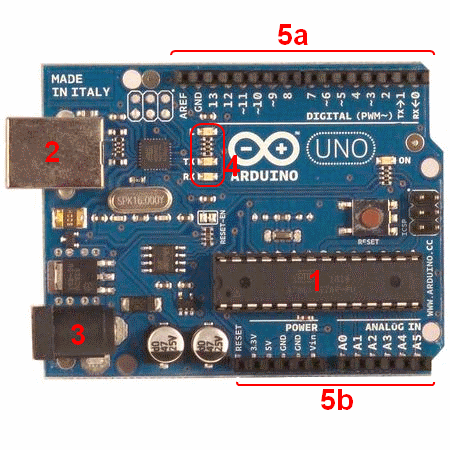
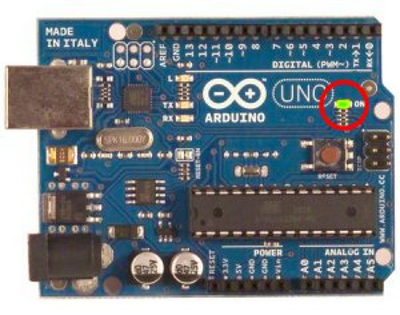
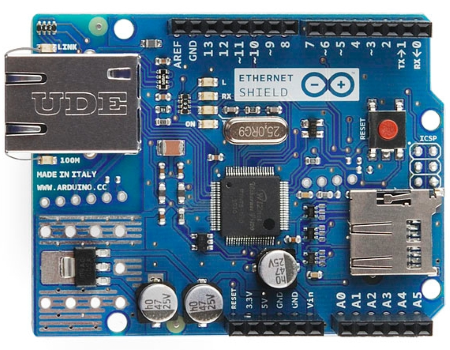
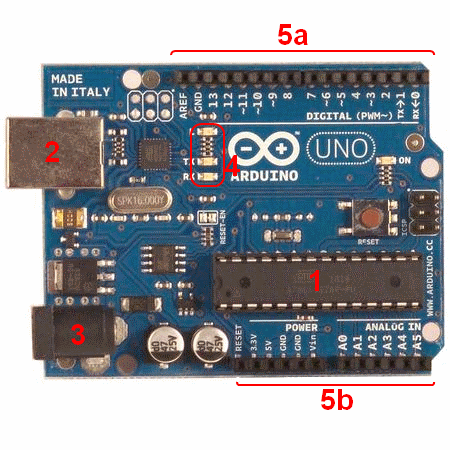
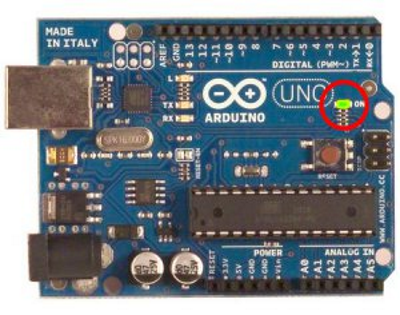
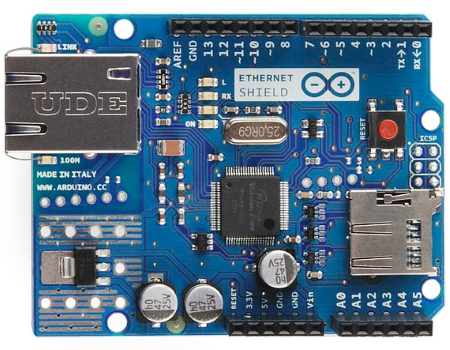
Aujourd'hui nous continuons le tutoriel précédent en nous arrêtant un peu plus en détail sur la carte électronique. Le but sera de vous la présenter et de vous montrer comment installer les drivers. Si vous n'avez pas vu le précédent tutoriel, je vous invite à le regarder : Introduction à la mécatronique : Apprendre Arduino #1 I) Présentation d'une carte Arduino Une fois votre matériel acheté, vous avez normalement en votre possession une carte Arduino. Celle-ci devrait ressembler plus ou moins à ça : La carte Arduino Uno Les numéros indiqués en rouge présentent les éléments les plus importants de la carte : 1. Le microcontrôleur : C'est un peu la base de notre carte, pour ne pas dire le cerveau. Le microcontrôleur agit en 3 temps : Lorsque vous envoyez votre programme à la carte, c'est ce composant qui le reçoit. Une fois reçu, le microcontrôleur se charge de le stocker dans sa mémoire, puis de l'exécuter. Sans lui, le programme ne pourrait pas s'exécuter, et donc vous ne pourrez pas faire clignoter une rangée de LED, afficher des caractères sur un écran ou transmettre des données à partir d'un écran tactile par exemple. 2. Le port USB : Celui-ci sert à alimenter les différents composants de la carte, sous une tension de 5V. Par exemple, le microcontrôleur fonctionne sous 5V. 3. L'alimentation externe : Celle-ci permet de délivrer si besoin, une tension comprise entre 7V et 12V. Cette tension doit être continue (elle ne varie pas), et peut par exemple être fournie par une pile de 9V. Le microcontrôleur peut également être alimenté par celle-ci, puisqu'un régulateur se charge d'abaisser la tension à 5V, pour le bon fonctionnement de la carte. Inutile de s'inquiéter, la carte ne risque pas de griller ! Veuillez cependant à respecter l'intervalle de tension ; même si le régulateur peut supporter plus, il s'usera davantage si vous utilisez une tension plus élevée. 4. Les LED de fonctionnement : Ce que vous voyez entouré sont en fait des LED millimétriques. Celle du haut est connectée à une broche du microcontrôleur et sert à tester le matériel. Lorsque la carte est branchée au PC, cette LED clignote quelques secondes. Les deux LED du bas nous montre l'activité sur la voie série (émission et réception). Ces LED clignotent lors du téléchargement du programme dans le microcontrôleur. 5. Les broches : Il est nécessaire de rajouter des composants à la carte, afin de faire tourner certains programmes spécifiques, qui permettent d'étendre ses possibilités. D'où le surnom "extensible" de la carte, des modules appelés "shields" peuvent y être connectés. Par exemple, le "Shield Ethernet" permet de connecter la carte à internet. Le shield ethernet Arduino II) Installation des drivers - Sous GNU/Linux, lorsque vous téléchargez l’application Arduino, les drivers sont automatiquement installés. - Sous Mac, il vous suffira de double-cliquer sur le fichier .mkpg après le téléchargement de l’application. Les drivers s’installeront automatiquement. - Sous Windows, la démarche est un tout petit peu différente ; en effet, le driver de la carte n’est installable que lorsque la carte correspondante à celui-ci est connectée à votre ordinateur, sur le port USB. Normalement, le driver associé se télécharge tout seul, un message en bas à droite vous le signale. Cependant, il peut arriver que l’installation ne se déclenche pas ; dans ce cas, laissez la carte branchée sur le PC puis allez dans le panneau de configuration. Cliquez sur « Système et sécurité » puis dans la liste à droite en dessous de « Système », cliquez sur « Gestionnaire de périphériques ». Une fois le menu ouvert, vous devriez voir un panneau attention (couleur jaune) à côté du composant. Faites un clic-droit sur le composant, puis cliquez sur « Mettre à jour les pilote ». Dans le nouveau menu, sélectionnez « Rechercher le pilote moi-même ». Il vous suffira de chercher le dossier contenant le driver, dans le dossier Arduino que vous avez décompressé. Si votre carte est de type « Uno » ou « Mega », il ne faudra pas descendre jusqu’au dossier « FTDI ». Celui-ci contient les drivers pour les éditions « Nano », « Duemilanove » et « Diecimila ». Après l’installation des drivers, et une succession de clignotement des LED sur la carte, celle-ci sera fonctionnelle. En effet, une LED verte s’allume alors pour indiquer son bon fonctionnement : La carte Arduino Uno connectée et alimentée L’installation désormais terminée, il faudra que nous testions la carte. Mais nous ferons cela au prochain tutoriel !
-
Merci pour ton topic, que je suis en train de lire ! Comme ça on est informé des subtilités du vocabulaire, car lorsque l'on y joue pas trop, on peu être un peu perdus
-
Guide sur Arhi. LEAGUE OF LEGENDS
Plasminds a répondu à un(e) sujet de Gameuse Yuki dans Stratégies et tutoriels
Bonne présentation, j'aurais ne petite suggestion ; serait-il possible de faire un sujet spécialement pour expliquer le vocabulaire sur LoL, ou sur les MOBA en général ? Je pense que ça en aiderait plus d'un y compris moi EDIT : un sujet est disponible ici : http://jeu.video/topic/648-lexique-league-of-legends/ Merci encore à son auteur ! -
Aurais-tu des images dans le jeu, et la possibilité de décrire un peu plus le jeu ?
-
Merci, au lieu de "chiffre décimal" j'aurais parlé du "poids du nombre" afin d'être plus clair. Sinon ton tuto a essayé de bien expliquer la chose
-
Quelques jeux existent déjà sur le même concept, mais celui-là est assez différent puisque ça bouge les deux forcément
-
Je ne connaissais pas, mais il n'a pas l'air mauvais
-
Je pense que ce jeu pourrait avoir un certain succès, non pas au niveau des graphismes mais au niveau de sa jouabilité, puisqu'il a l'air de permettre aux joueurs pas mal de choses surtout en multi. Il sera donc intéressant à suivre
-
Il a l'air assez sympa en effet ! A voir au PGS
-
Après plusieurs Euro Truck Simulator, les USA ont enfin droit à leur jeu on dirait xD
-
Belle présentation, assez sobre et complète à la fois. Pour ce qui est des MMO, beaucoup sont des P2W (Pay To Win), après soit ils laissent les joueurs se démerder et devenir de plus en plus cracks, soit ils instaurent des systèmes d'équilibrage
-
Sympa ce que tu fais, vraiment j'ai hâte de voir la suite et de jouer aux prochains jeux
-
Mise en place du Paypal
Plasminds a commenté un(e) billet du blog de 007Aragorn dans Minecraft Jeu.Video
La possibilité de pouvoir obtenir des Tokens via Paypal est très intéressante, merci à vous pour diversifier les moyens de paiement -
Le jeu a l'air assez sympa en effet, il est sur Steam je suppose ?
-
Créer un logo Minecraft en quelques clics !
Plasminds a répondu à un(e) sujet de Plasminds dans Tutoriels
Merci, j'espère que ça te sera utile -
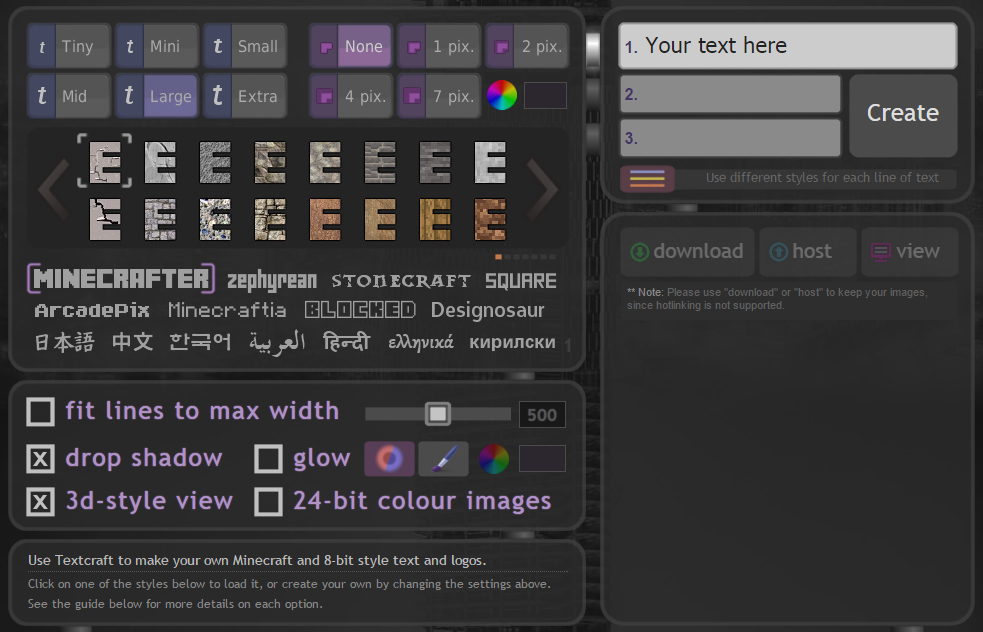
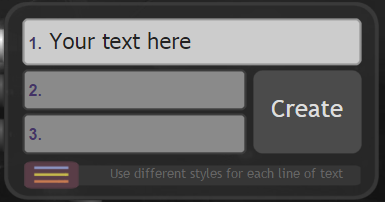
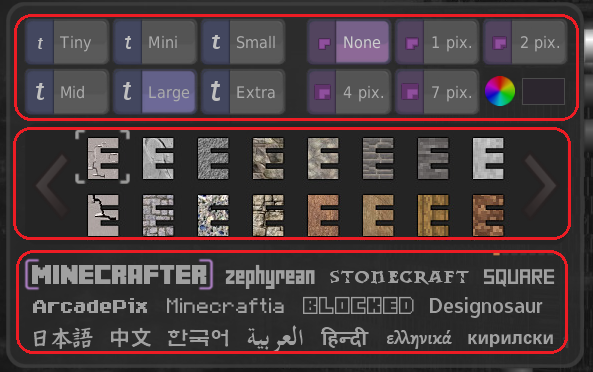
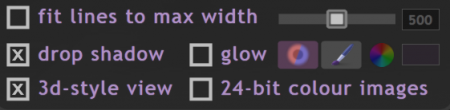
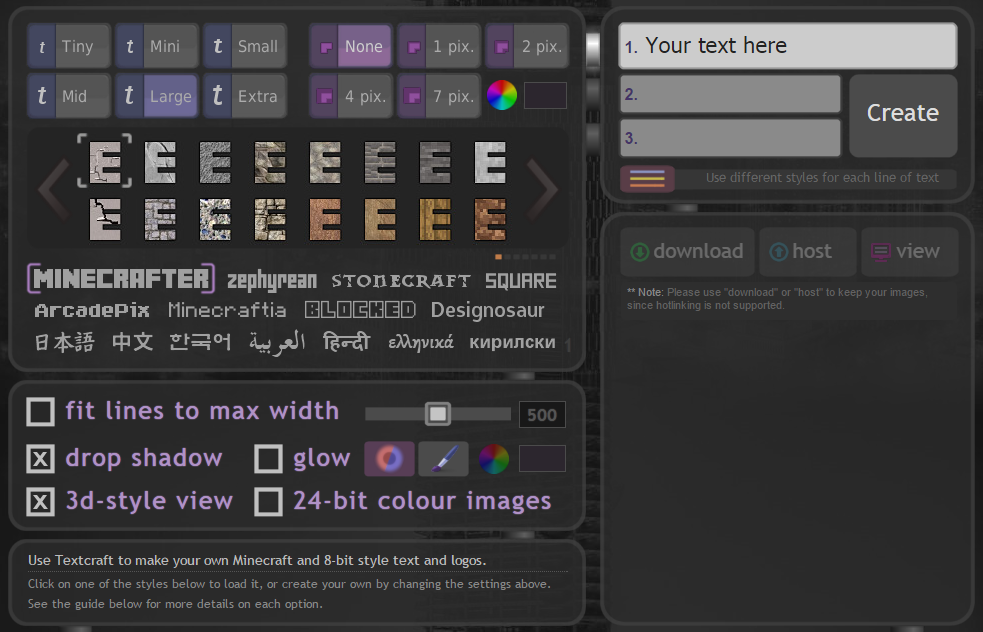
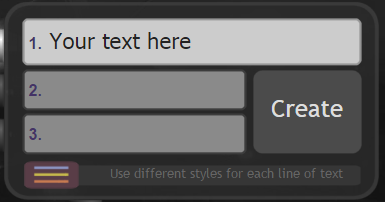
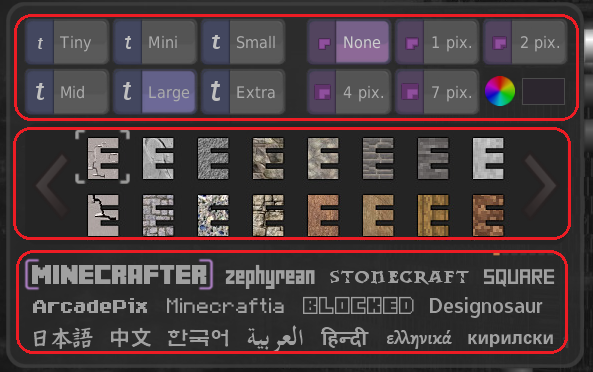
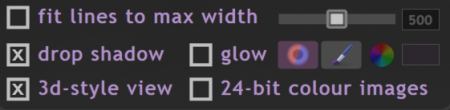
Logo créé avec Textcraft, en moins de 3 minutes. Bonjour à tous ! Aujourd'hui, je fais ce petit tutoriel afin de vous apprendre à faire un logo Minecraft, très rapidement et simplement en quelques clics. Nous n'allons pas utiliser de logiciel graphique, mais nous aider d'un outil assez connu sur le web : Textcraft ! Malheureusement, il n'est disponible qu'en anglais (la traduction à la volée n'est pas très fidèle). Le but de cet article sera donc d'apprendre à utiliser cet outil. Bien sûr, la maîtrise de cet outil ne sera sans doute que la base de votre futur logo, que vous pourrez retoucher sur les logiciels tels que GIMP, Paint.NET, Photofiltre, ou encore Photoshop (payant) pour les petits détails ! Pour commencer, rendez-vous sur le site. Vous serez alors face à l'interface de l'outil, qui est assez intuitive et ergonomique : Pour commencer la création de votre logo, il faudra en priorité placer votre texte, en haut à droite. Sur la première ligne, à la place de "Your text here", c'est là qu'il faudra écrire votre titre. Dans les deux cases en dessous, vous pourrez ajouter des sous-titres pour votre logo (facultatifs). Le bouton "Create" servira à confirmer vos changements ! L'importation du titre et des sous-titres Une fois votre titre (et possiblement vos sous-titres) définit, nous allons nous attaquer au gros du morceau ; nous pouvons diviser le bloc supérieur gauche en 3 parties : - Tout en haut, vous pouvez sélectionner la taille de votre texte, régler la largeur des bordures (si vous souhaitez en rajouter) et leur couleur. - Au centre, c'est là que vous devrez choisir la texture, ou la couleur de votre texte, selon la police que vous prenez. Il y a en tout 7 pages comprenant 16 couleurs et textures pour chaque police, ce qui fait 112 couleurs possibles par police ! - Tout en bas, vous pourrez choisir la police que vous souhaitez utiliser parmi celles qui vous sont proposées, de l'univers Minecraft. Dans le bloc inférieur gauche, vous aurez accès à des outils de customisation un peu plus poussés ; ceux-ci vous permettent d'ajouter de l'ombre, une lueur colorée ou encore d'appliquer une vue "3D" à votre logo (vue en contre-plongée). Le bloc inférieur gauche, pour les détails et retouches. Vous n'avez plus qu'à upload votre logo, ou directement le sauvegarder ! Vous pouvez également cliquer sur "View", qui positionnera votre logo par rapport à quelques backgrounds. Le bloc inférieur droit, pour voir ou sauvegarder votre travail. Éventuellement, si aucune police d'écriture ne vous satisfait, vous pouvez utiliser des polices customisées, créées par des utilisateurs. Bien entendu, vous pouvez utiliser votre création à d'autres fins que Minecraft ! La customisation, un petit plus très sympathique ! Merci d'avoir suivi ce tutoriel et je vous souhaite bonne chance pour vos créations ! Partagez-les ici