Rechercher dans la communauté
Affichage des résultats pour les étiquettes 'tuto'.
7 résultats trouvés
-
Guide Morgana, support. Bonjours a vous les joueurs de League of Legends ! Petit tuto rapide sur ma morgana support que je joue depuis le début , et qui et pour moi l'une des meilleures en bas elo , c'est a dire Bronze-silver ! Morgana peux vraiment changer une partie a tout jamais! Avec sont premier sort qui et ça cage ( a prendre des le level 1 ), elle peut permettre d’immobilisé l'adc adverse et permettre au sien de prendre un kill gratuitement. dans un second temps prenez sont bouclier noir , qui peut contrer totalement un sort de l'équipe adverse et dissiper des dégâts magiques ( par exemple un grab de blitzcrank ) . Ensuite monter la terre maudite qui pourra faire que la wave ce cleenera plus vite. En gros elle devras chercher les erreurs de placements ennemies et lancer ça cage au bon moment , et en plus de ça protéger c'est alliés en cas de gank ou d'attaque . Trucs et astuces. Vous êtes celle qui décide de quand attaqué alors quand vous voyez que vous allez passer lvl 2 n'hésiter pas a allez cherche l'ennemie. Préciser a votre jungler quand vous faites cramer le flash de la bot lane en face , il prendras un malin plaisir a venir vous gank ! Si possible placer votre R avant votre cage pour être sur de ne pas la louper, après si vous avez du skill ce-ci n'est pas obliger ! Maxer le A , ensuite le E , puis le Z ! Et vous serrez prêt :D. entrainer vous contre des bots si jamais vous débuter , et de plus le champions et disponible pour seulement 1350 rp. Si vous apprécier le faite d'avoir des petits tuto sur des champions comme ça , je vous en referais d'autres !



- 3 réponses
-
- 1
-

-
- league of legends
- lol
- (et 5 en plus)
-
Connaissez-vous les IV dans la série Pokémon ? Il s'agit des Individual Values ou Valeurs Individuelles en français, et c'est ce qui rend chaque Pokémon unique. Ces valeurs sont spécifiques à tout Pokémon, et permettent de déterminer si celui-ci est particulièrement prometteur ou non, pour son espèce. Un outil développé par The Silph Road est un calculateur ayant pour but de déterminer le potentiel de votre Pokémon, en se basant sur ce système d'IV. Forcément, connaitre le potentiel de votre Pokémon vous aidera dans votre choix de le recharger et de la faire évoluer, dans le but de vous concocter l'équipe la plus performante possible. Rendez-vous dans la rubrique "IV Rater" du site pour un test avec mon Machoc ! Présentation du Pokémon Voilà pour la fiche de ses statistiques ! Etape 1 : Sélection du Pokémon et niveau du Dresseur Ici vous devez dans un premier temps retrouver le Pokémon à tester. Le nom des Pokémon est en anglais mais vous vous retrouvez facilement grâce aux images. Ensuite il faut renseigner votre niveau de dresseur via un curseur. Etape 2 : Renseigner les PC Un nouveau curseur va vous aider à trouver la tranche de PC dans laquelle se situe votre Pokémon. Etape 3 : Précision des PC et PV Enfin, dernière étape : précisez les PC et PV de votre Pokémon, de la même façon dont ils figurent sur sa fiche de présentation, comme montrée dans la première capture d'écran. Vérification Ces données ont pour utilité de vérifier par rapport à la fiche du Pokémon, si vos renseignements ne sont pas erronés. Si le nombre de bonbons et de poussières correspond à celui nécessaire au rechargement du Pokémon, alors c'est bon. Résultats Puis voilà les résultats ! Une phrase vous résume si votre Pokémon a un bon potentiel, ici il est plutôt pas mal. Puis nous avons des données. Pour mon Machoc : Ces statistiques de combat sont supérieures de 7,45% par rapport à la moyenne de son espèce, 9,58% de mieux en PC et 4,01% en PV. Il est donc globalement au-dessus de ses congénères ! Que pensez-vous de cet outil ? Vous sera t-il utile ?
-
Salut tout le monde. Dans ce topic je vais essayer de vous expliquer un outil très important en programmation et qu'il est très utile de connaître si c'est dans ce domaine-là que vous voulez travailler plus tard : Je veux bien sûr parler de l'UML et plus exactement du diagramme de classe. Mais qu'est-ce que c'est l'UML ? L'UML est un ensemble de diagramme utilisé lors de la conception des programmes et qui permettent de faciliter la réalisations de ceux-ci. Celui dont je vais vous parler est le diagramme de classe qui donne une idée des différentes classes qui seront utilisée et comment elles seront intégrées les unes par rapport aux autres. Commençons par le plus simple. La classe: Ca donne ceci en UML: Et voici sa traduction en java: public class Bateau{ } La classe abstraite : On pourrait croire que la représentation d'une classe et d'une classe abstraite sont les mêmes mais détrompez-vous, le nom de la classe abstraite est écrit en italique. Mais étant donné que cette différence est très "flagrante", on peut utiliser un stéréotype qui facilitera la lecture de la classe. La traduction en code donne: public abstract class Vehicule{ } La représentation des attributs (variables): petite explication: Les +, - et # indiquent la portée des variables. Le + signifie que la variable est publique. Le - signifie que la variable est privée. Seule la classe dans laquelle elle se trouve peut y accéder directement. Le # signifie que la variable est protected. Cela signifie que la variable est impossible à atteindre directement sauf pour les classes filles de la fille. Avant le : c'est le nom de la variable qui l'identifiera. Après le : c'est le type de la variable. Ce type peut être un type primitif ou un type depuis une classe. La traduction en code donne: public class Bateau{ public int longueur; private String nom; protected Carburant diesel; } Les méthodes : Petite explication : On note aussi la portée de la méthode devant le nom de celle-ci. Les méthodes sont toujours accompagnées d'une parenthère (). Dans la parenthèse, nous trouverons les variables d'entrée de la méthode. En code, ça donne ceci: public abstract class Vehicule{ public abstract int acceleration(); public String setNom(String nom){ return nom; } } Méthode et attributs mélangés : En code ça donne : public class Bateau{ private String nom; public String setNom(String nom){ ... } } Les interfaces en UML (+ une méthode) : Ou En code, ça donne ceci: public interface IMoteur{ public void explosion(); } L'héritage (généralisation) : En code ça donne ceci pour la classe enfant (la classe mère ne change pas) : public class Bateau extends Vehicule{ } Important : en java, une classe ne peut héritée que d'une seule classe. Cela signifie que vous ne pourrez utiliser une flèche comme celle-ci entre deux classe. Realisation en UML (implémentation d'interface dans une classe) : En code ça donne: public class Bateau implements IMoteur{ @override public void explosion(){ ... } } L'interface reste inchangée. Une classe peut implémenter plusieurs interfaces. Les dépendances: La dépendance signifie qu'il y aura l'utilisation d'un objet à l'intérieur d'une méthode de la classe. En code, ça peut se traduire de deux façons : public class Bateau{ public void methode(){ Port amsterdam = new Port(); amsterdam.autreMethode(); } //l'objet Amsterdam disparaît à la fin de la méthode } Ou public class Bateau{ public void methode(Port amsterdam){ amsterdam.autreMethode(); } } L'association directe : Se traduit en code comme ceci : public class Bateau{ private Port amsterdam; } L'association directe (suite) : L'étoile * signifie qu'il y aura plusieurs fois l'objet Port dans la classe Bateau. Ca peut se traduire en code de deux façons: public class Bateau{ private Port[] TableauPort; } ou public class Bateau{ private ArrayList<Port> ListPort; } L'association: Ceci se traduit de cette façon : Pour la classe Bateau: public class Bateau{ private Port amsterdam; } Pour la classe Port : public class Port{ private Bateau titanic; } L'aggrégation : L'aggrégation signifie est "composé de". Elle se traduit : public class Bateau{ private Port amsterdam; public Bateau(Port nomPort){ amsterdam=nomPort; } } La composition : La composition est très proche de l'aggrégation mais diffère de cette dernière. Ainsi le code donne ceci : public class Bateau{ private Port amsterdam; public Bateau(){ amsterdam = new Port(); } } La composition peut aussi traduire une classe interne: public class Bateau{ private class Port{ //classe interne } } Voilà, j'espère que ce tuto vous aidera à comprendre un peu mieux les différents diagrammes de classe que vous pourrez rencontrer. La liste ci-dessus n'est pas exhaustive. Il y aura sûrement des choses que j'aurais oubliés.
-
Pour ceux qui veulent se lancer dans la musique sur ordinateur, voici un petit tuto/démo vidéo sur le logiciel Fruity Loops Studio, logiciel de création de musique vraiment avancé et très complet. J'ai préféré le faire sous forme de vidéo car, c'est assez long à tout montrer et expliquer, ça sera plus explicite sous forme de vidéo. Le logiciel est dispo ici: https://www.image-line.com/flstudio/ mais payant (une version démo est néanmmois utilisable) (Vous m'excuserez pour les fautes/bugs de diction, j'suis pas réveillé et c'était pas préparé) Si vous souhaitez passer directement au petit son de démo, c'est à 9:44
-
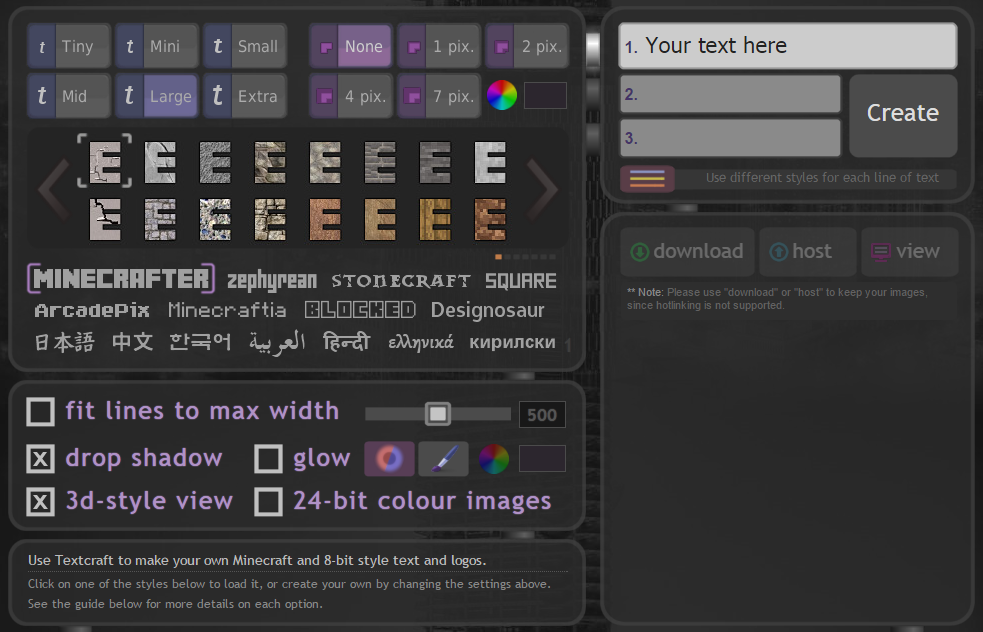
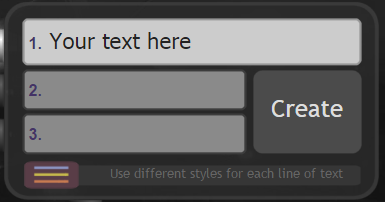
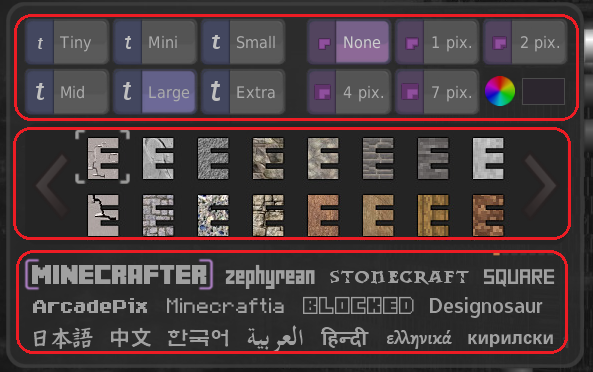
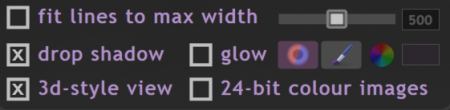
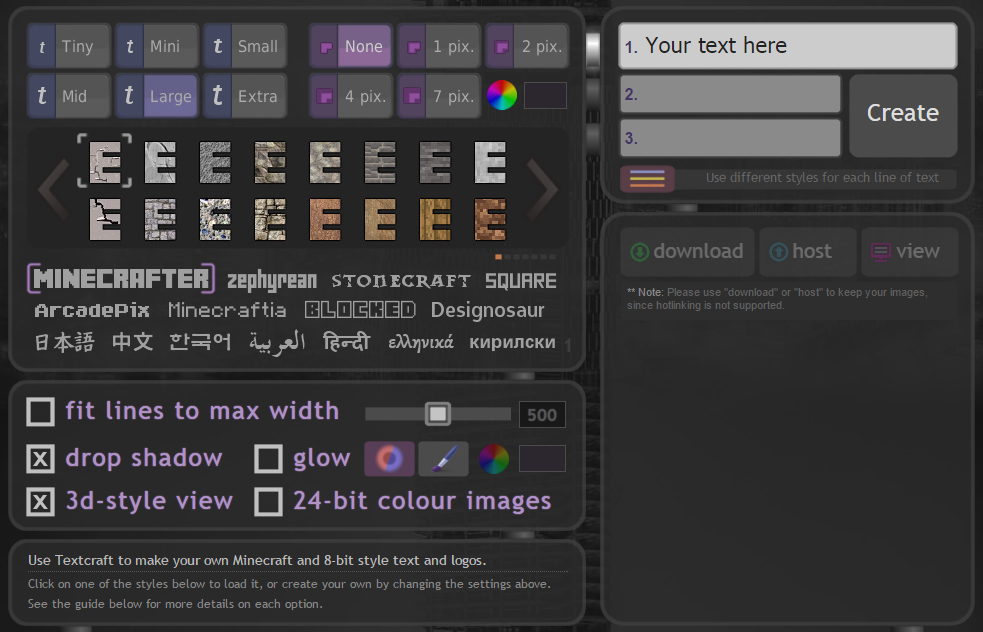
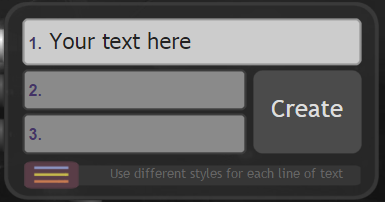
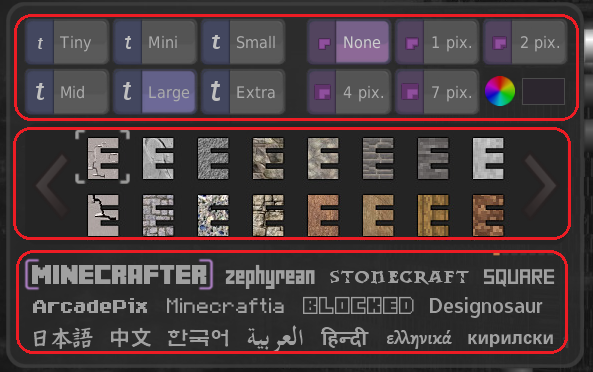
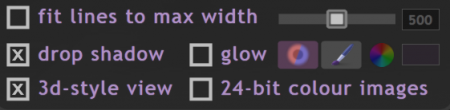
Logo créé avec Textcraft, en moins de 3 minutes. Bonjour à tous ! Aujourd'hui, je fais ce petit tutoriel afin de vous apprendre à faire un logo Minecraft, très rapidement et simplement en quelques clics. Nous n'allons pas utiliser de logiciel graphique, mais nous aider d'un outil assez connu sur le web : Textcraft ! Malheureusement, il n'est disponible qu'en anglais (la traduction à la volée n'est pas très fidèle). Le but de cet article sera donc d'apprendre à utiliser cet outil. Bien sûr, la maîtrise de cet outil ne sera sans doute que la base de votre futur logo, que vous pourrez retoucher sur les logiciels tels que GIMP, Paint.NET, Photofiltre, ou encore Photoshop (payant) pour les petits détails ! Pour commencer, rendez-vous sur le site. Vous serez alors face à l'interface de l'outil, qui est assez intuitive et ergonomique : Pour commencer la création de votre logo, il faudra en priorité placer votre texte, en haut à droite. Sur la première ligne, à la place de "Your text here", c'est là qu'il faudra écrire votre titre. Dans les deux cases en dessous, vous pourrez ajouter des sous-titres pour votre logo (facultatifs). Le bouton "Create" servira à confirmer vos changements ! L'importation du titre et des sous-titres Une fois votre titre (et possiblement vos sous-titres) définit, nous allons nous attaquer au gros du morceau ; nous pouvons diviser le bloc supérieur gauche en 3 parties : - Tout en haut, vous pouvez sélectionner la taille de votre texte, régler la largeur des bordures (si vous souhaitez en rajouter) et leur couleur. - Au centre, c'est là que vous devrez choisir la texture, ou la couleur de votre texte, selon la police que vous prenez. Il y a en tout 7 pages comprenant 16 couleurs et textures pour chaque police, ce qui fait 112 couleurs possibles par police ! - Tout en bas, vous pourrez choisir la police que vous souhaitez utiliser parmi celles qui vous sont proposées, de l'univers Minecraft. Dans le bloc inférieur gauche, vous aurez accès à des outils de customisation un peu plus poussés ; ceux-ci vous permettent d'ajouter de l'ombre, une lueur colorée ou encore d'appliquer une vue "3D" à votre logo (vue en contre-plongée). Le bloc inférieur gauche, pour les détails et retouches. Vous n'avez plus qu'à upload votre logo, ou directement le sauvegarder ! Vous pouvez également cliquer sur "View", qui positionnera votre logo par rapport à quelques backgrounds. Le bloc inférieur droit, pour voir ou sauvegarder votre travail. Éventuellement, si aucune police d'écriture ne vous satisfait, vous pouvez utiliser des polices customisées, créées par des utilisateurs. Bien entendu, vous pouvez utiliser votre création à d'autres fins que Minecraft ! La customisation, un petit plus très sympathique ! Merci d'avoir suivi ce tutoriel et je vous souhaite bonne chance pour vos créations ! Partagez-les ici

-
 Ce topic a été réalisé par Vulkk ! Je trouvais ça bien de remettre le topic de Vulkk ici car il est très bien réalisé ! Salut tout le monde ! Je vous propose un guide complet, que j'actualiserai au fur et à mesure de mon aventure, de mes recherches et de mes découvertes. Il a pour but pour comprendre, choisir et améliorer votre équipement dans Blade & Soul. Dès que possible, j'ajouterai aussi des screenshots pour illustrer le guide, ce sera plus sympa ! En rouge, ce sont les points où je n'ai pas encore trouvé d'informations et que je compléterai plus tard PARTIE 1 : L'ÉQUIPEMENT L'équipement dans Blade & Soul est composé : d'une arme d'une tenue d'accessoires principaux : boucles d'oreilles, anneau, collier d'accessoires annexes : ceinture, gants... de baguas L'équipement a plusieurs niveau de rareté : Gris : Médiocre Blanc : Basique Vert : Avancé Bleu : Rare Violet : Héroïque Orange : Légendaire LES ARMES ET ACCESSOIRES Quelles armes pour quelles classes ? Maître du sabre & Lame Dansante : Épées Destructeur : Haches Gardien de la nature : Bâtons Maître du Kung-Fu : Gantelets Assassin : Dagues Maître des éléments : Bracelets Rigides Quelle arme & accessoires choisir ? Le choix de l'arme est assez simple : on doit garder celle de base, qu'on obtient rapidement au début du jeu. Cette arme est la xxx de Hongmoon, (xxx correspond à l'arme de votre classe) Cette arme est suffisante jusqu'au lvl45, à condition bien sûr d'être améliorée ! Vous obtiendrais également les accessoires de Hongmoon, au cours de quêtes (entre le lvl10 et 20) : A partir de quand changer cette arme et ces accessoires ? Les armes légendaires ne sont disponibles qu'à partir du lvl45. Il est donc intéressant d'améliorer l'arme de base au niveau maximum. Au niveau des accessoires, je n'ai pas encore d'infos sur lesquels garder. LES BAGUAS Les baguas sont des fragments de pierres qui fournissent des bonus d'attaques et de défense. Comme le jeu des 7 familles, ils appartiennent à un ensemble. En réunissant 3, 5 ou 8 baguas d'une même famille, vous améliorez encore leur puissance. Il est possible de posséder 2 familles de baguas différents sur un personnage, dans le cadre de 2 builds différents par exemple. Vous trouverez des Baguas sur les monstres ou dans les coffres de donjon. Un PNJ situé au Village de Jaderoche, à côté du tableau PvP, vend d'ailleurs un set spécifique à votre classe, de niveau 20. Il est à acheter contre des Pierres de bravoure verdoyantes, la monnaie spéciale de la première zone, qu'on drop au fur et à mesure des quêtes et de l'aventure. Libre à vous de farmer certains donjons pour tenter de récupérer l'ensemble des baguas spécifiques des boss/donjons et tenter de nouvelles combinaisons. PARTIE 2 : L'AMÉLIORATION DE L'ÉQUIPEMENT Que puis-je améliorer ? Vous pouvez améliorer votre arme, vos boucles d'oreilles, votre collier, votre anneau et vos baguas Ils doivent cependant avoir un niveau héroïque au minimum. Comment améliorer un équipement ? Pour améliorer une pièce d'équipement, vous devez prévoir plusieurs items du même type (arme, accessoires ou baguas). Avec des armes vertes & bleues, vous pourrez par exemple améliorer une arme. Comment accéder au menu d'amélioration de l'équipement En faisant "Shift + Clique Gauche" sur votre arme, vous ouvrez un menu dédié à l'amélioration de l'arme. Ensuite, cliquez sur le "+" et choisissez les items que vous souhaitez sacrifier pour procéder à l'amélioration. /!\ À certains paliers, vous aurez besoin d'items spéciaux... Quels sont les niveaux d'amélioration ? Vous pouvez améliorer vos items jusqu'à lvl10, qui est le niveau max d'une arme. Ensuite, l'amélioration au niveau supérieur créera un nouvel item de lvl1, bien plus puissant que le précédant. Voici un fichier Google Sheet qui récapitule les items nécessaires aux améliorations sur le premier onglet, et où les droper sur le second. https://docs.google.com/spreadsheets/d/1FniElY9rYKFnV2iS2-Bxcrwm9w5MgNyEDUpLf6fLWDM/edit?usp=sharing BAGUAS : Pour améliorer vos Baguas, vous devez posséder d'autres Baguas à sacrifier. Les bonus ajoutés dépendront des caractéristiques de ces derniers. Puis-je accelérer l'amélioration ? Il est possible de maximiser l'expérience gagnée grâce au sacrifice de certains items. Pour cela, il faut utiliser des charmes spéciaux qu'on obtient en quête. ______________________________________________________________________________________________________ Ce guide est donc soumis à l'évolution et à votre contribution ! Je l'améliorerai au fur et à mesure des screenshots et des infos qu'il me manque ! Si vous possédez les items cités dans le guide, n'hésitez pas à les poster ! Je les ajouterai et cela rendra le contenu + attractif Sources : Expérience du jeu http://bns.mmosite.com/news/2013/blade_and_soul_china_equipment_growth_system_part_1.shtml http://www.bnsgold.co/bns-news/blade--soul-weapons-guide-how-to-upgrade-weapon--273.html http://bladeandsoul.fr/forum/index.php?/topic/38-syst%C3%A8me-de-croissance-d%C3%A9quipement-am%C3%A9lioration-de-l%C3%A9quipement/
-
- 1
-
-
- drop
- equipement
- (et 2 en plus)
-
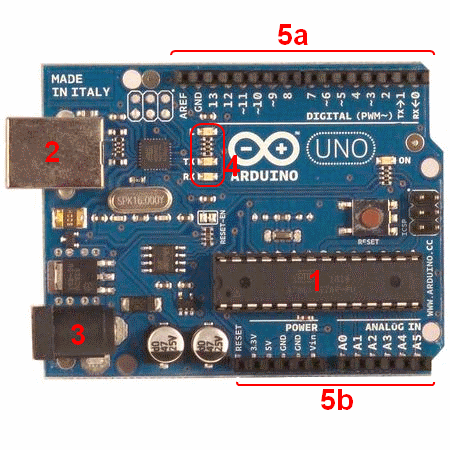
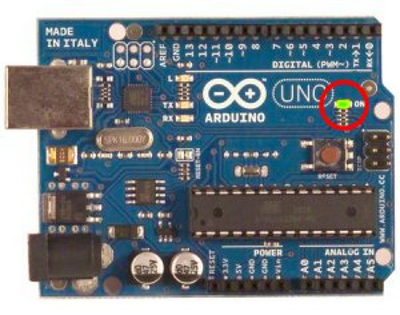
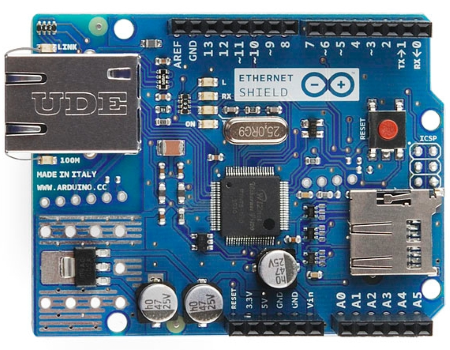
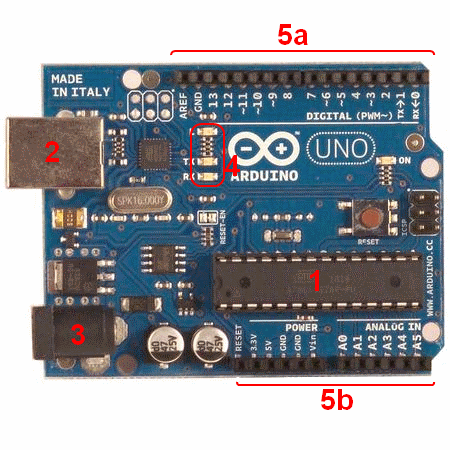
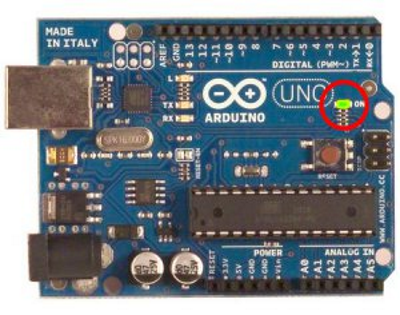
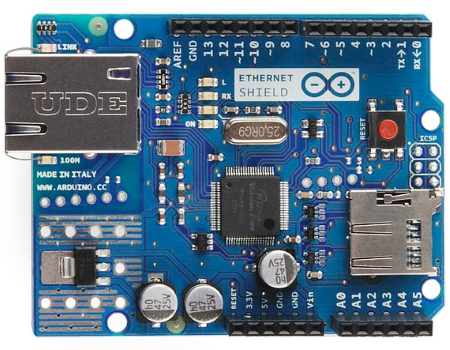
Aujourd'hui nous continuons le tutoriel précédent en nous arrêtant un peu plus en détail sur la carte électronique. Le but sera de vous la présenter et de vous montrer comment installer les drivers. Si vous n'avez pas vu le précédent tutoriel, je vous invite à le regarder : Introduction à la mécatronique : Apprendre Arduino #1 I) Présentation d'une carte Arduino Une fois votre matériel acheté, vous avez normalement en votre possession une carte Arduino. Celle-ci devrait ressembler plus ou moins à ça : La carte Arduino Uno Les numéros indiqués en rouge présentent les éléments les plus importants de la carte : 1. Le microcontrôleur : C'est un peu la base de notre carte, pour ne pas dire le cerveau. Le microcontrôleur agit en 3 temps : Lorsque vous envoyez votre programme à la carte, c'est ce composant qui le reçoit. Une fois reçu, le microcontrôleur se charge de le stocker dans sa mémoire, puis de l'exécuter. Sans lui, le programme ne pourrait pas s'exécuter, et donc vous ne pourrez pas faire clignoter une rangée de LED, afficher des caractères sur un écran ou transmettre des données à partir d'un écran tactile par exemple. 2. Le port USB : Celui-ci sert à alimenter les différents composants de la carte, sous une tension de 5V. Par exemple, le microcontrôleur fonctionne sous 5V. 3. L'alimentation externe : Celle-ci permet de délivrer si besoin, une tension comprise entre 7V et 12V. Cette tension doit être continue (elle ne varie pas), et peut par exemple être fournie par une pile de 9V. Le microcontrôleur peut également être alimenté par celle-ci, puisqu'un régulateur se charge d'abaisser la tension à 5V, pour le bon fonctionnement de la carte. Inutile de s'inquiéter, la carte ne risque pas de griller ! Veuillez cependant à respecter l'intervalle de tension ; même si le régulateur peut supporter plus, il s'usera davantage si vous utilisez une tension plus élevée. 4. Les LED de fonctionnement : Ce que vous voyez entouré sont en fait des LED millimétriques. Celle du haut est connectée à une broche du microcontrôleur et sert à tester le matériel. Lorsque la carte est branchée au PC, cette LED clignote quelques secondes. Les deux LED du bas nous montre l'activité sur la voie série (émission et réception). Ces LED clignotent lors du téléchargement du programme dans le microcontrôleur. 5. Les broches : Il est nécessaire de rajouter des composants à la carte, afin de faire tourner certains programmes spécifiques, qui permettent d'étendre ses possibilités. D'où le surnom "extensible" de la carte, des modules appelés "shields" peuvent y être connectés. Par exemple, le "Shield Ethernet" permet de connecter la carte à internet. Le shield ethernet Arduino II) Installation des drivers - Sous GNU/Linux, lorsque vous téléchargez l’application Arduino, les drivers sont automatiquement installés. - Sous Mac, il vous suffira de double-cliquer sur le fichier .mkpg après le téléchargement de l’application. Les drivers s’installeront automatiquement. - Sous Windows, la démarche est un tout petit peu différente ; en effet, le driver de la carte n’est installable que lorsque la carte correspondante à celui-ci est connectée à votre ordinateur, sur le port USB. Normalement, le driver associé se télécharge tout seul, un message en bas à droite vous le signale. Cependant, il peut arriver que l’installation ne se déclenche pas ; dans ce cas, laissez la carte branchée sur le PC puis allez dans le panneau de configuration. Cliquez sur « Système et sécurité » puis dans la liste à droite en dessous de « Système », cliquez sur « Gestionnaire de périphériques ». Une fois le menu ouvert, vous devriez voir un panneau attention (couleur jaune) à côté du composant. Faites un clic-droit sur le composant, puis cliquez sur « Mettre à jour les pilote ». Dans le nouveau menu, sélectionnez « Rechercher le pilote moi-même ». Il vous suffira de chercher le dossier contenant le driver, dans le dossier Arduino que vous avez décompressé. Si votre carte est de type « Uno » ou « Mega », il ne faudra pas descendre jusqu’au dossier « FTDI ». Celui-ci contient les drivers pour les éditions « Nano », « Duemilanove » et « Diecimila ». Après l’installation des drivers, et une succession de clignotement des LED sur la carte, celle-ci sera fonctionnelle. En effet, une LED verte s’allume alors pour indiquer son bon fonctionnement : La carte Arduino Uno connectée et alimentée L’installation désormais terminée, il faudra que nous testions la carte. Mais nous ferons cela au prochain tutoriel !
.thumb.jpg.6bb4b1702b1fa9d883a53fe6f3b21f67.jpg)