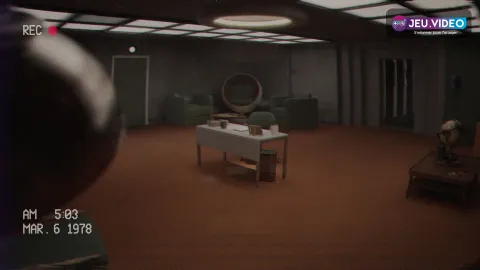
Pour régler Below, Rusted Gods sur PC, commencez par obtenir une image lisible et une cadence régulière. Les sources officielles confirment une version PC sur Steam ainsi qu’une démo, mais elles ne publient pas encore de valeurs précises pour les options graphiques ou la sensibilité.
La méthode la plus fiable consiste donc à modifier un seul réglage à la fois, puis à rejouer le même passage. La démo Steam permet de comparer les résultats avant de s’engager dans une longue session.
Commencez par clarifier l’image
Conservez la résolution native de votre écran tant que le jeu reste fluide. Ne changez pas simultanément la résolution, l’échelle de rendu et un éventuel upscaling : vous ne sauriez plus quelle option a amélioré ou dégradé la netteté.
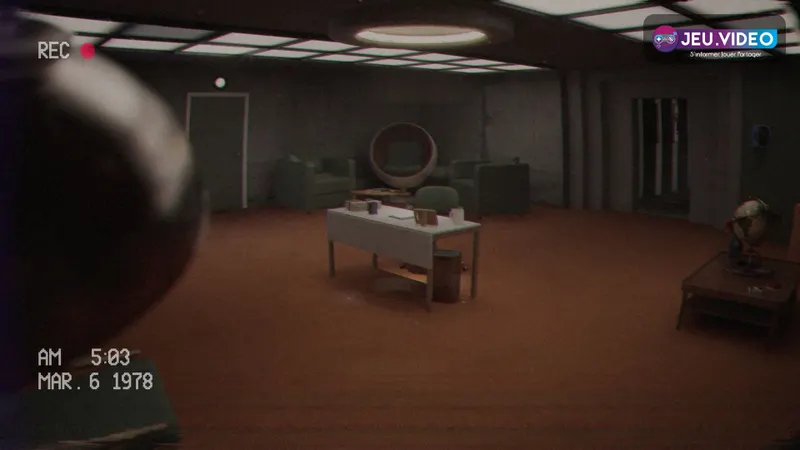
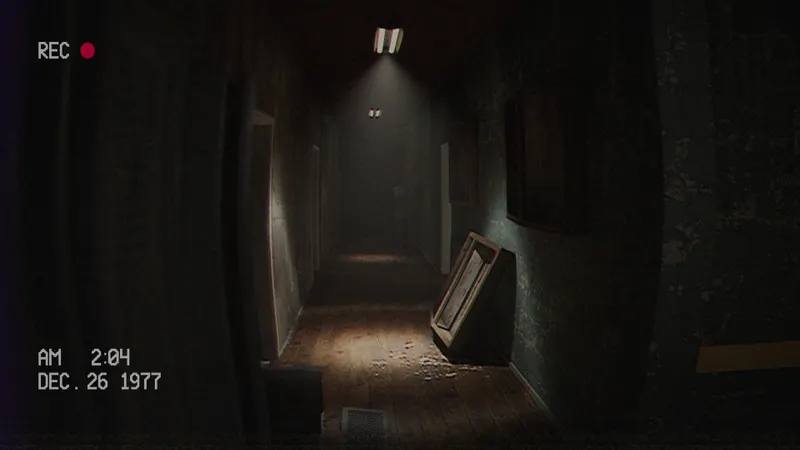
Réglez la luminosité dans une zone sombre. Les contours, les passages et les éléments importants doivent rester visibles sans transformer les noirs en gris. Si le jeu propose des sous-titres ou un réglage de taille du texte, choisissez la valeur lisible depuis votre distance de jeu.
Stabilisez les FPS dans les scènes chargées
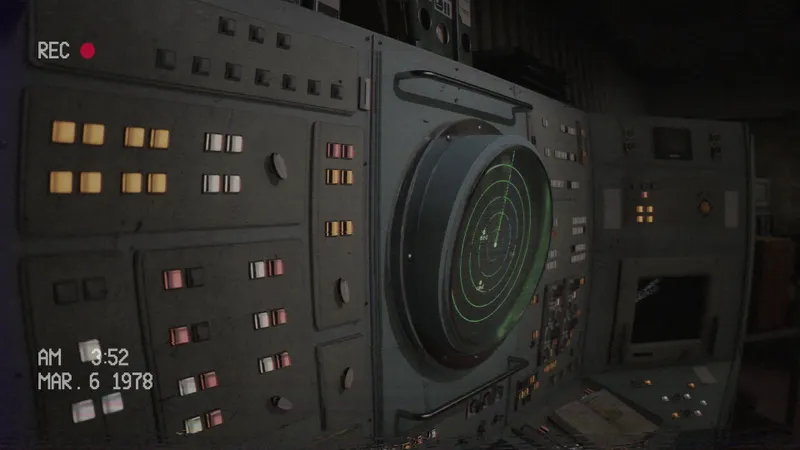
Une cadence régulière est préférable à un maximum difficile à maintenir. Si le jeu ou votre pilote propose une limite d’images par seconde, choisissez un plafond que votre PC tient aussi dans les passages les plus détaillés.
- Lancez la démo ou une partie dans une zone calme.
- Parcourez ensuite une zone plus détaillée en vous déplaçant rapidement.
- Si la fluidité baisse, réduisez une seule option visuelle disponible.
- Refaites le même trajet avant de modifier la résolution.
- Conservez le profil qui reste régulier pendant plusieurs minutes.
Fermez les applications qui enregistrent l’écran ou affichent des superpositions inutiles. Cette vérification peut libérer des ressources sans réduire la lisibilité. La fiche Steam officielle rassemble la démo et les informations publiées sur le jeu.
Gardez des commandes cohérentes
Steam confirme la présence du jeu sur PC, mais les sources consultées ne fournissent ni mapping ni sensibilité recommandée. Commencez avec une sensibilité modérée et augmentez-la seulement si les changements de direction demandent trop de mouvement.
Avec une manette, ne modifiez la zone morte que si l’option existe. Une valeur trop faible peut laisser apparaître du drift, tandis qu’une valeur trop élevée ralentit les petits ajustements. Ne remappez une touche que si sa position vous oblige à lâcher une commande importante.
Les erreurs qui faussent les comparaisons
- Ne copiez pas un préréglage présenté comme officiel sans confirmation de FromSouthGames.
- Ne baissez pas la résolution avant d’avoir contrôlé les tâches en arrière-plan et les effets disponibles.
- Ne changez pas trois variables entre deux essais.
- Ne jugez pas la fluidité depuis un écran de menu.
- Ne poussez pas la luminosité jusqu’à effacer les zones sombres.
En pratique, gardez la résolution native si elle reste stable, puis cherchez un plafond FPS durable. Ajustez ensuite la luminosité dans une vraie scène avant de régler les commandes. Conservez enfin le même profil pendant toute une session pour vérifier qu’il tient dans la durée.
Le site officiel de Below, Rusted Gods constitue un second point de suivi pour les annonces. Pour replacer cette sortie parmi les publications récentes, consultez les dernières actualités, nos articles et la rubrique actualité jeux vidéo.
Questions fréquentes
Quels réglages modifier en premier sur PC ?
Commencez par la résolution native, la luminosité et un plafond FPS stable s’il est disponible. Réglez les commandes après avoir validé l’image.
Comment gagner des FPS sans perdre trop de netteté ?
Baissez une seule option visuelle à la fois et rejouez le même passage. Ne réduisez la résolution qu’après avoir vérifié les tâches en arrière-plan.
Faut-il privilégier 60 FPS stables ou une cadence plus haute ?
Retenez la cadence la plus régulière dans les scènes chargées. Une limite stable évite les variations brusques pendant les déplacements.
Quelle luminosité choisir dans les zones sombres ?
Gardez des noirs profonds tout en distinguant les contours et les passages. Augmentez le réglage par petites étapes, puis quittez le menu pour vérifier le résultat.
Pour suivre les options et les mises à jour, consultez la page Steam officielle et le site officiel de Below, Rusted Gods. Retrouvez aussi notre article sur Réglages Steam Deck 2026 : le bon plafond de FPS pour et notre article sur Marvel Rivals : les réglages à changer pour stabiliser.
Sources vérifiées
Ces liens permettent de vérifier les informations clés utilisées dans cet article.
- store.steampowered.com : Steam, fiche officielle consultée le 2026-07-29 : confirme le développeur et éditeur FromSouthGames, la sortie PC le 2026-07-29, la démo, le solo, Steam Cloud, les succès et les langues prises en charge.
- belowrustedgods.com : site officiel Below, Rusted Gods, consulté le 2026-07-29 : confirme le canal officiel d’information et l’inscription aux actualités du jeu.