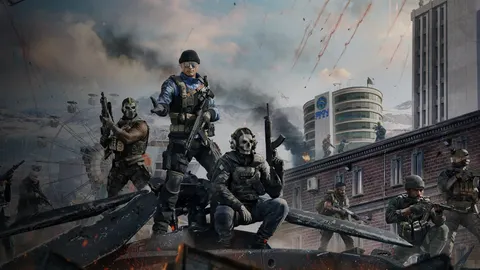
Pour régler Call of Duty: Warzone sur PC, partez de la résolution native, du plein écran et de la fréquence maximale de l’écran. L’objectif est d’abord d’obtenir une image stable, pas le chiffre de FPS le plus élevé possible.
À retenir
- La résolution native conserve des silhouettes et des menus nets.
- Un cap FPS stable sous la fréquence de l’écran régularise l’affichage.
- Les ombres, les effets et les particules sont les premiers réglages à réduire.
- Un FOV élevé élargit la vision latérale, mais réduit la taille des cibles éloignées.
Regardez la vidéo officielle de Call of Duty avant de comparer vos profils de réglages.

Les réglages de départ sur PC
Choisissez la résolution native, activez le plein écran et sélectionnez la fréquence maximale proposée par l’écran. Désactivez la synchronisation verticale pendant le premier test si le taux de rafraîchissement variable est actif.
| Réglage | Point de départ | Gain recherché |
|---|---|---|
| Résolution | Native | Cibles plus nettes et menus lisibles. |
| Mode d’affichage | Plein écran | Moins de variations liées au bureau. |
| Fréquence | Maximum de l’écran | Mouvements plus fluides. |
| Synchronisation verticale | Désactivée pour le premier test | Moins de file d’attente ajoutée pendant le test de latence. |
| Limite FPS | Stable et sous la fréquence | Affichage plus régulier. |
| Textures | Normales ou élevées selon la VRAM | Détails corrects sans pression excessive sur la mémoire. |
| Ombres et éclairage | Faibles ou normaux | Charge GPU réduite. |
| Effets et particules | Faibles ou normaux | Moins d’obstruction pendant les explosions. |
| Upscaling | Qualité si le GPU limite les FPS | Plus de FPS avec une image encore lisible. |

Stabiliser les performances
Avec un écran 144 Hz, testez une limite à 138 ou 141 FPS. Gardez la valeur qui tient dans les zones chargées : un pic à 200 FPS suivi d’une chute à 90 FPS paraît moins régulier qu’un 138 FPS stable.
Après chaque changement important, vérifiez l’utilisation du GPU et le temps d’image. Si le GPU atteint sa limite, réduisez les effets et les ombres avant la résolution. L’upscaling en mode Qualité vient ensuite : il peut augmenter les FPS sans dégrader autant les contours qu’un mode plus agressif.
Si le processeur limite les FPS, baisser la résolution aidera peu. Fermez les logiciels de capture, les onglets lourds et les overlays inutiles. Redémarrez le jeu après une modification des shaders ou des textures si l’image reste floue.

Régler le FOV et la visée
Sur un écran de bureau, commencez entre 105 et 110 de FOV. Une valeur élevée montre davantage les côtés, mais rend aussi les cibles lointaines plus petites. Ces valeurs peuvent servir de référence, sans constituer une configuration universelle pour tous les débutants.
Désactivez le flou de mouvement de la caméra et celui de l’arme si les rotations deviennent difficiles à lire. Le grain et la profondeur de champ sont optionnels : coupez-les lorsqu’ils adoucissent les contours.
Gardez les sensibilités horizontale et verticale cohérentes pendant les essais. Désactivez l’accélération de la souris si elle modifie la régularité des gestes. À la manette, réduisez la zone morte jusqu’à l’apparition du drift, puis remontez-la d’un cran si le viseur bouge seul.
Comparer les réglages dans les mêmes conditions
Utilisez le même trajet à chaque essai, avec des bâtiments proches, des lignes de vue dégagées et des effets visibles.
- Notez la résolution, la fréquence, la limite FPS, le FOV et la sensibilité.
- Appliquez les réglages d’affichage et relevez les FPS ainsi que le temps d’image.
- Réduisez les ombres, les effets, les particules et la profondeur de champ.
- Activez l’upscaling en mode Qualité si le GPU reste le facteur limitant.
- Testez séparément le FOV, le flou et les réglages d’entrée.
- Comparez les déplacements, les menus et une zone de combat chargée.
Les erreurs à éviter selon la plateforme
Les menus PC restent prioritaires pour cette recherche. Sur PlayStation 5 et Xbox Series, les options dépendent du modèle et de l’écran. Choisissez le mode Performance disponible au lieu de copier une limite FPS de PC.
- Ne copiez pas le profil d’un joueur professionnel sans matériel comparable.
- Ne fixez pas une limite supérieure aux performances tenues dans les zones chargées.
- Ne baissez pas la résolution avant les ombres et les effets.
- Ne changez pas en même temps le FOV, la sensibilité et la réponse de visée.
- Ne jugez pas les performances depuis le menu seul.
Pour les limites matérielles, consultez la page officielle des exigences PC. Suivez les changements sur le centre d’assistance officiel de Warzone et le blog officiel de Call of Duty. Sur jeu.vidéo, retrouvez les dernières actualités gaming, les articles pratiques et la couverture esport.
Conservez un profil de référence avant une mise à jour importante. Si l’image ou le temps d’image change, reprenez le même trajet et modifiez un seul réglage à la fois.
Sources vérifiées
Ces réglages sont des points de départ dépendants du matériel. Les pages officielles ci-dessous apportent le contexte conservé sur le jeu et son support.
- Blog officiel de Call of Duty : publication officielle datée du 2026-07-20.
- Portail d’assistance Activision pour Warzone : informations officielles d’assistance.
- Page officielle des problèmes connus : problèmes Warzone suivis par Activision.
- Page officielle des exigences PC : recommandations de configuration PC.
- Page officielle de Warzone : informations sur le jeu, les plateformes et les modes.
Questions fréquentes
Quel réglage appliquer en premier sur PC ?
Choisissez la résolution native, le plein écran, la fréquence maximale et un cap FPS stable sous cette fréquence.
Comment gagner des FPS sans flouter l’image ?
Réduisez les ombres, les effets, les particules et la profondeur de champ. Testez ensuite l’upscaling en mode Qualité.
Quel FOV tester sur un écran de bureau ?
Commencez entre 105 et 110. Augmentez-le si la vision latérale manque, puis vérifiez la taille des cibles éloignées.
Quel cap choisir avec un écran 144 Hz ?
Testez 138 ou 141 FPS. Gardez la valeur stable dans les zones chargées.
Que faire quand le processeur limite les FPS ?
Fermez les captures, les navigateurs lourds et les overlays inutiles. Baisser la résolution aidera peu.
Pour suivre les changements de version, consultez support officiel de Warzone et blog officiel Call of Duty. Retrouvez aussi notre article sur Call of Duty: Mobile Battle Royale : les bons réflexes et notre article sur Call of Duty Mobile classé : les rôles qui font gagner.