Pour trouver les meilleurs réglages Delta Force, cherchez d’abord une image stable, nette et facile à lire en plein combat.
À retenir
- Delta Force est un FPS free-to-play avec modes Warfare et Operations, confirmé par la page Steam officielle et le site officiel.
- La page Steam indique une configuration minimale Windows 10 64 bits, 8 Go de RAM, DirectX 12 et GTX 660 / HD 7870 / Intel Arc A380.
- La configuration recommandée Steam mentionne 16 Go de RAM et GTX 1060 5G / RX 5500 XT / Intel Arc A580.
- Garena a publié un tableau de configurations minimum, recommandée, 2K et 4K daté du 2024-11-28.
Le but n’est pas de rendre chaque explosion plus belle. Il faut garder le contrôle quand un hélico passe au-dessus, qu’un mur explose et qu’une escouade pousse en même temps.
Delta Force est un FPS free-to-play avec Warfare, Operations, affrontements à grande échelle et personnalisation d’armes. Ces éléments sont confirmés par la fiche Steam et le portail officiel. Pour suivre d’autres conseils pratiques, gardez aussi nos pages Articles, Esport et Dernières actualités.
Meilleurs réglages Delta Force : réponse rapide
Sur PC, partez sur le plein écran, la résolution native, la V-Sync désactivée et le flou de mouvement coupé. Baissez ensuite les ombres, les effets et le post-traitement. Gardez les textures selon votre VRAM.
Sur PS5 et Xbox Series, choisissez le mode performance si le jeu le propose. Coupez le flou et privilégiez une image claire. Ne changez la sensibilité qu’après avoir stabilisé la fluidité.
Si votre PC reste proche de la configuration minimale, évitez les presets moyens partout. Steam indique Windows 10 64 bits, 8 Go de RAM, DirectX 12 et une GTX 660, HD 7870 ou Intel Arc A380 au minimum.
La recommandation Steam monte à 16 Go de RAM et à une GTX 1060 5G, RX 5500 XT ou Intel Arc A580. Garena liste aussi des profils minimum, recommandé, 2K et 4K dans une page de configuration datée du 2024-11-28.
Meilleurs réglages Delta Force par plateforme
Le bon profil dépend surtout de votre machine. Sur console, évitez de modifier dix options à la fois. Sur PC, baissez un groupe d’options, testez un match, puis passez au réglage suivant.
| Plateforme | Objectif | Priorités |
|---|---|---|
| PC entrée de gamme | FPS stables | Ombres bas, effets bas, textures moyen, résolution native si possible. |
| PC milieu de gamme | Fluidité et netteté | Textures élevées si la VRAM suit, effets moyen, FOV ajusté. |
| PC haut de gamme | Haute fréquence | Gardez une latence basse même si le GPU peut afficher plus d’effets. |
| PS5 / Xbox Series | Lecture propre | Mode performance si disponible, flou coupé, audio centré sur les effets. |
| Steam Deck | Prudence | Steam signale encore un support Steam Deck non validé. |
Meilleurs réglages Delta Force pour la visibilité
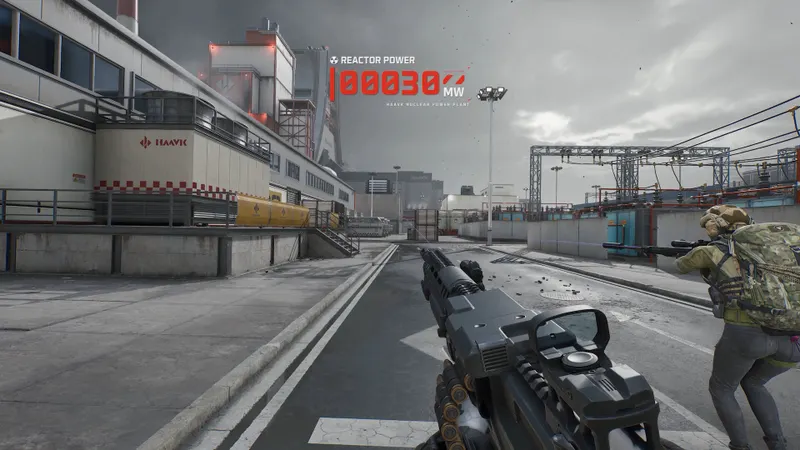
Les soucis de visibilité viennent souvent de trois sources : effets trop lourds, flou et contraste mal calibré. Baissez le post-traitement, puis les ombres, puis les effets. Gardez la résolution native tant que le framerate tient.
- Lancez un mode avec véhicules ou une zone urbaine dense.
- Coupez le flou de mouvement et la profondeur de champ si l’option existe.
- Baissez les ombres d’un cran et jouez cinq minutes.
- Baissez les effets si les explosions cachent les silhouettes.
- Conservez la résolution native si l’image reste stable.
- Notez un seul changement à la fois pour repérer ce qui aide vraiment.
Audio Delta Force : entendre les pushes
L’audio sert à survivre, surtout en Operations. Baissez la musique et les annonces si elles couvrent les sons utiles. Les pas, rechargements, tirs proches et véhicules doivent rester au-dessus du reste.
Avec un casque fermé, évitez les basses trop fortes dans le logiciel du casque. Les explosions paraissent plus puissantes, mais elles masquent les indices courts. En escouade, gardez le chat vocal clair sans le placer au-dessus des effets du jeu.
Visée Delta Force : souris et manette
À la souris, ne copiez pas une sensibilité très basse si votre tapis ne suit pas. Choisissez une valeur qui permet un demi-tour propre sans lever la souris plusieurs fois. Réglez ensuite l’ADS si le jeu propose une option séparée.
À la manette, commencez avec une zone morte juste assez haute pour éviter le drift. Si le viseur bouge seul, montez-la d’un cran. Si le stick répond trop tard, baissez-la légèrement. Gardez l’assistance à la visée par défaut pendant plusieurs matchs.
Méthode de test et erreurs à éviter
Ne réglez pas Delta Force dans un menu ou un couloir calme. Le vrai test arrive avec véhicules, fumigènes, explosions, alliés et ennemis à l’écran.
- Faites un match avec vos réglages actuels et notez les chutes de FPS.
- Changez seulement un groupe : ombres, effets ou textures.
- Relancez le même type de mode.
- Gardez le changement uniquement si le combat réel semble meilleur.
- Ne touchez à la sensibilité qu’une fois la fluidité stable.
- Ne baissez pas trop la résolution si le problème vient du flou ou des effets.
Réglages Delta Force après une mise à jour
Après une grosse mise à jour, refaites un match de test. Les performances peuvent bouger selon les cartes, les effets, les modes et les pilotes graphiques.
Vérifiez surtout le flou, les ombres, les effets et la sensibilité ADS. Si le jeu paraît soudain moins net, ne changez pas tout. Revenez d’abord sur les options visuelles qui ajoutent du traitement.
Questions fréquentes
Quels réglages choisir en premier dans Delta Force ?Commencez par le plein écran, la V-Sync désactivée, le flou coupé, les ombres basses ou moyennes, les effets bas ou moyens et des textures adaptées à votre VRAM.
Baissez d’abord les ombres, les effets et le post-traitement. Réduisez la résolution seulement si les chutes de FPS continuent.
Ne réglez pas la sensibilité pendant que le jeu saccade. Stabilisez les FPS avant de toucher à la souris, à l’ADS ou à la zone morte.
Gardez une sensibilité moyenne, une zone morte minimale sans drift et les aides de visée par défaut pendant plusieurs matchs.
Steam indique Windows 10 64 bits, 8 Go de RAM, DirectX 12 et une GTX 660, HD 7870 ou Intel Arc A380 au minimum.
Vérifiez le flou de mouvement, la profondeur de champ, la mise à l’échelle et la résolution. La résolution native avec le flou coupé règle souvent le souci.
Consultez la page Steam et le site officiel Delta Force, puis refaites un match de test après une mise à jour.
Testez dans un mode chargé avec véhicules, fumée et combats d’escouade. Si le jeu reste stable là, vos réglages sont fiables pour la plupart des parties.
Pour continuer à suivre le sujet, retrouvez aussi notre article sur [Guide] Meilleurs réglages THE FINALS : FPS, visée et, notre article sur [Guide] Path of Exile 2 manette : mieux voir le loot et.
Sources vérifiées
Ces liens permettent de vérifier les informations clés utilisées dans cet article.
- store.steampowered.com : Page Steam officielle : confirme la sortie PC, les tags FPS/extraction, les fonctionnalités multijoueur, le support manette, les langues et les configurations minimum/recommandée. Date de sortie affichée : 2024-12-04.
- playdeltaforce.com : Site officiel Delta Force : confirme les modes Warfare et Operations, le positionnement FPS free-to-play et les combats terre/mer/air.
- deltaforce.garena.com : Page Garena Delta Force Minimum Requirements : confirme les configurations minimum, recommandée, 2K et 4K. Date publiée : 2024-11-28.
- steamdb.info : SteamDB : utilisé uniquement pour retrouver les URL directes d’assets Steam officiels et les métadonnées publiques de page store, avec dernière mise à jour visible le 2026-07-08.
FAQ pratique
Cette FAQ complète le guide à partir des questions joueur traitées plus haut.
Quelle est la réponse rapide sur meilleurs réglages Delta Force ?
Partez de la base indiquée dans ce guide, puis ajustez un seul réglage à la fois après un test en conditions réelles.
À qui s'adresse ce guide meilleurs réglages Delta Force ?
Il vise les joueurs qui veulent une base fiable avant d'adapter les réglages à leur plateforme, leur manette ou leur style.
Que faut-il vérifier en premier ?
Vérifiez les informations officielles, les réglages clés, les erreurs fréquentes et les étapes pratiques déjà listées dans le guide.
Faut-il copier toutes les valeurs exactement ?
Utilisez les valeurs comme point de départ. Si une option gêne, modifiez uniquement celle-ci puis testez à nouveau.
Comment savoir si le setup fonctionne ?
Faites une courte session de test, comparez contrôle, lisibilité et régularité, puis gardez le même réglage plusieurs parties.
Quelle erreur faut-il éviter ?
Ne changez pas trop de paramètres d'un coup. Sinon, il devient impossible de savoir ce qui améliore ou dégrade vos sensations.
Est-ce valable sur toutes les plateformes ?
La méthode reste valable, mais la latence, la manette, l'écran et les patchs peuvent changer le ressenti final.
Quand faut-il mettre à jour ces réglages ?
Après un patch important, un changement de plateforme, une nouvelle saison ou une modification des recommandations officielles.