
Pour obtenir les meilleurs réglages de Fallout 4 sur PC, commencez par le launcher avant de modifier Windows ou d’installer des mods. Le bon compromis consiste à garder une image lisible dans les ruines et les combats, puis à réduire les options qui chargent surtout les zones denses.
À retenir
- Utilisez la détection automatique du launcher comme point de départ.
- Conservez la résolution native si l’image reste fluide et nette.
- Réduisez d’abord les ombres, l’éclairage et les effets dans les zones extérieures.
- Testez chaque modification pendant l’exploration et un combat.
Réponse rapide
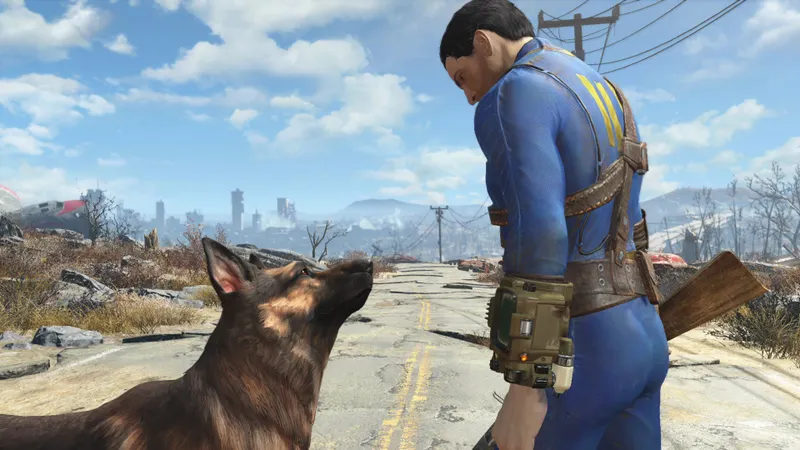
Sur un PC récent, sélectionnez le mode plein écran, la résolution native de l’écran et le préréglage élevé comme point de départ. Si Fallout 4 manque de fluidité, réduisez les ombres et les rayons lumineux avant de toucher à la qualité des textures. Ces options pèsent davantage dans les scènes chargées tout en préservant la lisibilité de l’arme et du viseur.
Sur une machine plus ancienne, partez du préréglage moyen, gardez la résolution native si possible, puis réduisez les effets et les distances de vue les plus coûteuses. La page Steam de Fallout 4 confirme les configurations minimale et recommandée, mais aucune configuration ne garantit un nombre de FPS identique pour tous les joueurs.
Meilleurs réglages Fallout 4 pour l’affichage
Ouvrez le menu Options depuis le launcher avant de cliquer sur Play. Bethesda précise que la détection automatique recommande un format d’image et une résolution selon votre configuration, et que les réglages graphiques se modifient avant le lancement.
- Choisissez le plein écran pour privilégier une latence régulière sur un seul écran. Gardez le fenêtré sans bordure si vous basculez souvent vers d’autres applications.
- Sélectionnez la résolution native de votre écran. Ne baissez la définition que si le GPU est clairement la limite.
- Lancez la détection automatique, puis partez du préréglage proposé.
- Conservez les textures à un niveau élevé si votre carte graphique dispose de suffisamment de mémoire.
- Baissez les ombres avant les textures lorsque les extérieurs ralentissent.
Le choix le plus rentable est de préserver la netteté des textures et la distance des objets, puis de sacrifier les ombres fines. Une image spectaculaire ne compense pas un adversaire qui se fond dans le décor pendant un combat.
Réglages de performances Fallout 4 : quoi réduire en premier
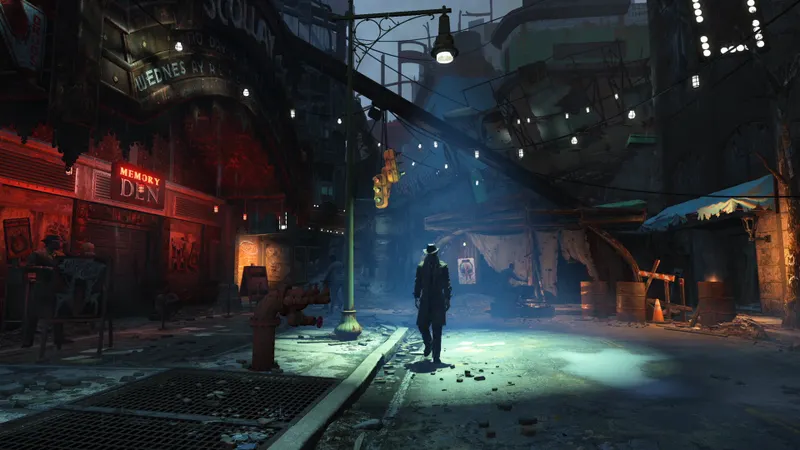
Une baisse continue dans une zone ouverte n’appelle pas forcément la même correction qu’un à-coup pendant un déplacement. Faites le diagnostic avant de modifier toute la qualité graphique.
| Symptôme | Réglage à tester | Priorité |
|---|---|---|
| FPS bas dans les extérieurs | Ombres, éclairage, distance de vue | Réduire un groupe à la fois |
| Saccades en rotation rapide | Textures, objets, distance des objets | Comparer dans la même zone |
| Image floue | Résolution et mode d’affichage | Revenir à la résolution native |
| Chutes pendant les combats éclairés | Effets, rayons lumineux, ombres | Commencer par l’éclairage |
Ne baissez pas la résolution en premier si le jeu reste net mais lent : vous perdrez en lisibilité sans traiter forcément la cause. Une distance de vue maximale n’est pas obligatoire non plus. Gardez assez de portée pour lire les bâtiments, les ennemis et les objets, puis réduisez-la si le compteur s’effondre dans les zones chargées.

Tableau des réglages par plateforme
Le menu graphique détaillé concerne la version PC. Sur PlayStation et Xbox, vous ne retrouvez pas la même liste d’options : concentrez-vous sur le mode d’image disponible, l’écran et le HDR lorsqu’il est proposé. Bethesda confirme la disponibilité de Fallout 4 sur PC, PlayStation 4 et Xbox One.
| Plateforme | Point de départ | Priorité |
|---|---|---|
| PC puissant | Plein écran, résolution native, préréglage élevé | Préserver textures et distances |
| PC milieu de gamme | Résolution native, préréglage moyen ou élevé | Tester ombres et éclairage |
| PC ancien | Préréglage moyen, effets réduits | Stabilité avant distance maximale |
| PlayStation 4 / Xbox One | Mode d’image disponible | Écran, HDR et commandes |
Sur PC, vérifiez aussi que le jeu utilise la carte graphique dédiée si votre ordinateur possède un chipset intégré et un GPU séparé. Fermez les applications qui capturent ou superposent une interface avant le test.
Réglages de commandes : souris, manette et visée
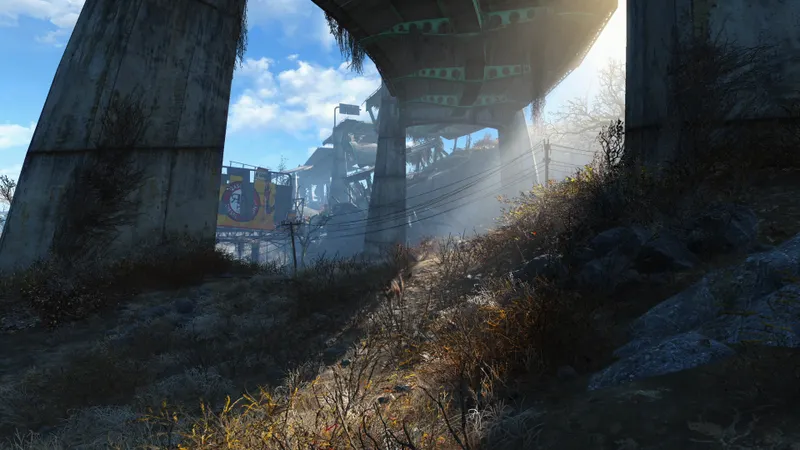
Les meilleurs réglages Fallout 4 ne concernent pas uniquement les FPS. Choisissez une sensibilité qui permet de faire demi-tour sans perdre le contrôle du viseur. Une sensibilité trop basse gêne les combats rapprochés ; une valeur trop élevée rend les tirs précis plus difficiles.
- À la souris, commencez avec une sensibilité modérée et évitez l’accélération ajoutée par un logiciel externe.
- À la manette, augmentez progressivement la sensibilité horizontale avant la verticale.
- Testez l’accès à la roue des objets et à l’accroupissement dans une zone sûre.
- Ne modifiez pas plusieurs raccourcis à la fois.
La roue des objets est souvent sous-estimée. Accéder rapidement à un soin ou à une arme adaptée apporte un bénéfice plus constant qu’un petit gain visuel sur une ombre éloignée.
Méthode de test après chaque modification
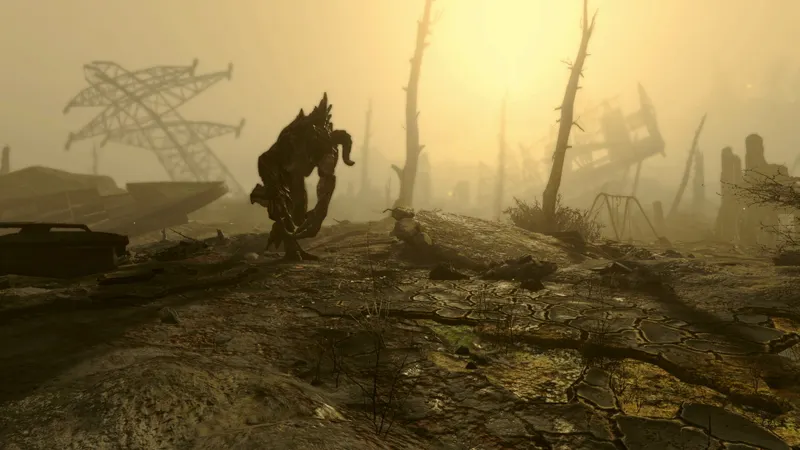
Chargez une sauvegarde située dans une zone extérieure dense, courez vers un lieu fréquenté, regardez autour de vous, puis engagez un combat. Recommencez la même séquence après chaque changement : comparer des scènes différentes donne une impression trompeuse.
- Notez votre résolution, votre préréglage et le problème observé.
- Modifiez un seul groupe : ombres, éclairage, textures ou distances.
- Jouez deux à cinq minutes dans la même zone, avec rotation de caméra et combat.
- Gardez le réglage seulement si la fluidité progresse sans nuire à la lisibilité.
- Si les saccades persistent, contrôlez le pilote graphique, la carte utilisée et les applications en arrière-plan.
Bethesda recommande de quitter complètement le jeu puis de le relancer après une modification des options. Pour vérifier la configuration officielle, consultez le support Bethesda sur l’affichage de Fallout 4 et la fiche Steam officielle.
Erreurs fréquentes à éviter
Le premier piège consiste à appliquer un fichier de configuration trouvé en ligne sans sauvegarder ses propres réglages. Les versions du jeu, les mods, la résolution et le matériel ne produisent pas tous le même résultat. Revenez au launcher si une modification rend l’image instable.
Deuxième erreur : confondre une baisse de FPS et une latence de commande. Fermer les superpositions, contrôler la fréquence de l’écran et tester le plein écran peuvent aider, mais ces changements ne remplacent pas l’ajustement des options graphiques. Ne jugez jamais un profil uniquement dans le menu ou dans une pièce vide.
Sur jeu.vidéo, consultez aussi les dernières actualités, les Articles et la rubrique Actualité pour suivre les évolutions du jeu.
Questions fréquentes
Quels réglages choisir pour commencer sur PC ?
Utilisez le plein écran, la résolution native et le préréglage automatique du launcher. Ajustez ensuite les ombres et l’éclairage.
Comment gagner des FPS dans les extérieurs ?
Testez les ombres, l’éclairage, les effets et les distances de vue dans une même zone ouverte, un groupe à la fois.
Faut-il privilégier qualité ou performance ?
Privilégiez la performance dès que les saccades gênent la visée. Gardez les textures et la résolution aussi hautes que votre matériel le permet.
Quels réglages manette ou souris utiliser ?
Commencez avec une sensibilité modérée et augmentez-la par petits paliers. Testez la roue des objets pendant un combat avant de valider vos raccourcis.
Sources vérifiées
Ces liens permettent de vérifier les informations clés utilisées dans cet article.
- store.steampowered.com : Steam, consulté le 2026-08-10 : confirme la fiche PC de Fallout 4, sa date de sortie du 2015-11-09, ses configurations minimale et recommandée et ses caractéristiques de jeu.
- help.bethesda.net : Bethesda Support, consulté le 2026-08-10 : confirme la détection automatique du launcher, les réglages de format d’image, de résolution et d’options graphiques, ainsi que le redémarrage après modification.
- help.bethesda.net : Bethesda Support, consulté le 2026-08-10 : confirme la disponibilité de Fallout 4 sur Xbox One, PlayStation 4 et PC.


