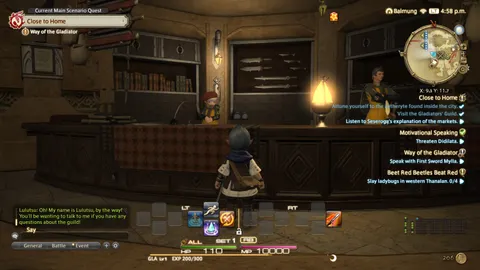
Pour régler Final Fantasy XIV sur Steam Deck, mieux vaut viser une cadence stable qu’un 60 FPS fragile. Le bon profil garde le HUD lisible, limite les effets trop lourds et protège la batterie pendant les donjons, raids et villes chargées.
À retenir
- La page Steam de Final Fantasy XIV indique 140 Go d’espace disponible requis pour la version PC.
- Square Enix liste Windows, Mac, PS5, PS4 et Xbox Series X|S comme plateformes prises en charge pour Final Fantasy XIV.
- Valve indique un écran 60 Hz et une batterie 40 Wh pour le Steam Deck LCD, jusqu’à 90 Hz et 50 Wh pour les modèles OLED.
- Le UI Guide officiel confirme que Battle Effects, Character Display Range et Character and Object Quantity se règlent dans les menus de configuration.
FFXIV dépend beaucoup de l’affichage des joueurs, des effets de combat et de la clarté des menus. Les bons réglages mêlent donc SteamOS, options graphiques, interface et contrôles. Pour d’autres repères pratiques, consultez aussi nos articles jeu.vidéo, l’actualité jeux vidéo et les dernières publications.
Réglages FFXIV Steam Deck recommandés
Commencez par SteamOS. Ouvrez le menu rapide avec le bouton aux trois points. Dans Performances, activez le profil par jeu. Fixez ensuite la limite FPS avant de toucher aux graphismes.
- Activez le profil de performances par jeu pour Final Fantasy XIV.
- Réglez la limite à 30 FPS, ou à 40 FPS sur OLED si vos tests tiennent.
- Dans FFXIV, ouvrez System Configuration, puis Display Settings et Graphics Settings.
- Gardez 1280 x 800, ou 1280 x 720 si vous préférez le 16 : 9.
- Réduisez les ombres, les détails lointains et les effets d’occlusion.
- Dans Character Configuration, limitez les Battle Effects du groupe et des autres joueurs.
- Refaites le même parcours pendant dix minutes avant de modifier autre chose.
Ne baissez pas la résolution trop tôt. Une image floue rend les textes, marqueurs de boss et icônes moins confortables. Gardez les textures correctes si possible, puis coupez ce qui bouge beaucoup.
30 ou 40 FPS selon le modèle Steam Deck
Le choix dépend de l’écran et de la batterie. Valve indique un écran 60 Hz et une batterie 40 Wh pour le modèle LCD. Les modèles OLED montent jusqu’à 90 Hz avec une batterie 50 Wh.
| Modèle | Objectif FPS | Usage conseillé | Priorité |
|---|---|---|---|
| Steam Deck LCD | 30 FPS | Quêtes, donjons, raids, villes | Stabilité et batterie |
| Steam Deck OLED | 40 FPS | Exploration, donjons, sessions courtes | Fluidité |
| Steam Deck OLED | 30 FPS | Raids alliance et longues sessions | Autonomie |
| Steam Deck docké | 30 FPS | TV ou moniteur | Lisibilité du HUD |
En mode docké, évitez de forcer le 1080p natif avec des options hautes. Le Deck reste plus à l’aise avec une image légère, puis un affichage agrandi.
Méthode de test fiable
Un bon test doit rester court et répétable. Gardez le même personnage, la même zone et les mêmes actions. Changez une option à la fois.
- Ville : restez deux minutes dans une capitale fréquentée, caméra face aux joueurs.
- Combat : lancez un donjon ou un devoir avec plusieurs effets actifs.
- Déplacement : traversez une zone ouverte à monture, avec une rotation lente de caméra.
- Batterie : jouez quinze minutes avec l’overlay de performances.
- HUD : lisez les quêtes, barres d’action et marqueurs sans plisser les yeux.
Si les chutes arrivent surtout en ville, baissez la quantité et la portée d’affichage des personnages. Si elles arrivent en combat, réduisez Battle Effects et les ombres. Si tout est fluide mais que la batterie fond, baissez le cap FPS ou le TDP.
Trois erreurs coûtent cher. Forcer 60 FPS provoque souvent des variations. Baisser la résolution trop tôt rend le texte moins net. Oublier la sauvegarde de configuration complique le retour sur PC.

Sources officielles utiles
Pour vérifier les prérequis, consultez la page Steam officielle et les prérequis Square Enix. Les caractéristiques du Deck sont sur le site Steam Deck de Valve. Les menus Battle Effects et Character and Object Quantity sont détaillés dans le UI Guide officiel et la page dédiée aux personnages affichés.
Questions fréquentes
Quels réglages choisir pour Final Fantasy XIV sur Steam Deck ?Choisissez 30 FPS pour la stabilité. Sur OLED, testez 40 FPS si les villes, donjons et zones ouvertes restent réguliers.
Réduisez Battle Effects, puis Character and Object Quantity et Character Display Range. Ces options pèsent beaucoup dans les zones chargées.
Pas en premier. Gardez 1280 x 800 si possible, car le texte et les marqueurs restent plus lisibles.
Oui, si le profil reste stable pendant vos tests. Pour les raids chargés ou les longues sessions, 30 FPS reste plus sûr.
Les villes affichent beaucoup de joueurs, noms, objets et animations. Baissez la quantité et la portée d’affichage des personnages.
Vérifiez les boutons de confirmation et d’annulation. Ajustez aussi la caméra pour suivre les mécaniques sans mouvements trop grands.
La page Steam indique 140 Go d’espace disponible pour la version PC. Gardez de la marge pour les mises à jour.
Suivez la page Steam officielle et les prérequis Square Enix.
Pour continuer à suivre le sujet, retrouvez aussi notre article sur [Guide] Steam Deck OLED réglages : FPS stables, batterie, notre article sur [Guide] Réglages Steam Deck Proton : FPS stables,.
Sources vérifiées
Ces liens permettent de vérifier les informations clés utilisées dans cet article.
- store.steampowered.com : La page Steam officielle confirme la disponibilité Steam, les prérequis PC, l’espace de stockage de 140 Go, les avis et les informations d’édition de Final Fantasy XIV.
- na.finalfantasyxiv.com : La page Square Enix System Requirements confirme les plateformes, les ports réseau, les exigences Windows et la mention de mise à jour des pilotes. Date indiquée pour certaines exigences : 2025-07-17 et 2025-11-11 selon
- steamdeck.com : Le site Steam Deck officiel confirme les caractéristiques comparées LCD/OLED : définition 1280 x 800, 60 Hz LCD, jusqu’à 90 Hz OLED, batteries 40 Wh et 50 Wh.
- na.finalfantasyxiv.com : Le UI Guide officiel confirme l’emplacement et l’effet des réglages Battle Effects dans Character Configuration.
FAQ pratique
Cette FAQ complète le guide à partir des questions joueur traitées plus haut.
Quelle est la réponse rapide sur FFXIV Steam Deck réglages ?
Partez de la base indiquée dans ce guide, puis ajustez un seul réglage à la fois après un test en conditions réelles.
À qui s'adresse ce guide FFXIV Steam Deck réglages ?
Il vise les joueurs qui veulent une base fiable avant d'adapter les réglages à leur plateforme, leur manette ou leur style.
Que faut-il vérifier en premier ?
Vérifiez les informations officielles, les réglages clés, les erreurs fréquentes et les étapes pratiques déjà listées dans le guide.
Faut-il copier toutes les valeurs exactement ?
Utilisez les valeurs comme point de départ. Si une option gêne, modifiez uniquement celle-ci puis testez à nouveau.
Comment savoir si le setup fonctionne ?
Faites une courte session de test, comparez contrôle, lisibilité et régularité, puis gardez le même réglage plusieurs parties.
Quelle erreur faut-il éviter ?
Ne changez pas trop de paramètres d'un coup. Sinon, il devient impossible de savoir ce qui améliore ou dégrade vos sensations.
Est-ce valable sur toutes les plateformes ?
La méthode reste valable, mais la latence, la manette, l'écran et les patchs peuvent changer le ressenti final.
Quand faut-il mettre à jour ces réglages ?
Après un patch important, un changement de plateforme, une nouvelle saison ou une modification des recommandations officielles.