Si vous cherchez le crossplay des Sims 4 pour jouer avec un proche sur une autre machine, la réponse est claire : le jeu ne propose pas de mode multijoueur officiel entre PC, Mac, PlayStation et Xbox. Les Sims 4 existent sur plusieurs plateformes, mais chaque joueur lance sa propre partie solo.
La Galerie permet de partager des Sims, des foyers et des terrains. Elle ne permet pas de rejoindre la sauvegarde d’un ami, de gérer la même famille ou de synchroniser une progression en temps réel.
À retenir
- Les Sims 4 n’ont ni lobby ni session coopérative cross-platform documentée officiellement.
- La Galerie sert à publier et télécharger des créations, pas à jouer dans le même quartier.
- Les achats et sauvegardes ne se transfèrent pas librement entre PC, Mac et consoles.
- Le même compte EA est indispensable pour retrouver certaines créations et extensions entre PC et Mac.

Les Sims 4 ont-ils le crossplay ?
Non, pas au sens habituel du terme. Il n’existe pas de menu permettant d’inviter un joueur PC depuis une PlayStation, de rejoindre un foyer Xbox depuis un Mac ou de partager une même sauvegarde à deux. Les Sims 4 restent une simulation de vie solo, même si le jeu possède des fonctions en ligne comme la Galerie.
Cette distinction évite la principale erreur d’achat : voir les boutons de téléchargement et de partage de la Galerie, puis penser qu’ils servent de passerelle multijoueur. Vous pouvez publier une maison, un foyer ou un Sim ; votre ami peut le télécharger et l’utiliser dans sa propre partie. Les deux histoires restent séparées.
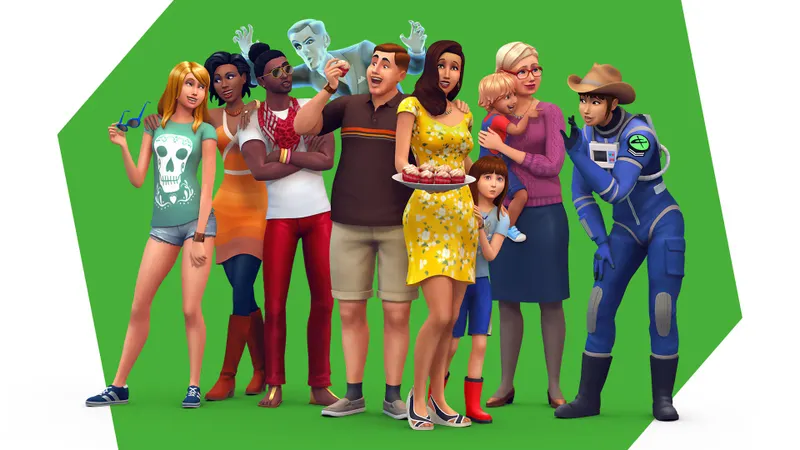
Plateformes des Sims 4 : ce qui fonctionne réellement
La page officielle d’EA indique une disponibilité sur PC, Mac, Xbox et PlayStation. Cette liste décrit les supports du jeu, pas une compatibilité entre joueurs. Une version console peut recevoir des mises à jour et des extensions comparables à celles du PC, tout en conservant ses propres règles de compte, d’achat et de sauvegarde.
| Objectif | Solution possible | Limite à prévoir |
|---|---|---|
| Jouer ensemble | Aucune session multijoueur officielle | Impossible d’inviter un ami dans son foyer |
| Partager un Sim | Publier le foyer dans la Galerie | L’autre joueur l’utilise dans sa propre sauvegarde |
| Changer de PC à Mac | Utiliser le même compte EA et transférer les fichiers nécessaires | Les sauvegardes ne se synchronisent pas automatiquement par cloud EA |
| Passer du PC à la console | Racheter ou installer les contenus selon la plateforme | Les achats, créations et sauvegardes peuvent rester spécifiques à la plateforme |
La Galerie est donc le seul vrai lien social à exploiter pour retrouver les créations d’un autre joueur. Sur PC ou Mac, ouvrez-la depuis l’icône dédiée, recherchez l’identifiant EA ou un hashtag, puis contrôlez les filtres de packs avant le téléchargement.

Compte EA et Galerie : la bonne méthode de vérification
Un mauvais compte EA donne souvent l’impression que le crossplay ou la Galerie ne fonctionnent pas. Avant de déplacer une partie ou d’acheter une extension, vérifiez l’identité utilisée sur chaque appareil.
- Ouvrez les paramètres de votre compte EA et notez l’adresse e-mail associée aux Sims 4.
- Contrôlez le compte PlayStation Network, Xbox ou EA app relié à cette identité.
- Lancez Les Sims 4 sur la seconde machine et ouvrez la Galerie.
- Recherchez votre identifiant EA ou publiez un foyer de test facilement identifiable.
- Téléchargez cette création dans une nouvelle sauvegarde avant de toucher à votre partie principale.
Si le foyer n’apparaît pas, vérifiez d’abord la connexion Internet, le compte connecté et les restrictions de confidentialité. Ne supprimez pas votre ancienne sauvegarde et ne reliez pas une nouvelle plateforme au hasard : un changement de compte peut compliquer la récupération des achats et des créations.

Galerie et sauvegarde ne transportent pas la même chose
La Galerie transporte une création, pas l’histoire qui l’accompagne. Un Sim téléchargé peut conserver son apparence, ses traits et certains éléments de son foyer, mais il ne récupère pas automatiquement les relations, la carrière, l’argent ou l’état du quartier d’un autre joueur.
La sauvegarde est encore plus importante si vous passez de PC à Mac. La FAQ officielle d’EA explique que les fichiers de sauvegarde doivent être copiés manuellement, notamment depuis le dossier Documents/Electronic Arts/The Sims 4. Faites une copie complète avant toute manipulation et renommez l’ancien dossier plutôt que de l’écraser immédiatement.
Le passage vers une console demande davantage de prudence. EA précise que les achats de contenu sont liés à la plateforme et que les fichiers de sauvegarde et créations peuvent rester spécifiques à leur support d’origine. Acheter Les Sims 4 sur PlayStation ou Xbox ne constitue donc pas une méthode garantie pour récupérer toute une partie PC.

Extensions, contenus et comptes : vérifiez avant de payer
Les extensions ne débloquent pas le crossplay. L’annonce officielle consacrée à la collaboration Bridgerton présente du contenu pour Les Sims 4, mais ne mentionne ni mode coopératif, ni lobby, ni progression partagée entre plateformes. Cette page EA est datée du 2026-05-14.
Sur PC et Mac, utilisez le même compte EA pour retrouver les achats compatibles dans l’EA app. Entre ordinateur et console, partez du principe que le contenu doit être vérifié séparément dans la boutique de la plateforme. La mention d’une extension compatible avec Les Sims 4 ne signifie pas qu’elle sera automatiquement transférée à une autre famille de supports.

Le test à faire avant de jouer avec un proche
En cinq minutes, vous pouvez savoir si votre besoin concerne la Galerie ou une véritable partie en ligne. Ce test évite surtout d’acheter une seconde version en pensant obtenir une fonction absente.
- Demandez à chaque joueur d’ouvrir Les Sims 4 sur sa plateforme.
- Publiez un foyer ou une pièce avec un nom unique.
- Recherchez cette création depuis l’autre compte avec l’identifiant EA.
- Téléchargez-la dans une sauvegarde de test.
- Vérifiez que chacun peut jouer séparément, puis retenez qu’aucune invitation ne permettra de rejoindre la même partie.
Pour suivre les mises à jour, consultez les dernières actualités de jeu.vidéo, la rubrique Actualité et nos articles pratiques. Les informations de compte, de Galerie et de plateforme restent à confirmer sur la FAQ officielle des Sims 4 et la page officielle du jeu.
Questions fréquentes
Peut-on jouer aux Sims 4 entre PC et PlayStation ?
Non. Les Sims 4 ne proposent pas de partie multijoueur officielle entre PC, PlayStation ou Xbox. La Galerie sert uniquement à partager des créations.
La Galerie synchronise-t-elle toute ma progression ?
Non. Elle partage des Sims, des foyers, des pièces et des terrains. Les relations, carrières, simflouz et quartiers restent liés à la sauvegarde utilisée.
Pourquoi je ne retrouve pas mes créations sur une autre machine ?
Vérifiez l’adresse du compte EA, la connexion et les paramètres de confidentialité. Sur console, certaines fonctions et certains contenus suivent aussi les règles propres à la plateforme.
Une extension Bridgerton ajoute-t-elle le crossplay ?
Non. L’annonce EA datée du 2026-05-14 présente du contenu pour Les Sims 4, pas un mode coopératif ou une progression partagée.
Pour continuer à suivre le sujet, retrouvez aussi notre article sur Green Hell sur PC : le crossplay avec les consoles, notre article sur [Guide] Descenders crossplay : Xbox et Steam jouent.
Sources vérifiées
Ces liens permettent de vérifier les informations clés utilisées dans cet article.
- ea.com : https : //www.ea.com/news/sims-4-bridgerton-expansion : annonce officielle de contenu pour Les Sims 4, publiée le 2026-05-14 ; la page ne confirme ni mode multijoueur ni crossplay.
- ea.com : https : //www.ea.com/games/the-sims/the-sims-4/faq : confirme les plateformes PC, Mac, Xbox et PlayStation, le rôle de la Galerie, les besoins du compte EA et les limites documentées des sauvegardes, créations et achats.
- ea.com : https : //www.ea.com/games/the-sims/the-sims-4 : page officielle actuelle du jeu, avec les liens de téléchargement PC, Mac, PlayStation, Xbox, Steam et Epic ainsi que la présentation de la Galerie.
- cdn-assets-ts4.pulse.ea.com : https : //cdn-assets-ts4.pulse.ea.com/Guide/TheSims4_PlayersGuide_ENGLISH.pdf : guide officiel des joueurs utilisé pour confirmer l’identification du jeu et son développeur Maxis.