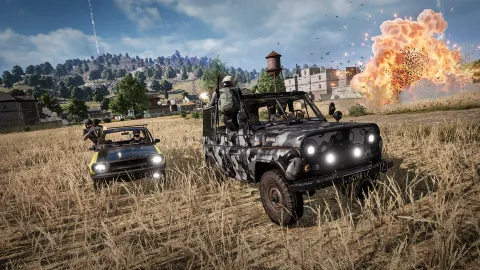
Pour améliorer vos réglages de PUBG : BATTLEGROUNDS sur PC, commencez par stabiliser les images par seconde avant de modifier la sensibilité. Une résolution native, un plafond de FPS cohérent avec votre écran et une qualité d’ombres modérée offrent une base plus fiable qu’un profil copié sur un joueur professionnel. Testez chaque changement dans les mêmes conditions afin d’identifier ce qui améliore réellement votre partie.
La base à appliquer dans le menu
Ouvrez Settings depuis le menu principal, puis partez sur cette configuration : résolution native, mode plein écran, flou de mouvement désactivé, textures moyennes à élevées selon votre VRAM, effets et feuillage faibles à moyens, et limite de FPS stable. Gardez la distance de vue et l’anticrénelage assez hauts pour préserver la lecture des bâtiments, des véhicules et des silhouettes.
- FPS : choisissez une valeur que votre PC tient aussi dans les villes et pendant les combats, pas seulement dans une zone vide.
- Visibilité : réduisez d’abord les effets, le feuillage et les ombres lorsque l’image devient chargée.
- Latence : désactivez le flou de mouvement et testez la V-Sync selon votre écran et votre solution de synchronisation.
- Viseur : modifiez une seule famille de sensibilités à la fois, puis testez-la dans le terrain d’entraînement.

Réglages recommandés pour PUBG : BATTLEGROUNDS
Le bon profil dépend de votre écran et de votre carte graphique, mais l’ordre des priorités reste le même. Sélectionnez la résolution native de l’écran et vérifiez que Windows utilise bien sa fréquence maximale. Un écran 144 Hz limité à 60 Hz peut donner une impression de lourdeur même si le compteur de FPS semble correct.
| Famille | Point de départ | Pourquoi |
|---|---|---|
| Affichage | Résolution native, plein écran | Évite une image étirée ou floue. |
| Textures | Moyen à élevé selon la VRAM | Préserve les détails des bâtiments, rochers et véhicules. |
| Ombres | Faible à moyen | Réduit le coût des scènes chargées. |
| Effets | Faible à moyen | Limite le bruit des explosions et fumées. |
| Feuillage | Faible à moyen | Réduit les détails mouvants pendant les rotations. |
| Flou de mouvement | Désactivé | Conserve une image plus nette lors des balayages. |
| V-Sync | À tester selon l’écran | Peut réduire le déchirement, mais ajouter une sensation de retard. |
Ne baissez pas tout au minimum par réflexe. Les textures, la distance de vue et l’anticrénelage préservent souvent mieux la lecture des objets lointains que des réglages ultra-bas. Si votre carte graphique manque de VRAM, réduisez d’abord les textures. Les saccades lors de l’arrivée dans une ville peuvent venir de la mémoire vidéo plutôt que du processeur.

Régler la visée sans copier un joueur professionnel
La souris doit rester prévisible. Conservez une sensibilité Windows neutre, désactivez l’accélération de la souris si elle modifie votre geste et choisissez une sensibilité générale que vous pouvez contrôler sur un demi-tour sans décoller constamment la main. Une valeur copiée d’un joueur professionnel ne tient pas compte de votre DPI, de votre tapis ou de votre posture.
Séparez les essais entre la visée sans zoom, les lunettes et le tir à la lunette. Une sensibilité trop forte facilite les mouvements dans un bâtiment, mais rend les corrections fines instables à longue distance. Une valeur trop basse peut au contraire vous empêcher de suivre une cible qui traverse rapidement votre écran.
- Notez vos valeurs actuelles ou faites une capture du menu.
- Réglez d’abord la sensibilité générale et la visée sans zoom.
- Allez dans le terrain d’entraînement et tirez sur une cible proche puis éloignée.
- Ajustez les lunettes une par une, en commençant par celles utilisées en partie.
- Jouez une partie non classée avant de toucher à nouveau aux chiffres.
Attribuez une touche accessible au changement d’épaule, au mode de tir, au maintien de la respiration et au changement rapide d’arme. Vérifiez aussi les nouvelles touches de raccourci après une mise à jour : les notes de la version 42.2 indiquent notamment que les touches M, U et Y peuvent être utilisées pour la carte, les missions et le journal de match sur PC.

Choisir le mode d’affichage sur console
| Plateforme | Réglage prioritaire | Erreur fréquente |
|---|---|---|
| PC | FPS stables, résolution native, souris et touches mesurées | Copier une sensibilité sans tenir compte du DPI. |
| PlayStation 5 | Frame Rate Priority, zone morte et sensibilité | Rester en Resolution Priority malgré un écran 120 Hz. |
| Xbox Series | Frame Rate Priority, fréquence et confort des gâchettes | Confondre un ralentissement réseau avec un problème graphique. |
Sur PlayStation 5, PlayStation 5 Pro, Xbox Series S et Xbox Series X, la mise à jour 42.2 propose les modes Resolution Priority et Frame Rate Priority. Le premier vise une image plus nette jusqu’à 60 FPS ; le second privilégie la fluidité et peut atteindre 120 FPS avec un écran compatible. Si vous jouez sur un écran 120 Hz, commencez par Frame Rate Priority. Sur console, vérifiez aussi le HDR : l’option peut devoir être désactivée pour faire apparaître le mode 120 FPS.

Tester les réglages dans une vraie situation de combat
Un réglage n’est validé que s’il tient dans les situations qui mettent votre machine sous pression. Le menu ou une zone vide ne suffit pas : testez une ville dense, une rotation rapide en véhicule et un échange avec fumigènes. Gardez le même parcours et la même limite de FPS pour comparer correctement.
- Fermez les applications lourdes et lancez PUBG.
- Mesurez les FPS dans une zone dense, puis pendant un déplacement rapide.
- Testez une scène avec fumée ou explosions.
- Si les FPS chutent, réduisez d’abord les effets, le feuillage et les ombres.
- Rejouez le même parcours après chaque modification.
Le chiffre important est le plus bas qui revient régulièrement, pas la moyenne affichée dans un couloir. Avec un écran 144 Hz, un plafond stable à 100 ou 120 FPS peut donner une meilleure visée qu’un compteur oscillant entre 80 et 160. Si les joueurs se téléportent ou que les tirs arrivent en retard malgré des FPS corrects, examinez plutôt la connexion : baisser les graphismes ne réduit pas le ping.
En cas de crash ou de saccades persistantes, retirez les options de lancement Steam ajoutées au hasard, vérifiez l’intégrité des fichiers et mettez à jour les pilotes graphiques. Ces étapes figurent dans le guide officiel de performance de PUBG. Pour comprendre le rôle de chaque option, consultez aussi la documentation officielle des réglages graphiques.

Le son et les erreurs à éviter
Le son compte autant que le viseur dans PUBG. Gardez les effets suffisamment hauts pour distinguer les pas, les tirs et les véhicules, sans augmenter chaque volume au maximum. Un casque à volume modéré et un profil constant valent mieux qu’un réglage différent chaque soir.
Ne changez pas sensibilité, résolution, limite de FPS et audio le même jour. Si vous jouez ensuite moins bien, vous ne saurez pas quelle modification a créé le problème. Conservez une capture de votre profil, testez une seule famille et gardez le réglage uniquement s’il améliore une situation précise.
- Évitez le plein écran fenêtré si une autre application vole régulièrement le focus.
- Ne confondez pas flou visuel et faible résolution : vérifiez d’abord la résolution native.
- Ne sacrifiez pas la stabilité pour gagner des détails invisibles pendant un combat.
- Ne concluez pas après un seul match : la carte et la densité de joueurs changent la charge.

Retrouvez d’autres conseils sur Articles, les méthodes compétitives dans Esport et les mises à jour sur Dernières actualités. Pour les changements récents, consultez également les notes officielles de la mise à jour 42.2.
Questions fréquentes
Quels réglages choisir pour commencer ?
Partez en plein écran, résolution native, flou de mouvement désactivé, textures moyennes ou élevées selon votre VRAM, puis réduisez les effets, le feuillage et les ombres si les FPS chutent.
Comment gagner des FPS sans rendre PUBG illisible ?
Réduisez d’abord les effets, le feuillage et les ombres. Gardez les textures et la distance de vue aussi hautes que votre carte graphique le permet, puis vérifiez le résultat dans une ville et en véhicule.
Faut-il privilégier la qualité ou la performance ?
Privilégiez la performance stable dès que les chutes gênent le suivi d’une cible. Une image moins riche mais régulière aide davantage la visée qu’une qualité maximale instable.
Quels réglages manette ou souris modifier en premier ?
À la souris, commencez par la sensibilité générale et la visée sans zoom. À la manette, vérifiez d’abord la zone morte, puis ajustez la sensibilité une famille à la fois.
Pour continuer à suivre le sujet, retrouvez aussi notre article sur [Guide] Dead by Daylight : les réglages à ajuster pour, notre article sur PUBG : BATTLEGROUNDS : les bons réflexes pour survivre à.
Sources vérifiées
Ces liens permettent de vérifier les informations clés utilisées dans cet article.
- store.steampowered.com : 2026-08-02 : la fiche Steam officielle confirme PUBG : BATTLEGROUNDS, sa sortie PC du 21 décembre 2017, son développeur et son éditeur.
- support.pubg.com : 2017-12-27 : le support officiel détaille le rôle de Screen Scale, Anti-Aliasing, Post-Processing, Shadows, Texture, Effects, Foliage, View Distance, Motion Blur et Vertical Synchronization.
- support.pubg.com : 2026-02-26 : le support officiel recommande de retirer les options de lancement Steam, de vérifier les fichiers, de mettre à jour Windows et les pilotes graphiques en cas de problème de performance.
- pubg.com : 2026-07-14 : les notes officielles de la mise à jour 42.2 confirment les modes Resolution Priority et Frame Rate Priority sur les consoles current-gen ainsi que les raccourcis PC M, U et Y.