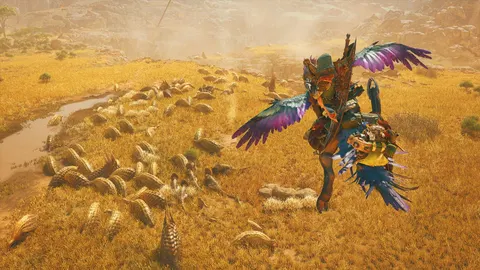
Pour régler Monster Hunter Wilds sur Steam Deck, le bon choix reste simple. Au 28 juin 2026, la fiche Steam affiche toujours Steam Deck Compatibility : Unsupported. Le but réaliste est donc clair : garder 30 FPS stables, une image lisible et une batterie correcte.
À retenir
- Au 28 juin 2026, la fiche Steam officielle de Monster Hunter Wilds affiche encore « Steam Deck Compatibility : Unsupported ».
- Le profil le plus cohérent sur Steam Deck reste un cap à 30 FPS avec résolution 1280x800.
- Le High Resolution Texture Pack est à éviter sur Steam Deck à cause de la pression mémoire.
- Capcom centralise les correctifs de stabilité et les notes de patch sur ses pages officielles, dont la branche Ver.1.040.00 datée du 2025-12-16.
Si vous suivez aussi nos guides pratiques, consultez les dernières actualités, nos articles pratiques et la rubrique actualité gaming.
Réglages Steam Deck pour Monster Hunter Wilds : réponse rapide
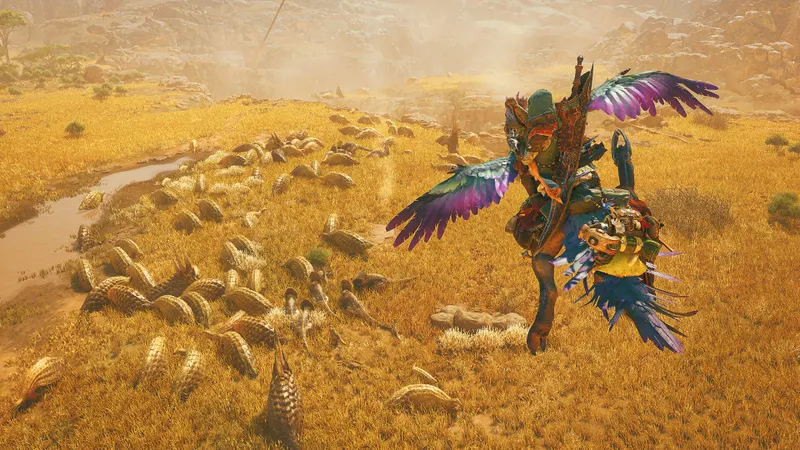
Le meilleur profil part d’un principe simple. Une image un peu moins riche mais stable vaut mieux qu’un preset trop lourd. Capcom a amélioré la stabilité du jeu, mais la fiche Steam n’avait pas changé de statut au 28 juin 2026.
- Activez un cap à 30 FPS dans le menu rapide du Steam Deck.
- Gardez la résolution 1280x800 en portable.
- Coupez le flou de mouvement, le grain et la profondeur de champ trop agressive.
- Réduisez d’abord les ombres, les effets volumétriques et le décor lointain.
- Laissez les textures sur un niveau standard.
- Remontez un peu la netteté seulement si l’image devient trop douce.
Évitez de tout baisser d’un coup. Gardez ce qui aide à lire le combat. Retirez d’abord ce qui coûte cher sans vous aider à repérer les attaques. Dans Wilds, la météo, les particules et les ombres riches pèsent souvent lourd.
Pour la caméra, restez nerveux sans excès. Sur petit écran, une caméra trop rapide fatigue vite. Une rotation plus douce aide souvent à suivre le monstre en Focus Mode.
Si vous débutez en portable, la lisibilité des armes compte aussi. Sword & Shield, Long Sword et Hammer restent souvent confortables à suivre. Ce n’est pas une règle absolue, mais cela aide sur une petite dalle.
Tableau rapide par usage
| Profil | Cible | Réglages à garder | À éviter |
|---|---|---|---|
| Steam Deck LCD | 30 FPS stables | 1280x800, cap 30 FPS, textures standard, post-traitement réduit | Pack textures HD, météo poussée, cible 40 FPS instable |
| Steam Deck OLED | 30 FPS propres | Même base, légère netteté si besoin, bonne luminosité | Monter trop haut les ombres juste pour flatter l’écran |
| Écran externe | 720p stable | Résolution modérée, interface lisible, cap 30 FPS | 1080p trop ambitieux sur un jeu déjà lourd |
La différence entre LCD et OLED ne change pas la cible. Le meilleur cap reste 30 FPS. L’OLED masque seulement mieux une image un peu douce grâce à son contraste.
Quelles options baisser en premier
Quand une chasse décroche, ne baissez pas la résolution en premier réflexe. Commencez par les options les plus coûteuses.
- Ombres : elles coûtent cher et aident peu sur petit écran.
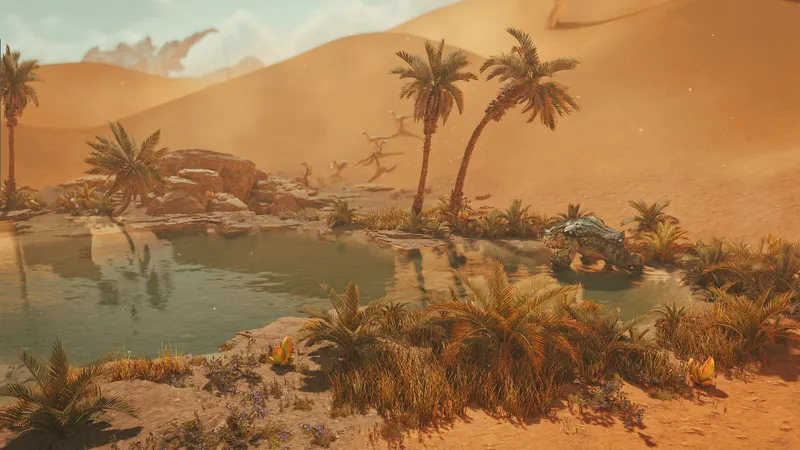
- Volumétriques : brouillard, poussière et lumière atmosphérique mangent vite la marge.
- Détails lointains : ils enrichissent surtout l’arrière-plan.
Préservez en revanche la lisibilité du HUD, la taille du texte et le contraste. Une chasse bien lisible à 30 FPS reste plus agréable qu’une image plus riche mais confuse.
Tester Monster Hunter Wilds sur Steam Deck dans de bonnes conditions
Un bon profil se valide en quelques minutes. Utilisez le moniteur de performance Steam. Faites toujours le même parcours. Regardez surtout la sensation de jeu.
- Lancez la même zone de départ avec le même profil.
- Faites une minute à pied, puis une minute en Seikret.
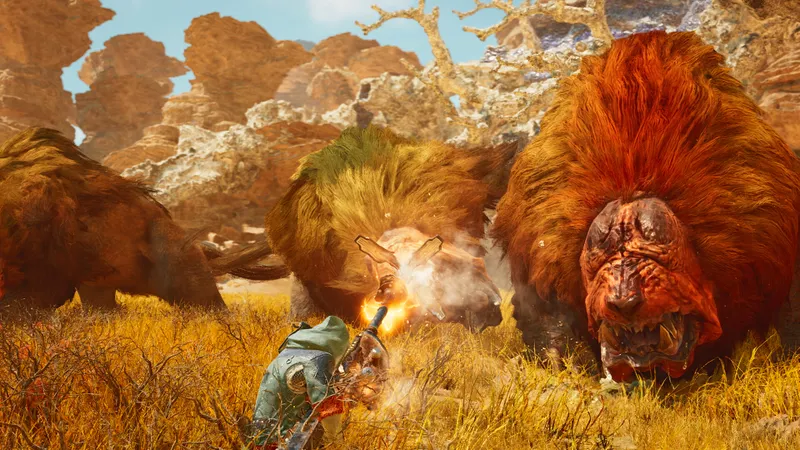
- Enchaînez sur une vraie chasse contre un grand monstre.
- Surveillez les longues chutes, les saccades en esquive et la lecture des attaques.
- Changez une seule famille d’options à la fois.
- Vérifiez ensuite sur une seconde chasse plus chargée.
L’erreur la plus fréquente consiste à tester seulement au camp. Le jeu peut sembler fluide dans le village puis décrocher en combat. Pour suivre l’état officiel, gardez sous la main la fiche Steam officielle, la page officielle sur la stabilité et la performance et le community update officiel.
Erreurs à éviter
- Tester seulement dans une zone calme.
- Installer le pack de textures haute résolution.
- Réduire la netteté avant les ombres et les volumétriques.
- Viser 40 FPS sans marge dans les scènes météo.
- Copier un profil docké pensé pour un autre jeu.
Questions fréquentes
Quel premier réglage changer sur Steam Deck ?Commencez par le cap à 30 FPS, puis baissez les ombres et les effets volumétriques.
Garder des ombres trop hautes et des effets météo lourds fait souvent plus de dégâts qu’une résolution native.
Non. Sur Steam Deck, ce pack ajoute surtout de la pression mémoire pour un gain visuel limité.
Vous pouvez l’essayer, mais la base la plus fiable reste 30 FPS, surtout dans les grosses chasses.
Testez d’abord une zone de départ, puis un trajet en Seikret, puis une vraie chasse contre un grand monstre.
Une caméra un peu plus douce et une visée stable en Focus Mode aident souvent à mieux lire les attaques.
Gardez la cible 30 FPS, mais restez prudent sur la résolution de sortie et vérifiez la lisibilité de l’interface.
Suivez les notes de mise à jour officielles, la page stabilité et performance et la fiche Steam officielle.
Pour continuer à suivre le sujet, retrouvez aussi notre article sur [Guide] Cyberpunk 2077 Steam Deck réglages : 40 FPS, notre article sur [Guide] Monster Hunter Wilds crossplay : le réglage à.
Sources vérifiées
Ces liens permettent de vérifier les informations clés utilisées dans cet article.
- store.steampowered.com : La fiche Steam officielle confirme la date de sortie au 2025-02-27, le statut Steam Deck « Unsupported » au moment de la vérification du 2026-06-28, ainsi que la présence du High Resolution Texture Pack.
- monsterhunter.com : Le community update officiel Monster Hunter Wilds détaille les cibles de performances communiquées avant lancement sur les plateformes majeures et le positionnement graphique du jeu.
- monsterhunter.com : La page officielle « Our Commitment to Improving Stability and Performance » confirme que Capcom a priorisé des améliorations CPU/GPU, stabilité et qualité sur les mises à jour récentes.
- info.monsterhunter.com : La page officielle d’update info liste la branche Ver.1.040.00 avec date de mise en ligne au 2025-12-16 et centralise les notes de patch officielles.
FAQ pratique
Cette FAQ complète le guide à partir des questions joueur traitées plus haut.
Quelle est la réponse rapide sur réglages Steam Deck Monster Hunter Wilds ?
Partez de la base indiquée dans ce guide, puis ajustez un seul réglage à la fois après un test en conditions réelles.
À qui s'adresse ce guide réglages Steam Deck Monster Hunter Wilds ?
Il vise les joueurs qui veulent une base fiable avant d'adapter les réglages à leur plateforme, leur manette ou leur style.
Que faut-il vérifier en premier ?
Vérifiez les informations officielles, les réglages clés, les erreurs fréquentes et les étapes pratiques déjà listées dans le guide.
Faut-il copier toutes les valeurs exactement ?
Utilisez les valeurs comme point de départ. Si une option gêne, modifiez uniquement celle-ci puis testez à nouveau.
Comment savoir si le setup fonctionne ?
Faites une courte session de test, comparez contrôle, lisibilité et régularité, puis gardez le même réglage plusieurs parties.
Quelle erreur faut-il éviter ?
Ne changez pas trop de paramètres d'un coup. Sinon, il devient impossible de savoir ce qui améliore ou dégrade vos sensations.
Est-ce valable sur toutes les plateformes ?
La méthode reste valable, mais la latence, la manette, l'écran et les patchs peuvent changer le ressenti final.
Quand faut-il mettre à jour ces réglages ?
Après un patch important, un changement de plateforme, une nouvelle saison ou une modification des recommandations officielles.