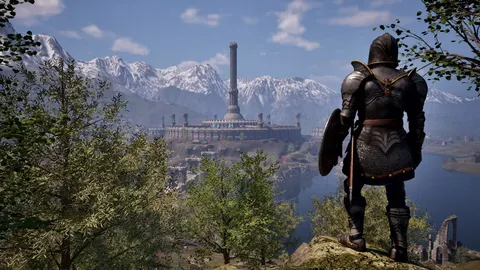
Pour bien régler Oblivion Remastered sur Steam Deck, le plus sûr reste un cap à 30 FPS stables avec une image nette et des menus lisibles. Ce profil tient mieux dans les villes, sur les routes ouvertes et pendant les combats chargés.
À retenir
- Steam met en avant Oblivion Remastered parmi les jeux très joués sur Steam Deck.
- Valve indique que le Steam Deck LCD monte à 60 Hz et l'OLED à 90 Hz.
- La mise à jour 1.2 du 2025-07-16 vise notamment les hitches et plusieurs chutes de framerate.
- L'overlay officiel de SteamOS affiche les FPS, le CPU, le GPU et la mémoire.
Steam classe le jeu parmi les titres très joués sur Steam Deck, et Bethesda a encore retouché les performances dans la mise à jour 1.2 du 16 juillet 2025. Pour comparer avec d'autres dossiers pratiques, vous pouvez aussi consulter nos guides JV, les dernières actus et la rubrique actualité.
Profils utiles selon le modèle de Steam Deck
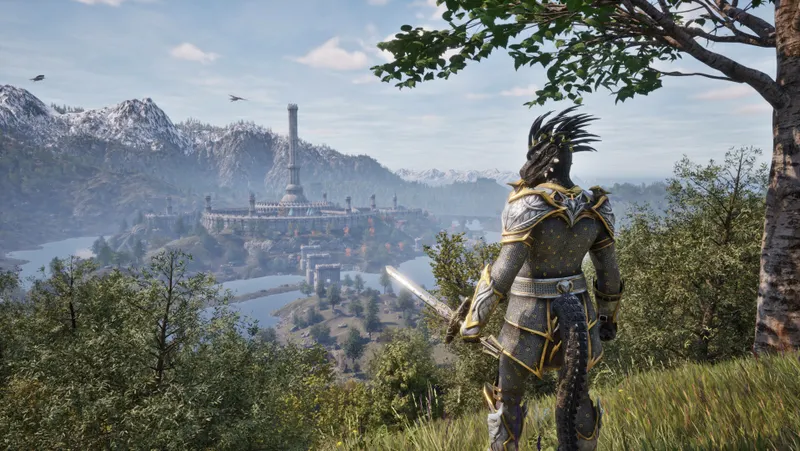
| Profil | Refresh rate | Cap FPS | Priorité visuelle | Quand l'utiliser |
|---|---|---|---|---|
| Steam Deck LCD portable | 60 Hz | 30 FPS | Baisser d'abord ombres, météo et eau | Le compromis le plus sûr pour jouer partout |
| Steam Deck OLED portable | 60 Hz ou 90 Hz | 30 FPS | Garder une image propre, tester 45 FPS seulement en zone légère | Le meilleur choix pour les longues sessions |
| Steam Deck OLED branché | 90 Hz | 30 FPS ou 45 FPS selon la zone | Alléger les effets extérieurs avant le reste | Utile pour l'exploration calme et le confort d'interface |
Ne mélangez pas autonomie et recherche du chiffre le plus haut. Si vous voulez un rendu fiable partout, restez strict sur 30 FPS. Si vous jouez branché, un test à 45 FPS peut valoir le coup sur OLED, mais seulement dans des zones qui tiennent vraiment.
Réglages Steam Deck Oblivion Remastered : méthode de test
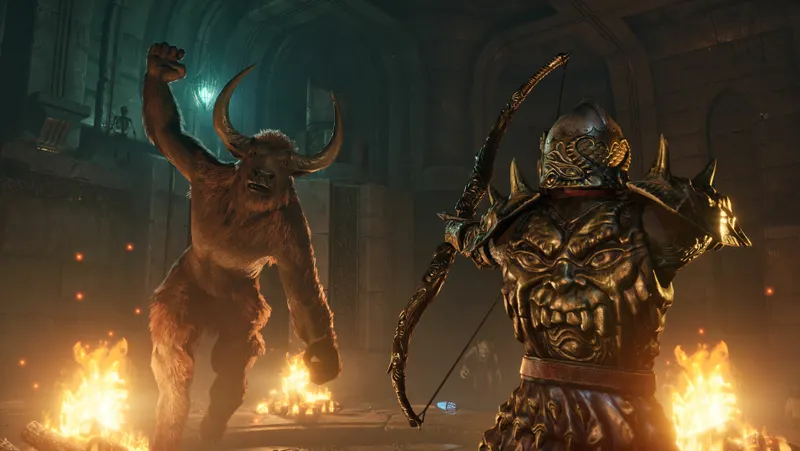
Un bon profil se valide avec une routine courte et toujours identique. Valve précise que l'overlay suit les FPS, mais aussi la charge CPU, GPU et la mémoire. Ce sont ces données qu'il faut regarder avant de conclure.
- Activez l'overlay de performance à un niveau lisible.
- Chargez une sauvegarde en extérieur avec route, forêt, rivière ou vue sur une ville.
- Marchez soixante secondes, puis tournez vite la caméra dans les deux sens.
- Lancez un petit combat pour voir si les effets cassent la régularité.
- Ouvrez la carte, l'inventaire et un menu de magie, puis refermez-les.
- Si les chutes arrivent surtout dehors, baissez eau, météo, ombres et particules.
Cette routine colle bien aux correctifs cités par Bethesda dans la 1.2 : hitches en monde ouvert, eau, météo, ombres, cascades et frame time. Un test fait seulement en intérieur peut donner une fausse bonne impression.
Erreurs à éviter avec Oblivion Remastered sur Steam Deck
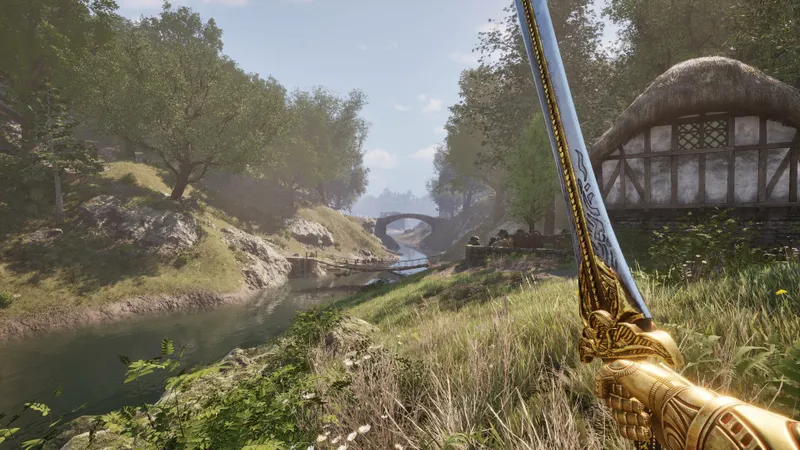
La première erreur consiste à tester seulement une cave, un campement ou un écran fixe. Ce jeu doit être évalué dehors. La deuxième erreur consiste à changer trop d'options en même temps. Vous perdez alors la vraie cause du gain ou de la chute.
La troisième erreur touche souvent le Steam Deck OLED : croire que 90 Hz impose une cible plus haute. En pratique, cet écran offre surtout plus de souplesse. Si le jeu ne tient pas 45 FPS partout, le confort revient vite au profil 30 FPS verrouillé.
À retenir
- Le profil le plus fiable vise 30 FPS stables, pas un 40 ou 45 FPS fragile.
- Les plus grosses chutes viennent souvent de l'eau, de la météo, des ombres et des effets chargés.
- Le Steam Deck LCD est limité à 60 Hz, contre 90 Hz pour l'OLED selon Valve.
- La mise à jour 1.2 du 16 juillet 2025 vise plusieurs soucis de performance en extérieur.
- Validez toujours vos réglages sur une route, un combat et un passage par les menus.
Questions fréquentes
Quels réglages choisir sur Steam Deck LCD ?Restez à 60 Hz avec un cap à 30 FPS. C'est le point de départ le plus propre pour jouer dehors sans grosses variations.
Commencez par les ombres, l'eau, la météo et les particules. Ce sont les postes les plus sensibles dans les zones ouvertes.
Oui, mais seulement si votre zone de jeu le tient sans à-coups. Dans une partie normale, 30 FPS stables restent souvent plus confortables.
Il faut refaire toujours le même trajet en extérieur, puis ouvrir la carte et l'inventaire. Sans ce test, vous risquez de valider un faux bon réglage.
Oui si l'image paraît floue en déplacement. Ce réglage n'apporte pas de miracle sur les FPS, mais il peut améliorer le confort visuel.
Regardez les FPS, mais aussi la régularité du frame time, les pics CPU et GPU, ainsi que le comportement des menus.
Commencez par une route ou une forêt, enchaînez avec un combat, puis finissez par la carte et l'inventaire. Cet ordre révèle vite les profils fragiles.
Pour continuer à suivre le sujet, retrouvez aussi notre article sur [Guide] Path of Exile 2 manette : mieux voir le loot et, notre article sur [Guide] DOOM : The Dark Ages sur Steam Deck : les.
Sources vérifiées
Ces liens permettent de vérifier les informations clés utilisées dans cet article.
- store.steampowered.com : Page Steam officielle d’Oblivion Remastered. Confirme la disponibilité du jeu sur Steam et la mention indiquant qu’il fait partie des titres les plus joués sur Steam Deck. Consulté le 2026-06-27.
- help.steampowered.com : Valve Steam Support, Steam Deck - Basic Use & Troubleshooting Guide. Confirme que le Steam Deck LCD est plafonné à 60 Hz et le Steam Deck OLED à 90 Hz. Consulté le 2026-06-27.
- help.steampowered.com : Valve Steam Support, Understanding the In-Game Overlay Performance Monitor. Confirme que l’overlay affiche FPS, CPU, GPU et RAM pour tester un profil en direct. Consulté le 2026-06-27.
- elderscrolls.bethesda.net : Page officielle Bethesda du jeu. Confirme le positionnement du remaster, son contenu complet et fournit les visuels officiels utilisés dans le guide. Consulté le 2026-06-27.
FAQ pratique
Cette FAQ complète le guide à partir des questions joueur traitées plus haut.
Quelle est la réponse rapide sur reglages Steam Deck Oblivion ?
Partez de la base indiquée dans ce guide, puis ajustez un seul réglage à la fois après un test en conditions réelles.
À qui s'adresse ce guide reglages Steam Deck Oblivion ?
Il vise les joueurs qui veulent une base fiable avant d'adapter les réglages à leur plateforme, leur manette ou leur style.
Que faut-il vérifier en premier ?
Vérifiez les informations officielles, les réglages clés, les erreurs fréquentes et les étapes pratiques déjà listées dans le guide.
Faut-il copier toutes les valeurs exactement ?
Utilisez les valeurs comme point de départ. Si une option gêne, modifiez uniquement celle-ci puis testez à nouveau.
Comment savoir si le setup fonctionne ?
Faites une courte session de test, comparez contrôle, lisibilité et régularité, puis gardez le même réglage plusieurs parties.
Quelle erreur faut-il éviter ?
Ne changez pas trop de paramètres d'un coup. Sinon, il devient impossible de savoir ce qui améliore ou dégrade vos sensations.
Est-ce valable sur toutes les plateformes ?
La méthode reste valable, mais la latence, la manette, l'écran et les patchs peuvent changer le ressenti final.
Quand faut-il mettre à jour ces réglages ?
Après un patch important, un changement de plateforme, une nouvelle saison ou une modification des recommandations officielles.