Pour des réglages RDR2 Steam Deck fiables, visez un 30 FPS propre avant de chercher un chiffre plus haut. Saint Denis, les PNJ et les éclairages punissent vite les profils trop ambitieux.
À retenir
- Red Dead Redemption 2 est sorti sur Steam le 5 décembre 2019 et demande un compte Rockstar Games lié à Steam.
- La fiche Steam indique des modes solo, PvP en ligne, coop en ligne et succès Steam.
- Valve classe les jeux Steam Deck selon l’entrée, l’affichage, la compatibilité système et l’expérience sans friction.
- La documentation Steamworks cite une cible de 30 FPS en 800p pour la configuration par défaut Steam Deck.
Red Dead Redemption 2 reste superbe, mais il reste lourd. Sur Steam Deck LCD ou OLED, le meilleur profil combine Vulkan, une limite SteamOS à 30 FPS, des textures élevées si la mémoire suit, puis des ombres, reflets et effets d’eau modérés. Gardez aussi Internet actif au premier lancement pour la configuration Rockstar Games indiquée sur Steam.
Pour d’autres repères PC et consoles, consultez nos articles jeu.vidéo, l’actualité gaming et les dernières actualités.
Réglages RDR2 Steam Deck : réponse rapide
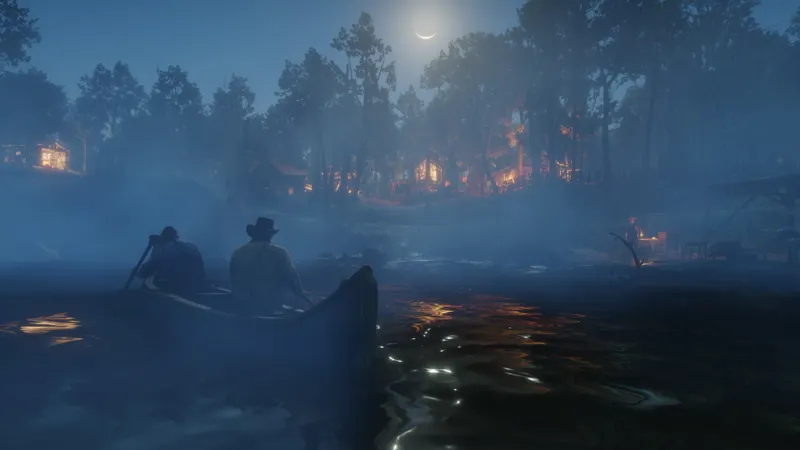
Partez sur 1280x800 ou 1280x720, API Vulkan, textures en Élevé ou Ultra si tout reste stable, FSR désactivé au départ, limite SteamOS à 30 FPS et TDP entre 11 et 13 W. Ce profil tient mieux les trajets à cheval, les fusillades et les villes.
- Bloquez d’abord le Steam Deck à 30 FPS dans le menu Performances.
- Gardez Vulkan sauf bug précis à résoudre.
- Baissez les reflets, l’eau, les ombres lointaines et les volumétriques avant les textures.
- Testez à Valentine ou Saint Denis, pas dans une plaine vide.
- Sur OLED, 30 FPS à 90 Hz reste plus propre qu’un 45 FPS instable.
| Option | Réglage conseillé | Intérêt joueur |
|---|---|---|
| API graphique | Vulkan | Base la plus cohérente sur SteamOS. |
| Résolution | 1280x800 ou 1280x720 | 800p garde l’interface nette ; 720p aide si le mode docké rame. |
| Textures | Élevé ou Ultra | Fort impact visuel si la mémoire reste stable. |
| Ombres | Moyen ou Bas | Gros levier de stabilité en ville et au camp. |
| Reflets et eau | Bas | Réduit les chutes près des rivières et zones humides. |
| Motion blur | Désactivé | Image plus lisible sur petit écran. |
Réglages RDR2 Steam Deck selon le modèle
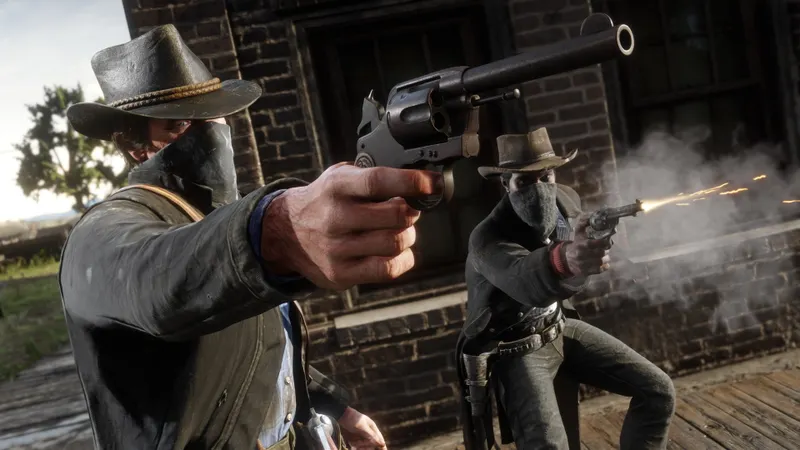
Le Steam Deck LCD, le Steam Deck OLED et le mode docké n’ont pas les mêmes priorités. Le dock ne rend pas la machine plus puissante. Évitez donc le 1080p natif avec des options hautes.
| Configuration | Cible | Réglage pratique | À éviter |
|---|---|---|---|
| Steam Deck LCD | 30 FPS | 60 Hz, cap 30, TDP 12 W | FSR agressif et ombres élevées. |
| Steam Deck OLED | 30 FPS régulier | 90 Hz, cap 30, luminosité maîtrisée | 45 FPS instable pour peu de gain. |
| Dock TV | 720p ou 800p upscalé | Sortie TV propre, rendu proche du Deck | 1080p natif avec reflets hauts. |
| Batterie longue | 30 FPS avec concessions | TDP 10-11 W, ombres bas, eau bas | Textures trop basses qui abîment toute l’image. |
Erreurs à éviter avant de partir
Ne copiez pas un profil PC haut de gamme. Le Steam Deck a une petite dalle, une limite thermique, une batterie et Proton. Un réglage utile sur écran 1440p peut être inutile ici.
Ne changez pas dix options d’un coup. Si vous baissez résolution, ombres, textures et TDP ensemble, vous ne saurez pas ce qui corrige les saccades.
Ne jugez pas le jeu après le premier lancement. Le Rockstar Games Launcher et la configuration initiale peuvent prendre du temps après installation ou changement de Proton. Une session de quinze minutes donne un verdict plus fiable.
Liens utiles et suivi officiel
La page Steam de la version PC confirme la sortie Steam, les langues, le compte Rockstar Games et les fonctions Steam. La page Deck Verified de Valve explique les catégories Vérifié, Jouable, Non pris en charge et Inconnu.
Pour la partie technique, la documentation Steam Hardware Compatibility Review détaille les critères de performance, d’interface, de contrôles et de Proton. Elle donne aussi un repère important : Valve vise notamment un 30 FPS jouable à 800p dans son processus de compatibilité.
Questions fréquentes
Quels réglages RDR2 Steam Deck choisir en premier ?Choisissez 30 FPS, Vulkan, 1280x800, textures élevées, ombres moyennes ou basses, reflets bas, eau basse et motion blur désactivé.
Baissez d’abord les reflets, l’eau, les ombres lointaines, les volumétriques et l’herbe. Gardez les textures si la mémoire reste stable.
Visez 30 FPS pour une partie longue. Le 40 FPS peut tomber en ville et donne souvent une batterie moins stable.
Commencez à 12 W. Passez vers 10 ou 11 W pour économiser la batterie, puis baissez les options lourdes si les chutes apparaissent.
Oui. La page Steam indique un compte Rockstar Games lié à Steam et une connexion active pour la première configuration.
Certaines zones peuvent l’atteindre, mais le profil le plus fiable reste 30 FPS avec un meilleur frame pacing.
Les notes de compatibilité Deck signalent parfois du texte petit. Gardez 800p pour la netteté et ajustez le HUD si le menu le permet.
Consultez la page Steam du jeu et la page Deck Verified de Valve.
Pour continuer à suivre le sujet, retrouvez aussi notre article sur [Guide] Steam Deck OLED réglages : FPS stables, batterie, notre article sur [Guide] Réglages Split Fiction Steam Deck : 30 FPS,.
Sources vérifiées
Ces liens permettent de vérifier les informations clés utilisées dans cet article.
- store.steampowered.com : Page Steam officielle : confirme la sortie Steam du 2019-12-05, Rockstar Games, le compte Rockstar Games requis, les fonctions Steam et les visuels officiels.
- steamdeck.com : Page officielle Deck Verified de Valve : confirme les catégories Vérifié, Jouable, Non pris en charge et Inconnu, ainsi que les critères entrée, affichage, expérience et support système.
- partner.steamgames.com : Documentation Steamworks : confirme le processus de compatibilité Steam Deck et la cible de configuration par défaut à 30 FPS en 800p.
- steamdb.info : SteamDB : page consultée le 2026-07-09 pour recouper les assets Steam et les détails de compatibilité affichés depuis les données Steam ; SteamDB précise ne pas être affilié à Valve.
FAQ pratique
Cette FAQ complète le guide à partir des questions joueur traitées plus haut.
Quelle est la réponse rapide sur réglages RDR2 Steam Deck ?
Partez de la base indiquée dans ce guide, puis ajustez un seul réglage à la fois après un test en conditions réelles.
À qui s'adresse ce guide réglages RDR2 Steam Deck ?
Il vise les joueurs qui veulent une base fiable avant d'adapter les réglages à leur plateforme, leur manette ou leur style.
Que faut-il vérifier en premier ?
Vérifiez les informations officielles, les réglages clés, les erreurs fréquentes et les étapes pratiques déjà listées dans le guide.
Faut-il copier toutes les valeurs exactement ?
Utilisez les valeurs comme point de départ. Si une option gêne, modifiez uniquement celle-ci puis testez à nouveau.
Comment savoir si le setup fonctionne ?
Faites une courte session de test, comparez contrôle, lisibilité et régularité, puis gardez le même réglage plusieurs parties.
Quelle erreur faut-il éviter ?
Ne changez pas trop de paramètres d'un coup. Sinon, il devient impossible de savoir ce qui améliore ou dégrade vos sensations.
Est-ce valable sur toutes les plateformes ?
La méthode reste valable, mais la latence, la manette, l'écran et les patchs peuvent changer le ressenti final.
Quand faut-il mettre à jour ces réglages ?
Après un patch important, un changement de plateforme, une nouvelle saison ou une modification des recommandations officielles.