Pour trouver les meilleurs réglages THE FINALS, partez d’un but simple : garder une image stable, lire les silhouettes tôt et répéter la même visée. Le jeu va très vite. Les arènes se détruisent en plein combat. Un preset trop beau peut coûter une défense de Cashout.
À retenir
- THE FINALS est disponible gratuitement sur Steam, PlayStation 5, Xbox Series X|S et GeForce Now selon le site officiel.
- La page Steam confirme un FPS multijoueur PvP avec arènes destructibles, cross-platform multiplayer et sortie le 7 décembre 2023.
- Les patch notes 9.9.0 mentionnent des améliorations de performance, des réductions de hitches, des correctifs shader et plusieurs correctifs audio.
- Certains réglages comme DLSS/FSR Frame Generation peuvent nécessiter un redémarrage après activation selon les notes officielles.
Cette base vise les joueurs PC, PS5 et Xbox Series X|S. Réglez dans cet ordre : performance, visibilité, audio, puis input. Vous saurez vite quel changement aide vraiment.
Sur une machine modeste, baissez d’abord les effets, les ombres et les reflets. Essayez ensuite l’upscaling. Si les contours deviennent flous, remontez la qualité d’upscaling et réduisez une autre option.
Meilleurs réglages THE FINALS par plateforme
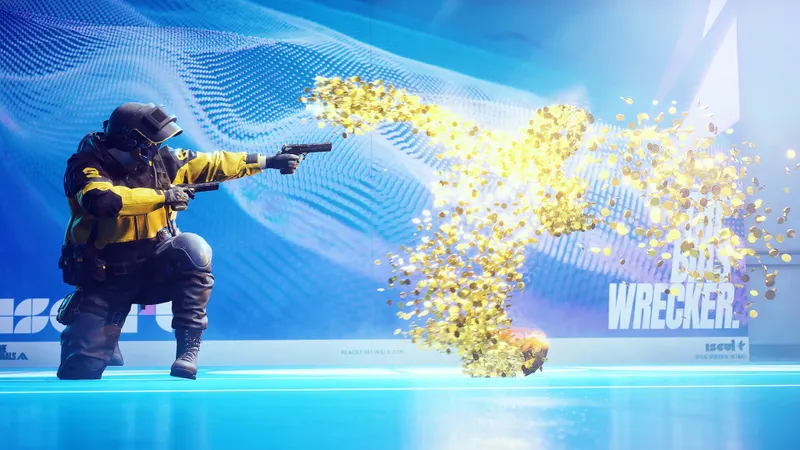
Le bon profil dépend surtout de l’écran, du périphérique et de la stabilité réseau. Une console sur TV 60 Hz, un PC 144 Hz et une session GeForce Now ne demandent pas les mêmes priorités.
| Plateforme | Priorité | À vérifier | Erreur fréquente |
|---|---|---|---|
| PC entrée de gamme | FPS stables | Ombres, effets, upscaling qualité | Baisser trop fort la résolution. |
| PC 120/144 Hz | Latence basse | Cap FPS, V-Sync off, écran au bon taux | Laisser Windows en 60 Hz. |
| PS5 | Performance et lisibilité | Mode jeu TV, HDR lisible | Garder un traitement TV avec latence. |
| Xbox Series X|S | Input constant | Mode faible latence, manette à jour | Changer sensibilité et deadzone ensemble. |
| GeForce Now | Connexion stable | Débit, latence, résolution du stream | Confondre lag réseau et mauvais aim. |
Sur TV, activez le mode jeu. Sur PC portable, branchez l’alimentation. Forcez le GPU dédié si nécessaire, puis vérifiez que le jeu ne tourne pas en économie d’énergie.
Audio THE FINALS : entendre le push avant le duel
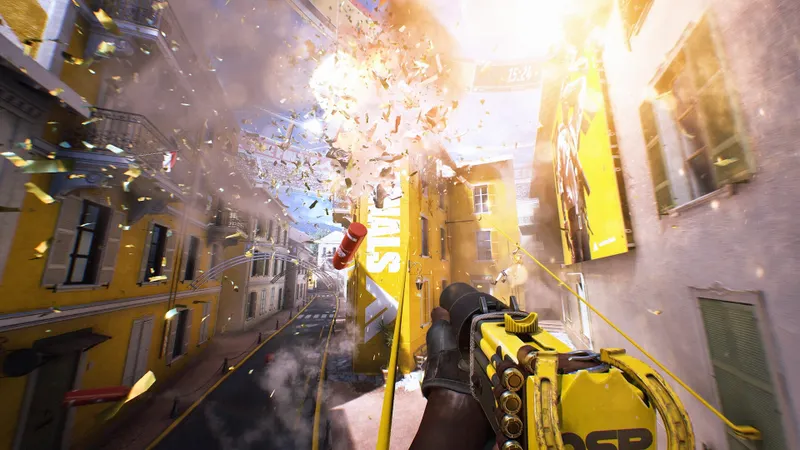
Le son donne souvent l’info avant l’image. Un slide, un gadget, une reprise de Cashout ou un mur qui s’ouvre peut décider le fight. Les notes officielles 9.9.0 citent plusieurs correctifs audio, dont des sons de pas, de mêlée et de gadgets.
- Baissez la musique pour qu’elle ne couvre jamais les pas.
- Gardez les effets sonores au-dessus des commentateurs en compétitif.
- Testez votre casque près d’escaliers, de débris et d’objectifs.
- Évitez les modes surround artificiels si les directions deviennent floues.
- Baissez le chat vocal si vos coéquipiers masquent les reprises de Cashout.
Un mix simple suffit souvent : effets hauts, musique basse, voix à un niveau confortable. L’objectif est de garder les sons qui déclenchent une décision : reculer, couvrir une porte, lancer un gadget ou contester.
Visée THE FINALS : souris, manette et erreurs à éviter
Le meilleur input est celui que vous répétez sous pression. À la souris, choisissez une sensibilité qui permet un demi-tour propre sans lever la main trois fois. Ajustez ensuite l’ADS pour suivre une cible qui saute ou se décale derrière un mur cassé.
À la manette, commencez par une deadzone basse sans drift. Réglez la sensibilité horizontale avant la verticale. Ne changez pas l’assistance, la deadzone et l’ADS dans la même partie.
Ne modifiez pas votre sensibilité après chaque mauvaise partie. Notez plutôt le problème : trop lent contre un Light, trop rapide en ADS ou instable après un slide. Corrigez une valeur, jouez deux parties, puis décidez.
Méthode de test pour valider vos réglages THE FINALS
Un réglage validé dans le vide peut tomber dès que la destruction commence. Testez avec un objectif actif, des déplacements verticaux, des explosions et un audio chargé. La page Steam met en avant les arènes destructibles. Votre test doit donc inclure ce chaos.
- Lancez une partie ou une zone où vous pouvez répéter le même trajet.
- Regardez une zone claire, une zone sombre et un intérieur chargé.
- Faites un slide, un saut, une rotation rapide et un ADS.
- Déclenchez ou observez une destruction, puis surveillez les chutes de FPS.
- Écoutez les pas et sons d’objectif sans regarder la source.
- Changez une seule option, rejouez la séquence et comparez.
Si vous gagnez des FPS mais perdez les ennemis dans l’image, le compromis est mauvais. Si l’image est belle mais que la souris paraît lourde, le résultat ne sert pas le PvP. Le bon réglage se sent dans les fights : vous repérez plus tôt, corrigez mieux et paniquez moins.
Suivre les mises à jour des réglages THE FINALS
Les réglages changent avec les patchs, les pilotes et les saisons. Pour suivre les informations fiables, utilisez les notes de mise à jour officielles, la page Steam et la liste des canaux Embark.
Questions fréquentes
Quels réglages choisir en premier dans THE FINALS ?Commencez par le motion blur désactivé, les ombres et effets en bas ou moyen, un cap FPS stable, les effets audio hauts et une sensibilité moyenne.
Baissez d’abord ombres, effets, reflets et post-traitement. Utilisez DLSS, FSR ou XeSS en qualité si les silhouettes restent nettes.
Choisissez la performance. Une image stable aide plus qu’un preset élevé qui chute pendant les explosions et les destructions.
Descendez la deadzone jusqu’à voir du drift, puis remontez d’un cran. Ajustez l’ADS seulement après cette base.
Les destructions sollicitent CPU, GPU, shaders et streaming. Réduisez les effets, gardez un cap FPS réaliste et redémarrez après certains changements lourds.
Oui si votre TV reste en mode jeu et garde les détails clairs. Si les silhouettes disparaissent, baissez le HDR ou repassez en SDR.
Comptez deux parties complètes ou dix minutes sur la même séquence. Un test plus court peut être faussé par une seule action.
Consultez les patch notes officielles, la page Steam et les canaux officiels Embark.
Pour continuer à suivre le sujet, retrouvez aussi notre article sur [Guide] Meilleurs réglages CS2 : FPS stables, viseur net, notre article sur [Guide] Path of Exile 2 manette : mieux voir le loot et.
Sources vérifiées
Ces liens permettent de vérifier les informations clés utilisées dans cet article.
- reachthefinals.com : Site officiel THE FINALS : confirme le jeu free-to-play, les plateformes Steam, PlayStation 5, Xbox Series X|S, GeForce Now, ainsi que le cross-play et la cross-progression. Consulté le 2026-07-02.
- store.steampowered.com : Page Steam officielle : confirme le genre FPS PvP multijoueur, les tags, la sortie du 2023-12-07, le compte Embark ID et le cross-platform multiplayer. Consulté le 2026-07-02.
- reachthefinals.com : Patch notes officielles 9.9.0 : confirment des correctifs audio, des améliorations de performance, des réductions de hitches et une note sur le redémarrage requis pour DLSS/FSR Frame Generation. Consulté le 2026-07-02.
- id.embark.games : Centre d’aide Embark, Official Social Channels, mis à jour le 2026-05-14 : confirme les canaux officiels YouTube, X, Twitch, Instagram, TikTok et Discord pour suivre les mises à jour.
FAQ pratique
Cette FAQ complète le guide à partir des questions joueur traitées plus haut.
Quelle est la réponse rapide sur meilleurs réglages THE FINALS ?
Partez de la base indiquée dans ce guide, puis ajustez un seul réglage à la fois après un test en conditions réelles.
À qui s'adresse ce guide meilleurs réglages THE FINALS ?
Il vise les joueurs qui veulent une base fiable avant d'adapter les réglages à leur plateforme, leur manette ou leur style.
Que faut-il vérifier en premier ?
Vérifiez les informations officielles, les réglages clés, les erreurs fréquentes et les étapes pratiques déjà listées dans le guide.
Faut-il copier toutes les valeurs exactement ?
Utilisez les valeurs comme point de départ. Si une option gêne, modifiez uniquement celle-ci puis testez à nouveau.
Comment savoir si le setup fonctionne ?
Faites une courte session de test, comparez contrôle, lisibilité et régularité, puis gardez le même réglage plusieurs parties.
Quelle erreur faut-il éviter ?
Ne changez pas trop de paramètres d'un coup. Sinon, il devient impossible de savoir ce qui améliore ou dégrade vos sensations.
Est-ce valable sur toutes les plateformes ?
La méthode reste valable, mais la latence, la manette, l'écran et les patchs peuvent changer le ressenti final.
Quand faut-il mettre à jour ces réglages ?
Après un patch important, un changement de plateforme, une nouvelle saison ou une modification des recommandations officielles.