![[Guide] Warframe sur Android : comment rejoindre vos amis en crossplay](https://jeu.video/images/4poX3emYodUeAvZkQwakH7ouqmdnqAP55-k78wxLamo/rs:auto:1280:720:1/g:sm/czM6Ly9qZXV2aWRlby1ib2x0LXN0b3JhZ2UvdXBsb2Fkcy8yMDI2LzEwL3dhcmZyYW1lLWFuZHJvaWQtY3Jvc3NwbGF5LXBsYXRlZm9ybWVzLWxpbWl0ZXMuanBn.avif?v=1792227912)
Warframe sur Android permet de jouer en mission avec des amis sur PC, Xbox, PlayStation, Nintendo Switch et appareils mobiles. Digital Extremes confirme la disponibilité du jeu et de la sauvegarde Cross-Platform sur Android dans son message officiel de disponibilité. Pour rejoindre un groupe, commencez par activer le crossplay ; pour retrouver votre progression sur téléphone, il faut aussi lier vos comptes.
Activer le crossplay avant de chercher vos amis
Dans les options système, activez Jeu Cross-Platform. Ce réglage est nécessaire aux fonctions sociales entre plateformes, dont l’ajout d’amis, comme l’indique le support consacré aux amis et clans. Effectuez cette étape avant de rechercher un contact qui joue sur un autre appareil.
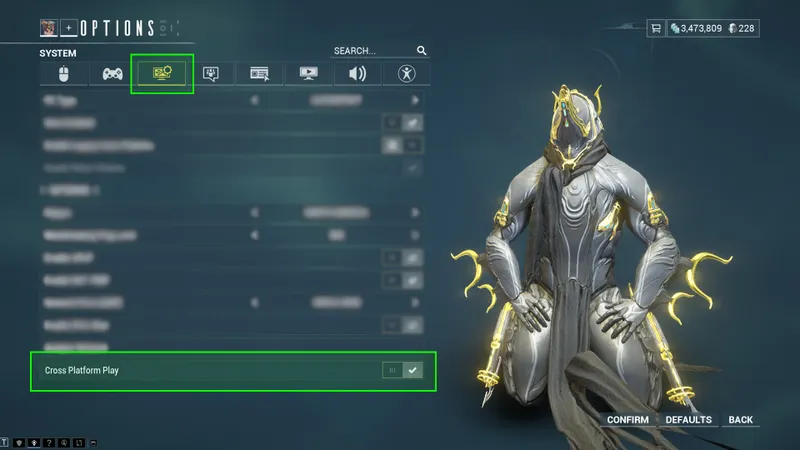
Le jeu Cross-Platform couvre les missions en escouade et le matchmaking public entre les familles de plateformes citées. Vous pouvez donc inviter des personnes précises ou laisser le jeu chercher des partenaires pour une mission.
Le réglage Cross-Platform et le mode multijoueur ont toutefois des rôles différents : le premier permet les rencontres entre plateformes, tandis que le second détermine qui peut rejoindre la partie. Le mode Solo exclut le matchmaking, même lorsque le crossplay est activé. Si vous cherchez des partenaires, vérifiez donc aussi le mode sélectionné avant de lancer la mission.
Retrouver le bon compte et envoyer une invitation
Avant de chercher votre ami, demandez-lui son nom d’utilisateur et son suffixe numérique. Les icônes de plateforme et ce suffixe permettent de distinguer les comptes homonymes. Chacun peut consulter son propre suffixe dans Menu Pause / Profil / Mon Profil : c’est l’information à échanger si plusieurs résultats portent le même pseudonyme.
- Ouvrez Menu Pause / Communication / Amis / Recherche.
- Saisissez le nom d’utilisateur de votre ami.
- Vérifiez le suffixe numérique et l’icône de plateforme, puis ajoutez le compte correspondant.
- Depuis le menu principal ou la Navigation, sélectionnez le symbole + près du matchmaking.
- Choisissez votre contact, puis sélectionnez Invite pour envoyer l’invitation.
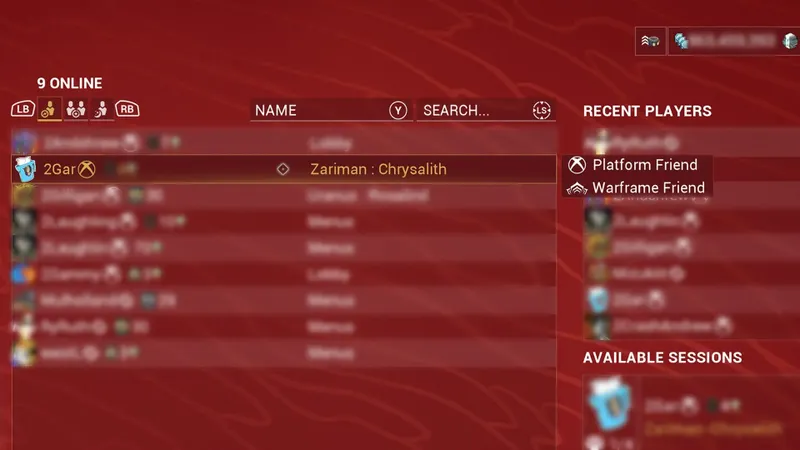
L’ajout aux amis est utile pour retrouver régulièrement un partenaire, mais vous pouvez aussi saisir directement son nom après avoir sélectionné le symbole +, puis choisir Invite. Pour une session ponctuelle, ce parcours évite de passer d’abord par la liste de contacts. Vérifiez toujours l’identité du compte visé avant l’envoi.
Si vous souhaitez retrouver une personne rencontrée en mission, vous pouvez l’ajouter depuis l’escouade ou ouvrir Menu Pause / Communication / Amis / Joueurs récents. Cette alternative évite de recopier son pseudonyme après la partie.
Choisir qui peut rejoindre votre escouade
Le guide multijoueur officiel distingue les modes suivants :
- Public recherche d’autres joueurs pour la même mission.
- Amis uniquement — Friends Only limite les rencontres aux amis.
- Sur invitation — Invite Only réserve le groupe aux personnes invitées.
- Solo exclut le matchmaking.
Pour organiser une partie avec des personnes précises, choisissez Sur invitation, puis envoyez vos invitations. Le mode Amis uniquement convient si vous souhaitez limiter les rencontres à vos contacts sans réserver l’escouade aux seuls invités. Passez en Public lorsque vous cherchez plutôt d’autres participants pour la même mission.
Ces choix règlent l’accès au groupe, pas sa capacité. Les escouades de missions décrites dans le guide réunissent jusqu’à quatre Tennos : tenez compte de cette limite lorsque vous organisez votre session, même si vos partenaires jouent sur des plateformes différentes.
Reprendre sa progression sur Android
Jouer avec un ami et récupérer sa propre progression sont des démarches distinctes. Pour poursuivre votre progression habituelle sur téléphone, la FAQ Android indique de créer votre compte Android, puis de le lier à un compte de sauvegarde Cross-Platform depuis la gestion du compte sur le site de Warframe.
Le choix décisif est celui du compte principal. Le guide de sauvegarde Cross-Platform précise que la liaison est permanente : la progression du compte principal est conservée à la place de celle des comptes liés. Avant de confirmer, choisissez donc le compte dont vous voulez continuer la progression. Ne considérez pas cette opération comme un moyen d’additionner les progressions de plusieurs comptes.
La sauvegarde Cross-Platform nécessite un compte PC, mais elle n’impose ni d’installer Warframe sur ordinateur ni d’y jouer. Vous pouvez ainsi préparer la sauvegarde commune pour poursuivre sur Android sans commencer une partie sur PC.
Procédez dans cet ordre : créez votre compte Android, assurez-vous de disposer du compte PC nécessaire, puis effectuez la liaison depuis la gestion du compte en vérifiant la progression choisie comme principale. Une fois l’opération terminée, contrôlez le message de confirmation et le statut de la liaison dans la gestion du compte. Ce sont les éléments à vérifier pour vous assurer que l’association a abouti.
La fusion des comptes a pris fin le 17 janvier 2025 ; la liaison reste proposée. Si vous consultez un ancien tutoriel consacré à la fusion, ne confondez donc pas cette ancienne possibilité avec la démarche de liaison disponible pour retrouver votre progression sur Android.
Vérifier les prérequis du téléphone
La FAQ officielle Android demande Android 12.0 ou supérieur, un processeur ARM64, un système Android 64 bits et au moins 4 Go de RAM. Vérifiez l’ensemble de ces caractéristiques : une version d’Android suffisamment récente ne suffit pas, à elle seule, à établir que le téléphone répond à la configuration minimale.
Ces exigences ne garantissent pas les performances sur chaque appareil. Elles concernent la configuration du téléphone ; pour les rencontres entre joueurs, les réglages à contrôler restent le jeu Cross-Platform et le mode multijoueur choisi.
Pour une session avec vos amis, activez le crossplay, identifiez leurs comptes grâce au suffixe et choisissez le mode adapté avant d’envoyer les invitations. Si vous voulez aussi reprendre votre progression sur Android, traitez la liaison séparément et vérifiez soigneusement le compte principal avant confirmation : cette décision est permanente.
Retrouvez également la fiche de Warframe et les autres contenus gaming de JEU.VIDEO.