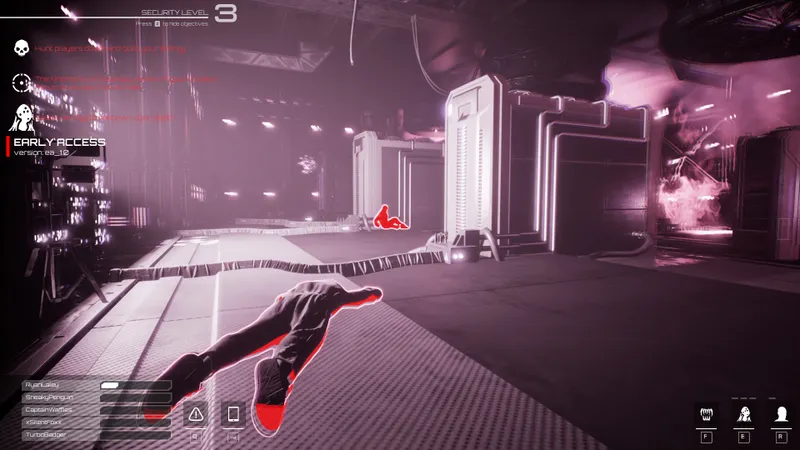
![[Guide] Mimic no PC: confira 3 pontos antes de mudar as configurações](https://jeu.video/images/SSVcJxg63aiadnvdNIui41sg6QH4VAYWMVVwj_woFog/rs:auto:1280:720:1/g:sm/czM6Ly9qZXV2aWRlby1ib2x0LXN0b3JhZ2UvdXBsb2Fkcy8yMDI2LzEwL3RoZS1taW1pYy1iZXN0LXNldHRpbmdzLmpwZw.avif?v=1792506164)
Antes de mudar as configurações de Mimic no PC, confira 3 pontos: a opção de DLSS, a exibição de “Mic Input” e o volume do chat de proximidade. Cada um recebeu uma mudança diferente nos playtests e pede uma verificação própria.
Estas orientações se referem a Mimic, da Ryan Laley Games, no Windows. Comece identificando a versão do seu playtest e o sintoma que deseja resolver: imagem e fluidez, uma opção de áudio que aparece incorretamente ou vozes difíceis de ouvir. Isso ajuda a escolher o ajuste relevante sem mexer em parâmetros que já atendem à sua necessidade.
DLSS: compare a imagem e a fluidez antes de manter a mudança
O playtest 0.9.17, de 20 de abril de 2026 trouxe o suporte ao DLSS 4.5, configurável no menu de ajustes do jogo. Na versão correspondente, procure a opção nesse menu antes de decidir se vale mudar sua configuração.
Anote primeiro o ajuste atual para poder recuperá-lo. Depois, altere apenas a opção que deseja avaliar e compare a imagem e a fluidez em uma situação o mais próxima possível da anterior. Se você mudar vários parâmetros ao mesmo tempo, ficará mais difícil saber qual deles provocou a diferença percebida.
O critério é o equilíbrio entre os dois resultados: a fluidez melhorou o suficiente para você e a imagem continua agradável? Se o resultado não compensar, volte ao ajuste anotado. Essa comparação ajuda a escolher no seu computador, mas não equivale a uma medida de desempenho válida para outras máquinas.
A página do Steam e as notas dos playtests 0.9.17, 0.9.20 e 0.9.22 não apresentam uma predefinição gráfica recomendada nem benchmarks numéricos. As notas que anunciam o DLSS também não indicam um modo recomendado ou o hardware compatível. Por isso, o suporte ao DLSS 4.5, sozinho, não determina qual opção você deve escolher nem permite prometer um ganho de desempenho.
Se não há um problema de imagem ou fluidez a resolver, manter o ajuste atual é uma alternativa válida. A presença de um recurso novo não exige que você troque uma configuração cujo resultado já considera satisfatório.
Mic Input: confira a exibição em Audio Settings
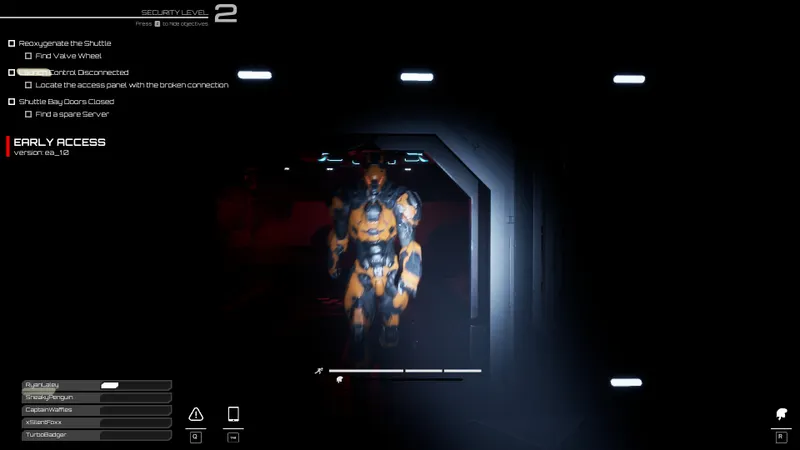
O playtest 0.9.20, de 12 de maio de 2026 anunciou uma correção na exibição de “Mic Input” em “Audio Settings”. Se essa opção aparecia incorretamente na tela, confira a versão utilizada e abra “Audio Settings” para observar se a exibição está correta.
Esse é o resultado relacionado à correção anunciada. Alterar o nível de entrada do microfone para tentar corrigir a aparência da opção mistura dois problemas diferentes: o que a interface mostra e o som que você transmite. Mantenha o nível atual enquanto estiver verificando apenas a exibição.
Se “Mic Input” aparecer corretamente, mas sua voz continuar inaudível, a dificuldade de áudio precisa ser tratada separadamente. O anúncio de uma correção visual não garante que um problema de transmissão da voz tenha sido resolvido.
Ao descrever uma falha persistente, separe essas observações: informe se “Mic Input” aparece corretamente e se sua voz pode ser ouvida. Essa distinção torna o sintoma mais preciso e evita atribuir à correção de interface um resultado que ela não promete.
Chat de proximidade: ouça antes de reaplicar um volume antigo
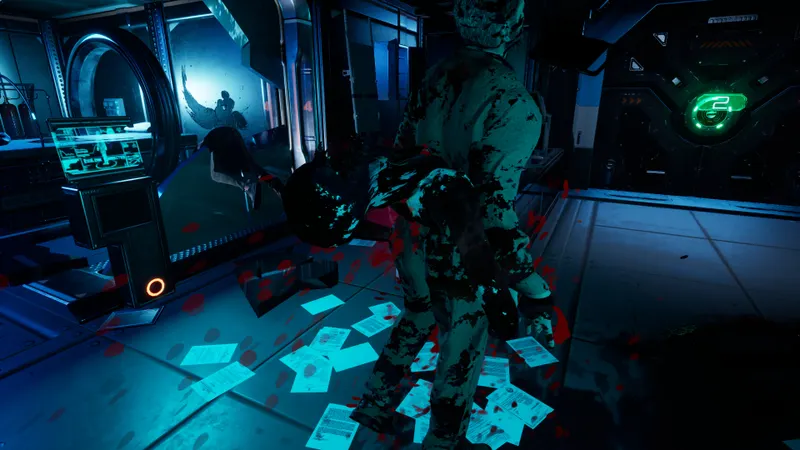
O playtest 0.9.22, de 26 de maio de 2026 anunciou um aumento no volume padrão do chat de voz por proximidade. Antes de reutilizar uma recomendação antiga de volume, ouça como as vozes chegam até você na versão correspondente.
Faça essa primeira avaliação sem alterar suas configurações. Verifique se as vozes estão baixas demais, altas demais ou adequadas para você. A mudança anunciada diz respeito ao padrão do jogo; ela não informa uma porcentagem para aplicar manualmente nem permite concluir que o valor que você usava foi necessariamente modificado.
Se decidir ajustar o volume, preserve o valor anterior como referência e avalie o resultado antes de fazer outra mudança. O objetivo é corrigir o que você ouve, sem converter o aumento anunciado em um número arbitrário.
Também vale distinguir a direção do áudio: aqui, a verificação trata das vozes de proximidade que você escuta. O aumento do volume padrão não permite concluir que o nível de entrada do seu próprio microfone mudou.
Escolha o ajuste pelo sintoma observado e mantenha cada alteração apenas se o resultado atender à sua necessidade. Se a comparação não for favorável, recupere o valor anotado antes de tentar outra opção.
Confira também a página de Mimic e nosso artigo [Guia] Primeiros passos em Mimic: entenda seu papel antes de começar.