
Se Z1 Battle Royale apresenta problemas de desempenho no PC, comece reduzindo a qualidade geral. Se precisar, teste depois a resolução e a distância de renderização, separadamente. O objetivo é encontrar uma configuração mais fluida sem dificultar a leitura da cena.
As orientações do suporte da Daybreak são de 17 de novembro de 2020. São um ponto de partida para esses ajustes, sem garantia de ganho de FPS ou de uma configuração ideal para todos os PCs.
Comece pelas configurações do jogo
Estas orientações se referem à versão para Windows no Steam. Para um sistema que atende aos requisitos mínimos, a Daybreak recomenda atualizar os drivers de vídeo pelo fabricante da placa antes de prosseguir com os ajustes.
O caminho descrito pelo suporte é Esc > Configurações > Gráficos. Como essa orientação é antiga, os nomes servem de referência para localizar as opções gráficas, sem assegurar que a interface atual mantenha os mesmos rótulos.
- Reduza a qualidade geral e compare a fluidez.
- Se o resultado ainda for insuficiente, teste uma resolução menor na mesma aba.
- Teste separadamente uma distância de renderização menor e mantenha as alterações que ajudarem.
Essa sequência permite começar pelas opções do jogo antes de considerar a edição de um arquivo. Não é necessário aplicar todas as mudanças: se a qualidade geral já entregar um resultado satisfatório, pare ali. Avançar aos poucos também ajuda a perceber qual escolha trouxe uma melhora e qual prejudicou a imagem sem compensação suficiente.
Qualidade e resolução: preserve a leitura da cena
A recomendação da Daybreak para um jogo com desempenho ruim é diminuir a qualidade geral. Depois da mudança, compare o resultado em uma situação semelhante à anterior. Avaliar cenas muito diferentes dificulta distinguir o efeito da configuração daquele causado pelo que está sendo exibido.
Se ainda faltar fluidez, experimente reduzir a resolução. Segundo o suporte, essa alteração diminui a carga de processamento. A Daybreak recomenda fazê-la pelo menu de gráficos, embora também apresente uma opção de ajuste em UserOptions.ini.
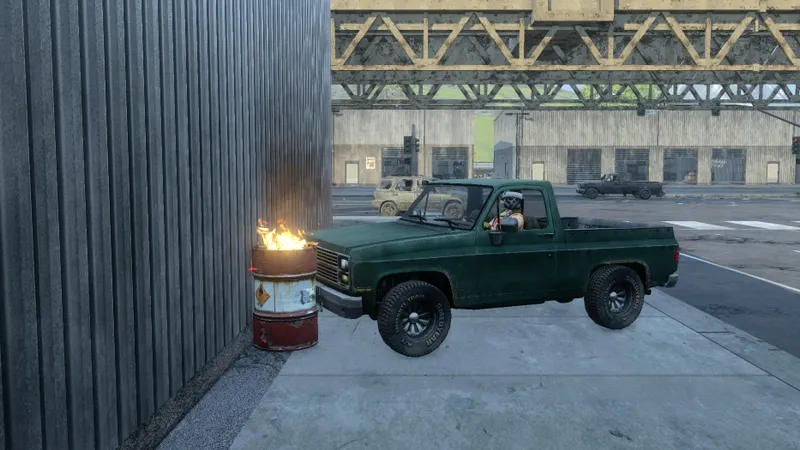
Após reduzir a resolução, confira se os personagens e os elementos do cenário continuam fáceis de distinguir. Não há uma resolução universal indicada pelo suporte: o resultado na sua tela deve orientar a escolha. Uma melhora na fluidez pode deixar de compensar quando a imagem passa a dificultar a identificação do que acontece durante a partida.
Se a resolução menor comprometer essa leitura, retome a opção anterior antes de avaliar a distância de renderização. Assim, a próxima comparação parte de uma imagem que você considera utilizável, e o efeito de cada ajuste fica mais claro.
Reduza a distância de renderização e compare o cenário
A Daybreak também recomenda diminuir a distância de renderização para melhorar a taxa de quadros. Comece pela opção da aba de gráficos, mantendo os demais ajustes estáveis durante a comparação.
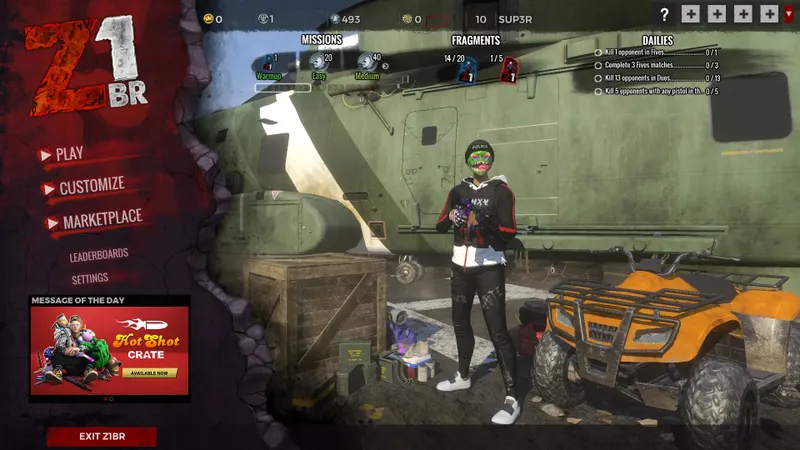
Observe tanto a fluidez quanto a exibição do cenário. O suporte não detalha como cada nível de distância de renderização afeta a visibilidade, por isso avalie se a forma como os elementos aparecem continua adequada para jogar. Se a mudança não ajudar de maneira perceptível ou prejudicar a leitura da cena, retome o ajuste anterior.
UserOptions.ini: como interpretar o perfil antigo da Daybreak
A versão em inglês do suporte apresenta os valores abaixo para reduzir a qualidade e a distância de renderização. Eles pertencem às seções [Display] e [Rendering] de UserOptions.ini e devem ser entendidos como um perfil histórico de desempenho.
[Display]
HDPixelPlus=0.750000
[Rendering]
EffectsQuality=1
TextureQuality=1
ShadowQuality=1
ModelQuality=1
FogShadowsEnable=0
AO=0
LightingQuality=0
FloraQuality=1
ParticleLOD=0
VSync=0
RenderDistance=1500.000000
RenderDistance=1500.000000 é uma sugestão do suporte sem unidade especificada; portanto, não interprete o número como uma distância em metros. VSync=0 também integra esse perfil antigo, junto dos demais parâmetros apresentados.
Aplicar o conjunto permite comparar o resultado do perfil completo, mas impede atribuir uma eventual melhora ou piora a um parâmetro específico. Esses valores não têm validação em uma versão atual do jogo e não representam uma configuração ideal garantida. Para quem já encontrou um equilíbrio satisfatório pelo menu, a existência dessa alternativa não cria a necessidade de substituir os ajustes escolhidos.
Há ainda uma diferença importante entre as orientações antigas de acesso ao arquivo. A ficha de suporte de 2020 descreve fazer login sem clicar em Jogar e seguir Ferramentas avançadas > Abrir o diretório do jogo > UserOptions.ini no Launchpad, embora o anúncio oficial de 5 de fevereiro de 2018 informe a remoção do Launchpad na inicialização pelo Steam.
O anúncio indicava, na época, Propriedades > Arquivos locais > Navegar pelos arquivos locais para abrir a pasta do jogo. Esses nomes pertencem à interface daquele período e podem não corresponder aos atuais. Se a intenção for apenas reduzir a resolução, prefira o menu gráfico, como recomenda a própria Daybreak, sem depender desse percurso antigo até o arquivo.
Quando manter ou desfazer uma mudança
Considere uma alteração útil quando ela melhorar a fluidez e preservar uma leitura da cena adequada para jogar. Se o benefício não ficar claro, compare novamente em condições semelhantes antes de acumular outros ajustes; mudar qualidade, resolução e distância de renderização ao mesmo tempo dificulta saber o que realmente ajudou.
Comece pelo menu e pare quando encontrar um equilíbrio satisfatório entre fluidez e imagem. O perfil manual da Daybreak pode servir como alternativa histórica se esses ajustes forem insuficientes, com a ressalva de que seu resultado na versão atual permanece incerto.
Confira também a página de Z1 Battle Royale, nosso artigo [Guia] Z1 Battle Royale: fragmentos e créditos e nosso artigo [Guia] Z1 Battle Royale: o que a FAQ diz sobre crossplay.
![[Guide] Mimic no PC: confira 3 pontos antes de mudar as configurações](https://jeu.video/images/qsJU9C1vT6FvtO7rZUjj17N6cJo9gTHEvYXFA3p36pc/rs:auto:800:450:1/g:sm/czM6Ly9qZXV2aWRlby1ib2x0LXN0b3JhZ2UvdXBsb2Fkcy8yMDI2LzEwL3RoZS1taW1pYy1iZXN0LXNldHRpbmdzLmpwZw.avif?v=1792506164)


