![[Guide] Mimic sur PC : vérifiez ces 3 points avant de changer vos réglages](https://jeu.video/images/SSVcJxg63aiadnvdNIui41sg6QH4VAYWMVVwj_woFog/rs:auto:1280:720:1/g:sm/czM6Ly9qZXV2aWRlby1ib2x0LXN0b3JhZ2UvdXBsb2Fkcy8yMDI2LzEwL3RoZS1taW1pYy1iZXN0LXNldHRpbmdzLmpwZw.avif?v=1792493432)
Pour choisir vos réglages dans Mimic sur PC, commencez par trois points : l’option DLSS, l’affichage de l’entrée microphone et le volume du chat de proximité. Les changements des playtests permettent de distinguer les options à examiner selon le problème rencontré.
Ces indications concernent Mimic de Ryan Laley Games sur Windows. Gardez la version de votre playtest comme repère : un ajout graphique, une correction d’affichage et une hausse du volume par défaut appellent des vérifications différentes.
Réglages de Mimic : commencer par le DLSS
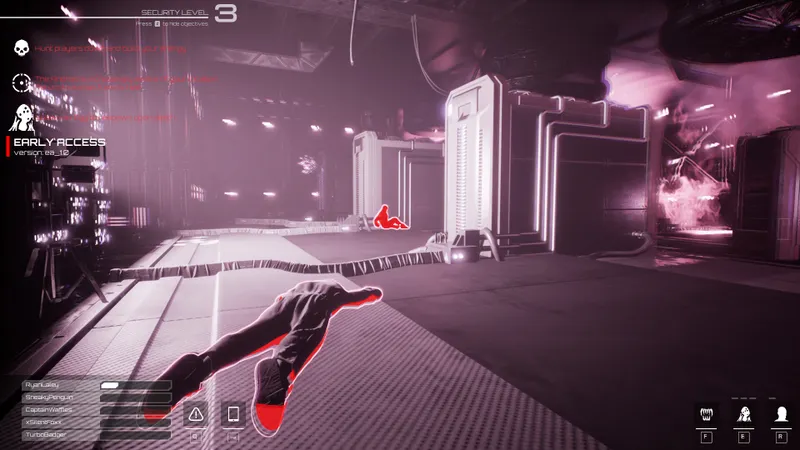
Le playtest 0.9.17 du 20 avril 2026 annonce le DLSS 4.5, configurable dans les réglages du jeu. Consultez ce menu pour trouver l’option sur la version concernée.
Avant de modifier votre choix, notez le réglage actuel. Cette précaution vous donne un point de retour si le résultat vous convient moins. Changez uniquement l’option concernée, puis comparez le rendu et la fluidité dans une situation aussi proche que possible de celle utilisée auparavant. Modifier plusieurs paramètres en même temps rendrait la comparaison difficile à interpréter.
Vérifiez si le nouveau choix améliore suffisamment la fluidité tout en conservant une image qui vous convient. Si la différence ne vous paraît pas favorable, revenez au réglage noté. Cette comparaison personnelle ne fournit pas une mesure universelle des performances, mais elle vous aide à décider si le changement répond à votre besoin sur votre ordinateur.
Les notes du playtest ne précisent ni mode conseillé, ni matériel compatible, ni gain mesuré. La mention « DLSS 4.5 » ne suffit donc pas à déterminer quelle option choisir dans votre cas. Conservez votre choix actuel si vous n’avez pas de problème à résoudre ou si la modification ne vous apporte aucun bénéfice perceptible. La fiche Steam et les notes des playtests 0.9.17, 0.9.20 et 0.9.22 ne fournissent ni préréglage graphique recommandé ni benchmark chiffré.
Mic Input : contrôler l’affichage avant de toucher au niveau
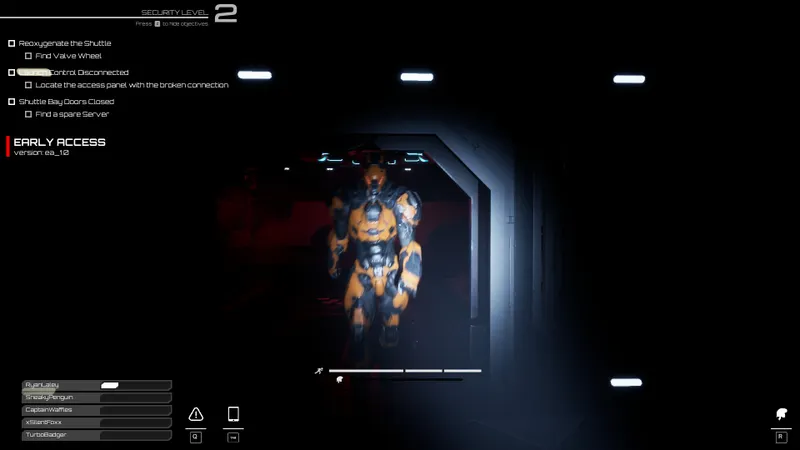
Le playtest 0.9.20 du 12 mai 2026 annonce une correction de l’affichage de « Mic Input » dans « Audio Settings ». Si votre problème concernait cette option à l’écran, vérifiez la version utilisée avant de changer vos réglages audio.
Ouvrez « Audio Settings » et regardez si « Mic Input » s’affiche correctement. C’est le résultat directement lié au correctif annoncé. Évitez de modifier un niveau d’entrée uniquement pour résoudre un problème d’affichage : vous changeriez un autre aspect du réglage sans avoir confirmé que le défaut initial persiste.
Si l’affichage est correct mais que votre voix reste inaudible, distinguez les deux symptômes. La correction annoncée porte sur l’interface ; elle ne garantit pas la résolution d’un problème de transmission de la voix.
Conservez donc votre niveau actuel tant que votre seul objectif est de vérifier cette correction. Si votre difficulté porte réellement sur le son transmis, décrivez-la séparément : indiquez si « Mic Input » s’affiche correctement et si votre voix est audible. Vous pourrez ainsi préciser ce qui reste à résoudre sans confondre le comportement de l’interface avec celui du microphone.
Chat de proximité : vérifier le résultat audible
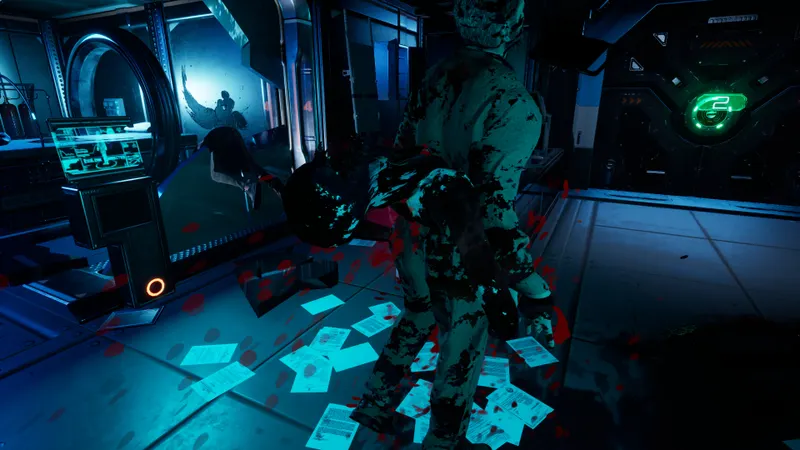
Le playtest 0.9.22 du 26 mai 2026 annonce une augmentation du volume par défaut du chat vocal de proximité. Avant de reprendre une ancienne recommandation de volume, vérifiez donc comment les voix se font entendre avec la version concernée.
Écoutez d’abord les voix de proximité sans modifier vos réglages. L’objectif est de vérifier si leur volume vous convient et de préciser le symptôme éventuel : des voix trop discrètes ou, au contraire, trop fortes. L’annonce concerne le volume par défaut ; elle ne donne pas de valeur chiffrée à appliquer manuellement.
Ne traduisez pas cette hausse en un pourcentage arbitraire et ne supposez pas que votre ancienne valeur a nécessairement changé. Fiez-vous au résultat audible pour déterminer si vous avez un problème à résoudre. Pour le décrire, précisez qu’il concerne le volume des voix de proximité entendues : la hausse annoncée ne permet pas de conclure à un changement du niveau d’entrée de votre microphone.
- Repérez la version du playtest utilisée et notez vos réglages actuels avant toute modification.
- Pour l’image, consultez le DLSS dans les réglages du jeu et comparez un seul changement à la fois.
- Pour le microphone, contrôlez l’affichage de « Mic Input » dans « Audio Settings » avant de modifier le niveau d’entrée.
- Pour les voix de proximité, écoutez le volume actuel avant de réutiliser une ancienne recommandation.
- Conservez les changements dont le résultat vous convient et revenez aux valeurs notées dans le cas contraire.
Un défaut d’affichage de « Mic Input » et une voix inaudible ne demandent pas la même vérification. Partez du symptôme observé pour choisir quoi examiner, puis évitez de toucher aux autres paramètres tant que le résultat du premier changement n’est pas clair.
Retrouvez également la fiche de Mimic et notre article sur [Guide] Débuter dans Mimic : comprendre son rôle avant.