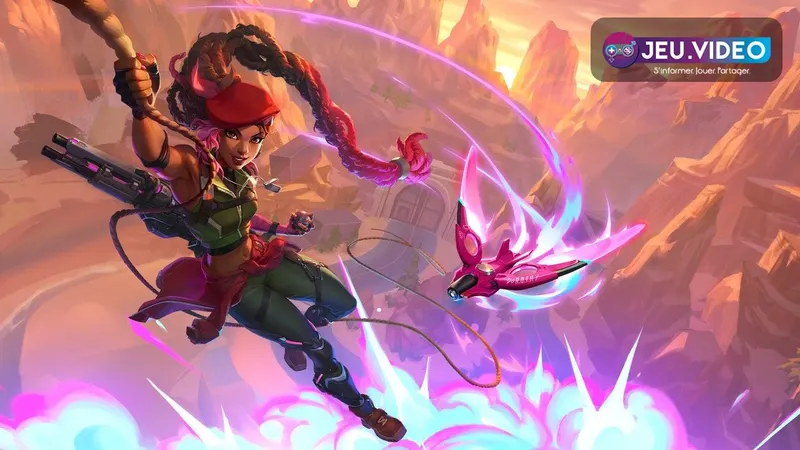

Pour trouver les meilleurs réglages Overwatch 2, le bon réflexe consiste à régler d’abord la fluidité, puis la visée, puis seulement le confort visuel. Un réticule parfait ne sert pas à grand-chose si votre image saute en plein duel, et une sensibilité copiée sur un joueur pro devient vite un piège si votre souris, votre manette ou votre écran ne suivent pas.
À retenir
- Overwatch est listé sur Steam comme un jeu free-to-play avec PvP en ligne, coop en ligne et multijoueur cross-platform.
- La page Steam officielle indique 50 Go d’espace disponible et DirectX 11 dans les configurations système PC.
- Blizzard précise que DirectX 12 est une option bêta, avec des prérequis plus élevés et de possibles baisses de performance ou saccades selon les systèmes.
- Blizzard présente le ping comme un outil pour compléter la voix et offrir une alternative de communication visuelle.
Ce guide s’adresse aux joueurs PC, PlayStation, Xbox, Nintendo Switch et Steam Deck qui veulent stabiliser leurs FPS, nettoyer l’image, régler leur crosshair et éviter les options qui fatiguent les yeux. Gardez aussi un œil sur les sujets esport, les articles de fond et les dernières actualités de jeu.vidéo si vous suivez les mises à jour compétitives.
| Option | Réglage conseillé | Pourquoi |
|---|---|---|
| Mode d’affichage | Plein écran exclusif si disponible, sinon plein écran sans bordure stable | Réduit les conflits d’affichage et garde une image plus constante. |
| V-Sync | Désactivé en compétitif | Évite d’ajouter de la latence à la visée. |
| Limite FPS | Égale ou légèrement supérieure au taux de l’écran | Stabilise les sensations au lieu de courir après un pic inutile. |
| Qualité des ombres | Basse ou moyenne | Économise des ressources sans perdre l’information essentielle. |
| Effets et brouillard | Bas si les combats deviennent confus | Clarifie les ultimes, projectiles et silhouettes. |
| Échelle de rendu | 100 %, puis baisse légère seulement si nécessaire | Préserve la netteté du viseur et des cibles. |
Sur console, privilégiez le mode qui donne la meilleure fluidité disponible sur votre écran. Si votre téléviseur gère 120 Hz, activez-le dans les paramètrès de la console et vérifiez ensuite dans le jeu que l’image reste nette. Le but n’est pas d’avoir le plus beau menu, mais de garder une fenêtre de tir lisible quand Genji, Tracer ou Sombra accélèrent le rythme.
Régler l’image sans perdre les ennemis
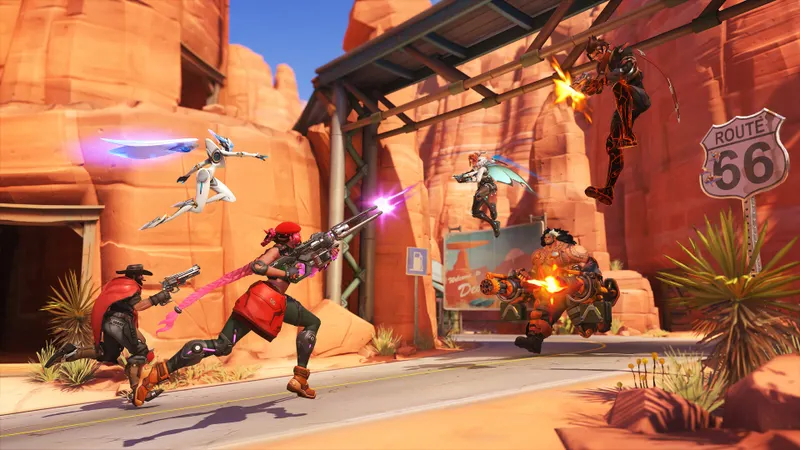
Une bonne image dans Overwatch n’est pas forcément une image spectaculaire. Les effets trop riches masquent les silhouettes, les particules et les projectiles. Commencez donc par une base lumineuse et propre, puis ajustez seulement ce qui vous aide à lire le combat.
Gardez la luminosité assez haute pour distinguer les ennemis dans les zones sombres, sans brûler les contours blancs et jaunes de l’interface. Évitez les filtres trop agressifs de votre écran ou de votre carte graphique si vous utilisez déjà les options de couleur du jeu. Les couleurs d’équipe doivent rester constantes : changer trop souvent de palette casse les réflexes.
- Lancez le champ d’entraînement ou une partie personnalisée.
- Regardez un bot immobile, puis un bot en mouvement, à courte et moyenne distance.
- Baissez les options visuelles qui rendent les contours moins nets.
- Testez un combat avec plusieurs capacités à l’écran.
- Si vous perdez le suivi de la cible, baissez encore les effets avant de toucher à la sensibilité.
Ce test prend dix minutes, mais il évite l’erreur classique : augmenter la sensibilité alors que le vrai problème vient d’une image chargée. Sur Overwatch, perdre une cible une demi-seconde suffit à rater un duel.
Crosshair : un viseur simple par type de héros
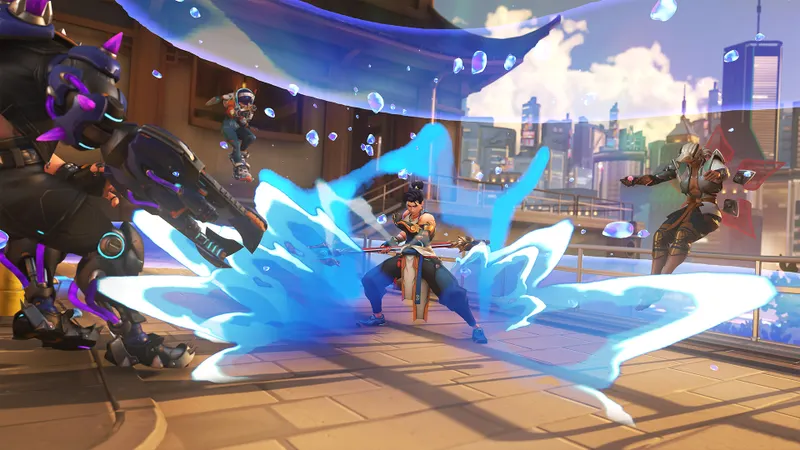
Le crosshair doit indiquer le centre de l’écran sans cacher la tête ou le torse de la cible. Pour Soldier : 76, Cassidy, Ashe, Sojourn ou Widowmaker, un point ou une croix fine fonctionne bien. Pour Pharah, Junkrat, Kiriko ou Zenyatta, un cercle discret peut mieux rappeler l’espace de lecture des projectiles.
Évitez les viseurs trop grands, trop opaques ou trop colorés. Un bon viseur reste visible sur les murs clairs, les zones sombres et les boucliers. Le vert, le cyan ou le magenta sont souvent plus lisibles que le blanc pur, mais gardez une couleur que vous retrouvez instantanément pendant une ultimate adverse.
| Famille de héros | Viseur conseillé | Réglage pratique |
|---|---|---|
| Hitscan | Point ou croix fine | Faible épaisseur, opacité élevée, pas de bloom si cela gêne. |
| Projectiles | Cercle fin ou croix ouverte | Assez large pour suivre la trajectoire sans masquer la cible. |
| Tank | Croix moyenne | Lisible dans les mêlées, mais pas énorme. |
| Support | Point ou cercle selon le héros | Ana et Baptiste aiment la précision, Moira demande surtout la lecture du combat. |
Ne changez pas votre crosshair tous les soirs. Créez deux ou trois profils maximum : un pour les armes précises, un pour les projectiles, un pour les héros de mêlée ou de tank. Plus vous multipliez les exceptions, moins votre cerveau automatise le centre de l’écran.
Sensibilité souris et manette : trouver une base fiable
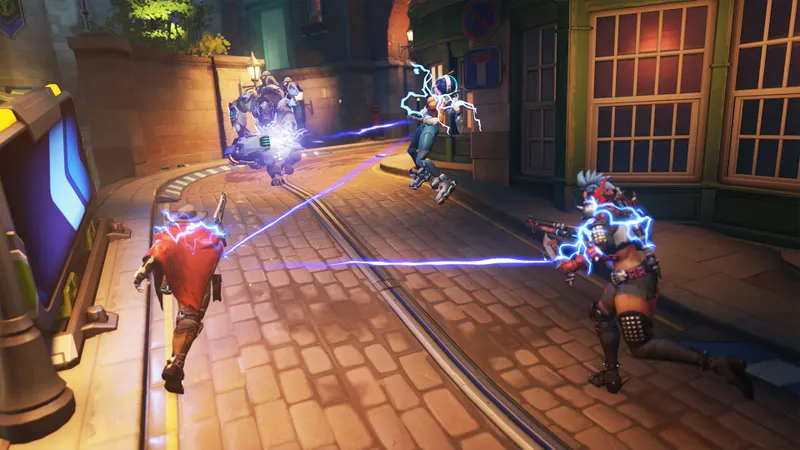
La sensibilité parfaite n’existe pas en valeur universelle. Une bonne base PC se construit avec votre DPI, votre espace de souris et votre rôle. Beaucoup de joueurs peuvent commencer autour de 800 DPI avec une sensibilité en jeu entre 4 et 6, puis ajuster selon leur confort. L’important est de mesurer votre eDPI : DPI multiplié par la sensibilité en jeu.
Si vous jouez des hitscans, une sensibilité plus basse facilite les micro-ajustements. Si vous jouez Tracer, Genji, Winston ou Doomfist, vous aurez souvent besoin de tourner plus vite. Sur les héros à lunette, réglez aussi la sensibilité relative en zoom, puis testez Ana, Ashe et Widowmaker séparément.
- Si vous dépassez toujours la cible, baissez de 5 à 10 %.
- Si vous n’arrivez pas à suivre Tracer ou Lucio, augmentez légèrement.
- Si votre bras se crispe, votre sensibilité est peut-être trop basse pour votre espace réel.
- Si votre poignet fait tout le travail, elle est peut-être trop haute pour rester précise.
À la manette, travaillez surtout la zone morte, la courbe de visée et l’assistance. Une zone morte trop haute rend les petits mouvements lourds. Une zone morte trop basse crée du drift. Faites le réglage sur un mur fixe, puis sur des bots mobiles, et ne validez qu’après plusieurs duels.
Accessibilité, audio et ping : gagner de l’information sans ouvrir le micro
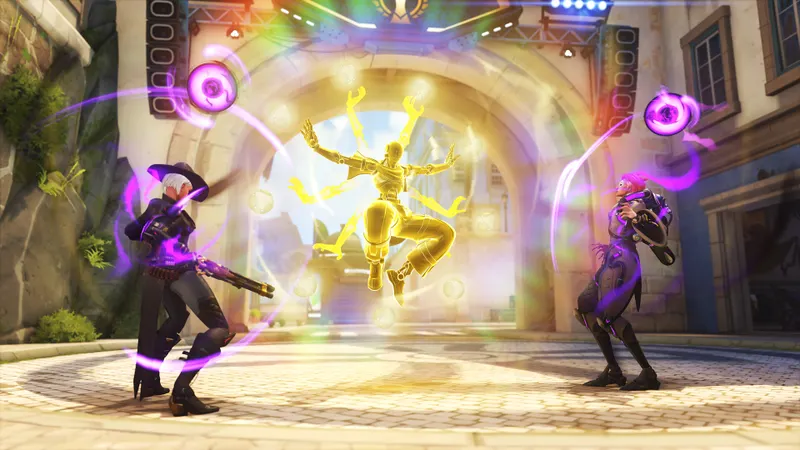
Les réglages d’accessibilité ne sont pas réservés aux joueurs qui en ont besoin médicalement. Dans un FPS d’équipe, mieux lire l’action est un avantage de confort et de régularité. Steam liste notamment pour Overwatch des options comme la taille de texte ajustable, les sous-titres, les alternatives de couleur, le confort caméra, les volumes personnalisés, le son stéréo ou surround, ainsi que le chat texte-vers-voix et voix-vers-texte.
Commencez par les couleurs d’équipe. Choisissez une couleur ennemie qui ressort sur toutes les cartes et une couleur alliée que vous ne confondez jamais avec les effets de soin. Activez les sous-titres si vous jouez bas en volume ou si certains ultimes se perdent dans le chaos. Séparez aussi les volumes : effets, voix, musique et chat vocal ne doivent pas se battre pour la même place.
Blizzard a expliqué que le système de ping sert à compléter la voix et à donner une alternative aux joueurs qui préfèrent éviter le chat vocal. Utilisez-le pour marquer une cible, signaler une position, demander de l’aide ou confirmer un regroupement. Un ping propre vaut mieux qu’un appel vocal confus.
Checklist avant de lancer la ranked
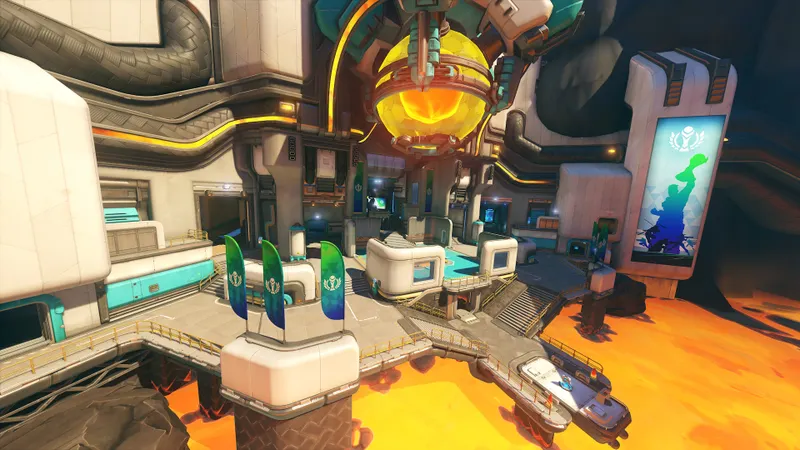
Avant de juger vos réglages en compétitif, testez-les dans un environnement contrôlé. Une partie rapide ne suffit pas toujours, car une bonne sensation contre des bots peut se dégrader sur une carte chargée. Prenez un héros principal, un héros secondaire et un support pour vérifier que le réglage tient dans plusieurs rôles.
- Redémarrez le jeu après un changement d’API graphique ou de limite FPS importante.
- Faites cinq minutes de suivi de cible au champ d’entraînement.
- Jouez une partie rapide avec votre rôle principal.
- Notez seulement un problème à corriger : flou, latence, viseur, sensibilité ou audio.
- Changez une seule option à la fois.
- Gardez les réglages validés pendant au moins trois sessions.
La discipline compte plus que la valeur exacte. Les joueurs qui progressent vite ne cherchent pas un nouveau miracle chaque soir : ils stabilisent leur environnement, puis travaillent leur placement, leurs timings et leurs décisions.
Pour vérifier les changements techniques ou les notes de patch, utilisez les pages officielles : notes de patch Overwatch, page Steam officielle et billet DirectX 12 de Blizzard.
Questions fréquentes
Quels sont les meilleurs réglages Overwatch 2 pour gagner des FPS ?Baissez ombres, effets et brouillard, désactivez V-Sync en compétitif, gardez l’échelle de rendu proche de 100 % et limitez les FPS autour du taux de votre écran.
DirectX 11 reste le choix le plus sûr. DirectX 12 est une option bêta à tester seulement si votre PC est compatible et si vous ne constatez pas de stuttering.
Commencez autour de 800 DPI et 4 à 6 en jeu, puis baissez si vous dépassez la cible ou augmentez légèrement si vous n’arrivez pas à suivre les héros rapides.
Un point ou une croix fine, très lisible et peu épaisse, fonctionne bien pour les hitscans. Évitez les viseurs énormes qui masquent la tête.
Commencez par la zone morte, puis la courbe de visée. Supprimez le drift sans rendre les petits mouvements trop lourds.
Elles donnent surtout une meilleure lecture : couleurs d’équipe, sous-titres, volumes séparés et ping réduisent la confusion pendant les combats.
Gardez-la au moins trois sessions. Changer après chaque mauvaise partie empêche votre mémoire musculaire de se stabiliser.
Consultez les notes de patch officielles, la page Steam et le blog technique Blizzard.
Pour continuer à suivre le sujet, retrouvez aussi notre article sur [Guide] Overwatch 2 débutant : héros faciles, rôles et, notre article sur [Guide] Satisfactory débutant : usine propre, énergie.
Sources vérifiées
Ces liens permettent de vérifier les informations clés utilisées dans cet article.
- store.steampowered.com : Page Steam officielle : confirme le statut free-to-play, les tags FPS/hero shooter, le multijoueur cross-platform, les langues, les catégories d’accessibilité et les configurations PC. Données consultées le 2026-05-18.
- overwatch.blizzard.com : Billet Blizzard DirectX 12, 2025-02-04 : confirme l’arrivée de DirectX 12 en bêta, les prérequis DirectX 12 Ultimate et Windows 10 1909, le maintien de DirectX 11 comme API principale et les risques de stuttering.
- overwatch.blizzard.com : Billet Blizzard sur le système de ping, 2022-03-24 : confirme l’objectif de communication visuelle, les pings contextuels, la dernière position connue et les réponses rapides.
- overwatch.blizzard.com : Notes de patch officielles Overwatch, consultées le 2026-05-18 : confirment que les changements de héros, bugs et options de gameplay sont suivis sur la page officielle.
FAQ pratique
Cette FAQ complète le guide à partir des questions joueur traitées plus haut.
Quelle est la réponse rapide sur meilleurs réglages Overwatch ?
Partez de la base indiquée dans ce guide, puis ajustez un seul réglage à la fois après un test en conditions réelles.
À qui s'adresse ce guide meilleurs réglages Overwatch ?
Il vise les joueurs qui veulent une base fiable avant d'adapter les réglages à leur plateforme, leur manette ou leur style.
Que faut-il vérifier en premier ?
Vérifiez les informations officielles, les réglages clés, les erreurs fréquentes et les étapes pratiques déjà listées dans le guide.
Faut-il copier toutes les valeurs exactement ?
Utilisez les valeurs comme point de départ. Si une option gêne, modifiez uniquement celle-ci puis testez à nouveau.
Comment savoir si le setup fonctionne ?
Faites une courte session de test, comparez contrôle, lisibilité et régularité, puis gardez le même réglage plusieurs parties.
Quelle erreur faut-il éviter ?
Ne changez pas trop de paramètres d'un coup. Sinon, il devient impossible de savoir ce qui améliore ou dégrade vos sensations.
Est-ce valable sur toutes les plateformes ?
La méthode reste valable, mais la latence, la manette, l'écran et les patchs peuvent changer le ressenti final.
Quand faut-il mettre à jour ces réglages ?
Après un patch important, un changement de plateforme, une nouvelle saison ou une modification des recommandations officielles.