Les meilleurs réglages Steam Deck pour Red Dead Redemption 2 doivent viser la stabilité avant la beauté pure : un 30 FPS bien tenu vaut mieux qu’un 45 FPS qui tombe dès que Saint Denis, la pluie ou une fusillade chargent l’écran.
À retenir
- Red Dead Redemption 2 demande 150 Go d’espace de stockage sur PC selon Rockstar et Steam.
- La version Steam nécessite un compte tiers Rockstar compatible avec la liaison au compte Steam.
- La fiche Steam indique une sortie PC Steam le 5 décembre 2019 et une prise en charge manette partielle.
- La page support Rockstar précise qu’une connexion Internet est requise pour l’activation et certaines vérifications.
Ce réglage s’adresse aux joueurs qui lancent la version Steam ou PC de Red Dead Redemption 2 sur Steam Deck, Steam Deck OLED ou PC portable équivalent, avec un objectif simple : garder une image lisible, une latence correcte à la manette et une batterie qui ne fond pas en une mission. Pour suivre l’actualité générale du jeu vidéo, gardez aussi un œil sur les dernières actualités jeu.vidéo, nos articles et la rubrique actualité.
Les liens officiels utiles sont la fiche Steam de Red Dead Redemption 2 et la page de configuration PC Rockstar.
Graphismes : les options à baisser en premier
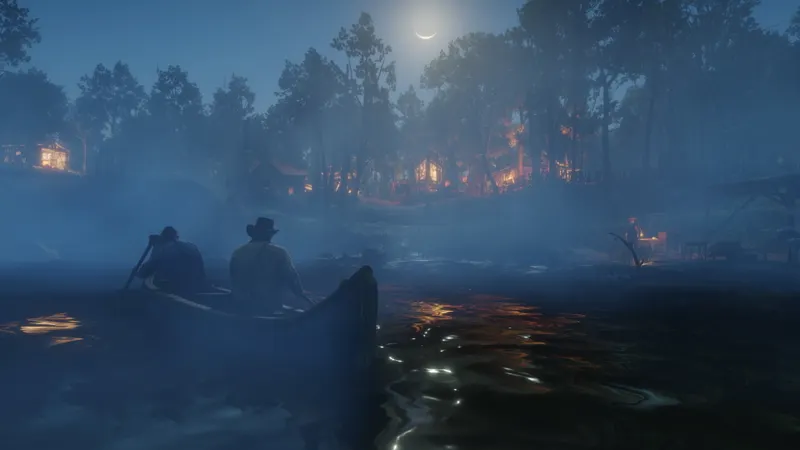
Les meilleurs réglages Steam Deck pour Red Dead Redemption 2 ne consistent pas à tout mettre en bas. Les textures, la géométrie proche et l’anticrénelage influencent directement la lecture de l’image. Les ombres, les reflets, l’eau et l’herbe coûtent plus cher et se remarquent moins en plein mouvement sur l’écran portable.
| Option | Réglage conseillé | Pourquoi |
|---|---|---|
| API graphique | Vulkan | Base généralement plus cohérente avec SteamOS. |
| Résolution | 1280 x 800 ou 1152 x 720 | 800p pour la netteté, 720p avec FSR pour l’autonomie. |
| Textures | Élevé si stable | Améliore les vêtements, armes, selles et décors proches. |
| Ombres | Bas ou Moyen | Gros coût en forêt, en ville et au coucher du soleil. |
| Reflets | Bas | Très coûteux près de l’eau et des surfaces brillantes. |
| Eau | Bas | Réduit les chutes près des rivières et marais. |
| Herbe | Bas à Moyen | Stabilise les plaines, les chasses et les déplacements rapides. |
| Motion blur | Désactivé | Image plus nette en visée et à cheval. |
Ne jugez pas ces options dans le menu principal. Le bon test dure au moins dix minutes : une traversée rapide à cheval, un passage en forêt, une entrée en ville, puis un combat avec explosions ou fumée. Si le frame time reste propre, vous pouvez augmenter les textures ou l’occlusion ambiante d’un cran. Si les FPS décrochent, baissez l’herbe avant de toucher la résolution.
Résolution, FSR et netteté : choisir selon votre écran
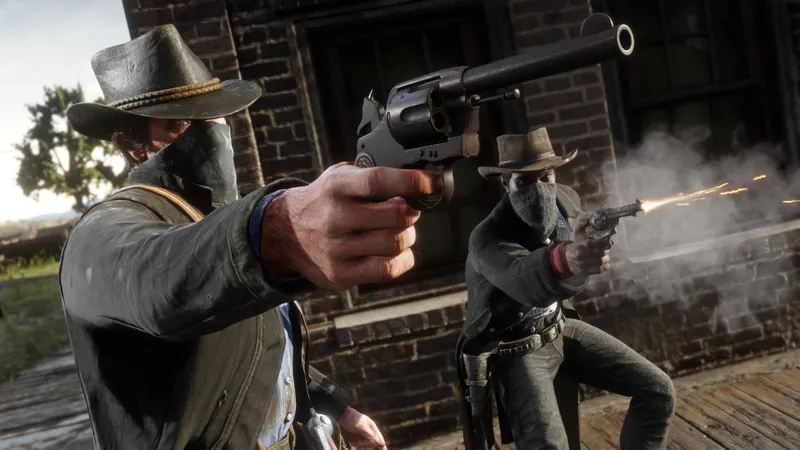
Sur Steam Deck LCD, 1280 x 800 reste le choix le plus propre si vous jouez branché ou si vous acceptez une autonomie plus courte. Sur Steam Deck OLED, l’écran rend mieux les contrastes, mais la densité de détails de Red Dead Redemption 2 peut vite devenir confuse si vous descendez trop bas. 1152 x 720 avec FSR SteamOS peut sauver la batterie, à condition de régler la netteté avec modération.
Évitez de combiner trop d’outils de mise à l’échelle. Si vous utilisez le FSR du système, gardez l’échelle interne du jeu simple. Si vous poussez la netteté trop haut, les cheveux, l’herbe et les contours de bâtiments peuvent scintiller en mouvement. Une netteté entre 2 et 4 dans SteamOS suffit souvent.
- Profil qualité : 1280 x 800, 30 FPS, textures élevées, ombres basses, TDP autour de 12 à 14 W.
- Profil batterie : 1152 x 720, FSR SteamOS activé, netteté 2 à 4, 30 FPS, TDP autour de 10 à 12 W.
- Profil PC portable faible : 720p, ombres basses, eau basse, herbe basse, V-Sync selon l’écran.
- Profil confort manette : 30 FPS verrouillés, motion blur désactivé, sensibilité de visée réduite.
Le but n’est pas d’obtenir la plus belle capture possible, mais une image qui reste claire pendant une attaque de diligence ou une chasse sous la pluie. Sur petit écran, une texture nette et des FPS réguliers ont plus d’impact qu’un reflet plus précis dans une flaque.
Batterie et chauffe : le bon compromis pour les longues sessions
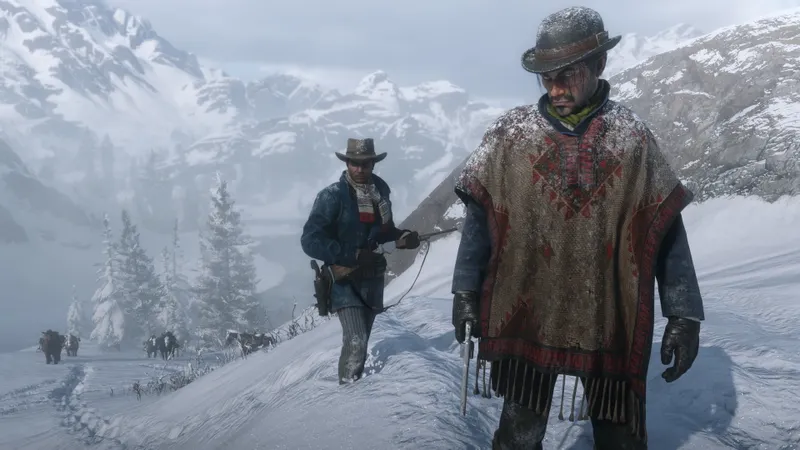
Red Dead Redemption 2 pèse lourd : la fiche officielle demande 150 Go d’espace de stockage sur PC. Sur Steam Deck, installez-le de préférence sur le SSD interne si vous pouvez. Une carte microSD correcte fonctionne, mais les chargements, la reprise et certains accès peuvent être moins confortables selon le modèle.
Pour une session longue, baissez la luminosité avant de sacrifier trop de graphismes. Le jeu utilise souvent des ambiances sombres, de la brume et des intérieurs peu éclairés : descendre trop bas peut vous faire rater des objets, des ennemis ou des reliefs. Sur OLED, profitez du contraste, mais vérifiez les scènes de nuit dans le camp et en ville.
Le profil batterie recommandé est simple : 30 FPS, TDP 10 à 12 W, Wi-Fi désactivé après activation si vous jouez en solo hors ligne, vibrations modérées, résolution 720p avec FSR si nécessaire. La première installation et certaines vérifications peuvent demander Internet et le compte Rockstar, donc faites cette étape avant un trajet.
Problèmes fréquents : lancement, compte Rockstar et saccades
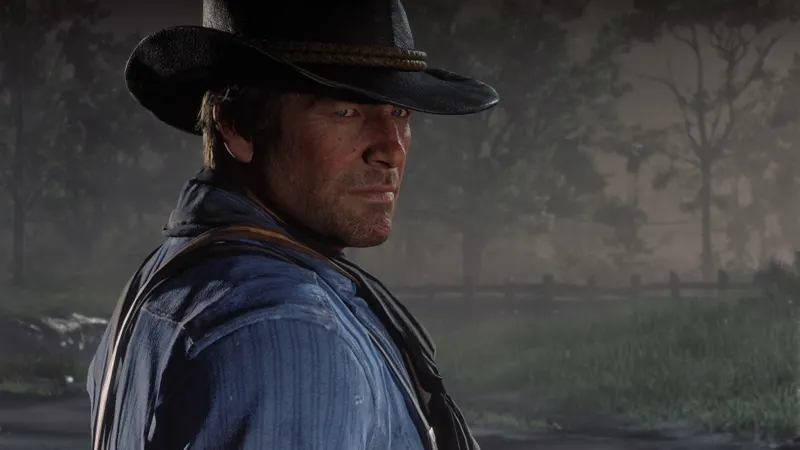
La fiche Steam indique que Red Dead Redemption 2 nécessite un compte Rockstar tiers. La page de support Rockstar précise aussi que l’installation, l’activation et certains contrôles d’accès demandent une connexion Internet. Sur Steam Deck, cela signifie qu’une première préparation propre évite beaucoup de frustrations.
Avant un voyage, lancez le jeu une fois en ligne, connectez le compte Rockstar, atteignez le menu principal, puis chargez votre sauvegarde. Ensuite seulement, testez le mode hors ligne de Steam. Si le launcher demande une saisie, utilisez l’écran tactile ou le clavier virtuel, puis laissez le Deck mémoriser la session.
En cas de saccades, ne changez pas tout en même temps. Baissez l’herbe, l’eau, les reflets, puis les ombres. Si le problème ressemble à des pauses brutales, vérifiez l’espace libre sur le SSD, redémarrez la console et laissez les shaders se stabiliser après une mise à jour. Si le jeu ne se lance pas, consultez la page de support Rockstar liée plus haut avant de supprimer votre installation.
Questions fréquentes
Red Dead Redemption 2 tourne-t-il bien sur Steam Deck ?Oui, en visant 30 FPS verrouillés et en baissant les options coûteuses comme ombres, reflets, eau et herbe. Le jeu demande surtout un profil stable plutôt qu’un framerate déverrouillé.
Vulkan est le point de départ conseillé sur SteamOS. Si vous rencontrez un bug spécifique, testez DirectX 12, mais changez une seule option à la fois pour comparer proprement.
30 FPS verrouillés avec un TDP autour de 10 à 12 W offre le meilleur compromis. Si les chutes apparaissent, remontez légèrement le TDP avant de déverrouiller les FPS.
Préparez d’abord le jeu en ligne, connectez le compte Rockstar et chargez une sauvegarde. Rockstar indique que l’activation et certaines vérifications nécessitent Internet : https : //support.rockstargames.com/articles/1LqwiYbHeiSyo3dtcVyS1N/red-dead-redemption-2-pc-system-requirements.
Commencez en 1280 x 800 pour la netteté. Passez en 1152 x 720 avec FSR SteamOS si vous cherchez plus d’autonomie ou si les FPS baissent dans les villes.
Baissez d’abord les ombres, les reflets, l’eau et l’herbe. Saint Denis charge beaucoup de PNJ, d’éclairage et de bâtiments, donc un profil trop ambitieux y décroche vite.
Oui. Rockstar et Steam indiquent 150 Go de stockage requis sur PC. Installez-le sur le SSD interne si possible, surtout si votre carte microSD est lente.
Consultez la fiche Steam https : //store.steampowered.com/app/1174180/Red_Dead_Redemption_2/ et le support Rockstar https : //support.rockstargames.com/articles/1LqwiYbHeiSyo3dtcVyS1N/red-dead-redemption-2-pc-system-requirements pour les prérequis, le compte tiers et le stockage.
Pour continuer à suivre le sujet, retrouvez aussi notre article sur [Guide] Hades 2 Keepsakes : meilleurs choix et route, notre article sur [Guide] Palworld reproduction : meilleurs parents, base.
Sources vérifiées
Ces liens permettent de vérifier les informations clés utilisées dans cet article.
- store.steampowered.com : Steam store page : confirme la version PC Steam, la date Steam 2019-12-05, le compte tiers Rockstar, les langues, les fonctionnalités et les 150 Go de stockage requis.
- support.rockstargames.com : Rockstar Support, mis à jour le 2024-04-30 : confirme les configurations minimale et recommandée PC, les 150 Go requis et les contraintes d’activation/connexion Rockstar.
- store.rockstargames.com : Rockstar Store : confirme les exigences liées au Rockstar Games Launcher, au compte Social Club et aux composants logiciels PC.
- playstation.com : PlayStation official page : confirme le descriptif du jeu, les fonctions en ligne, le support Remote Play et les informations de plateforme PS4/PS5.
FAQ pratique
Cette FAQ complète le guide à partir des questions joueur traitées plus haut.
Quelle est la réponse rapide sur réglages Steam Deck RDR2 ?
Partez de la base indiquée dans ce guide, puis ajustez un seul réglage à la fois après un test en conditions réelles.
À qui s'adresse ce guide réglages Steam Deck RDR2 ?
Il vise les joueurs qui veulent une base fiable avant d'adapter les réglages à leur plateforme, leur manette ou leur style.
Que faut-il vérifier en premier ?
Vérifiez les informations officielles, les réglages clés, les erreurs fréquentes et les étapes pratiques déjà listées dans le guide.
Faut-il copier toutes les valeurs exactement ?
Utilisez les valeurs comme point de départ. Si une option gêne, modifiez uniquement celle-ci puis testez à nouveau.
Comment savoir si le setup fonctionne ?
Faites une courte session de test, comparez contrôle, lisibilité et régularité, puis gardez le même réglage plusieurs parties.
Quelle erreur faut-il éviter ?
Ne changez pas trop de paramètres d'un coup. Sinon, il devient impossible de savoir ce qui améliore ou dégrade vos sensations.
Est-ce valable sur toutes les plateformes ?
La méthode reste valable, mais la latence, la manette, l'écran et les patchs peuvent changer le ressenti final.
Quand faut-il mettre à jour ces réglages ?
Après un patch important, un changement de plateforme, une nouvelle saison ou une modification des recommandations officielles.