Pour trouver les meilleurs réglages Valorant, cherchez d’abord une image stable, une visée prévisible et une interface qui ne cache pas l’information utile.
À retenir
- Riot liste des paliers PC officiels pour 30 FPS, 60 FPS et 144+ FPS.
- Valorant demande Windows 10 build 19041+ ou Windows 11 64-bit, 4 Go de RAM et 1 Go de VRAM côté PC selon la page officielle.
- Sur Windows 11, Riot indique aussi TPM 2.0 et UEFI Secure Boot comme exigences.
- Le guide console Riot précise que clavier-souris n’est pas supporté sur console.
Sur PC, la priorité reste la latence basse et les FPS réguliers. Sur PS5 et Xbox Series, le confort manette compte davantage. La sensibilité, la deadzone, les vibrations et le HUD doivent rester faciles à lire en duel.
Pour vérifier les bases officielles, gardez les spécifications PC de Riot, les notes de patch officielles et le guide console Riot. Sur jeu.vidéo, vous pouvez aussi suivre la rubrique Esport, les articles de fond et les dernières actualités.
Pour la visée, partez d’un réglage que vous pouvez répéter. Si vous dépassez souvent la cible, baissez un peu. Si vous n’arrivez pas à suivre un strafe, montez légèrement.
Faites des changements de 0,02 à 0,05 dans le jeu. Les grands écarts cassent vite la mémoire musculaire.
Meilleurs réglages Valorant par plateforme
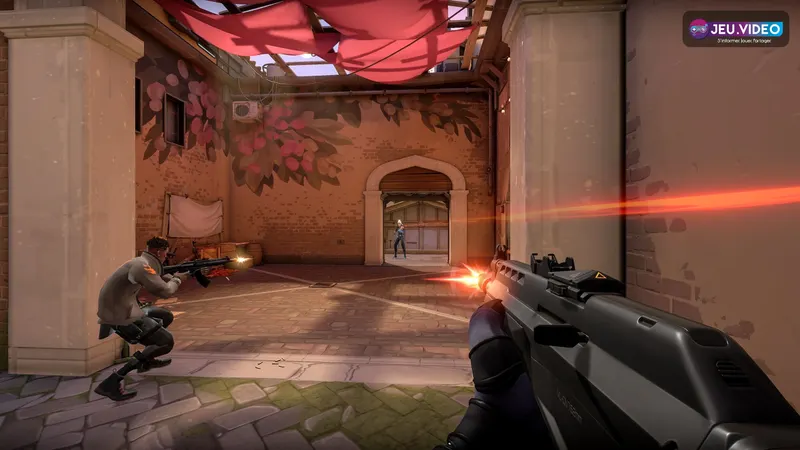
Le bon choix dépend du support. La souris demande une latence très basse. La manette demande surtout une courbe lisible et une sensibilité qui ne s’emballe pas.
| Plateforme | Priorité | À vérifier en premier | Erreur fréquente |
|---|---|---|---|
| PC 60 Hz | FPS stables | Options lourdes | Garder des graphismes trop élevés en combat. |
| PC 144 Hz et plus | Latence | V-Sync off et FPS constants | Chasser un pic de FPS instable. |
| PS5 | Stick précis | Sensibilité, deadzone, vibrations | Copier une logique souris sur manette. |
| Xbox Series | Confort manette | Courbe de visée et HUD | Laisser une interface trop chargée. |
Sur console, commencez avec une sensibilité moyenne. Baissez un peu la verticale si votre viseur monte trop en duel.
Réduisez les vibrations si elles gênent le suivi. Gardez tir, ping, capacité principale et changement d’arme sur des touches faciles.
Méthode de test avant la ranked
Un bon test reproduit les rounds perdus : tenir un angle, corriger sur un strafe, lire une info rapide, puis tirer après l’arrêt.
- Practice Range : jouez 5 minutes contre bots fixes, puis 5 minutes contre bots en strafe.
- Deathmatch : surveillez les chutes de FPS en duel rapproché.
- Unrated : vérifiez la lisibilité avec smokes, flashes et capacités.
- Ranked : lancez seulement quand la sensibilité ne vous surprend plus.
Notez vos anciens réglages avant de modifier. Beaucoup de joueurs changent sensibilité, viseur et graphismes le même soir. Changez une seule famille d’options, jouez deux cartes, puis décidez.
Visibilité, HUD et erreurs à éviter
La visibilité ne dépend pas seulement des graphismes. Les sons, le killfeed, la minimap, les smokes et les messages de statut influencent chaque duel.
Réduisez ce qui attire l’œil sans donner d’information. Gardez la minimap assez grande pour lire les pings, mais pas au point de couvrir un angle.
Côté audio, ne poussez pas la musique au-dessus des pas. Un volume propre aide plus qu’un preset spectaculaire.
Réglages Valorant : dépannage FPS et input
Si l’input paraît lourd, coupez V-Sync, fermez les overlays inutiles et testez le plein écran. Si les FPS chutent encore, baissez détails et effets avant de réduire la résolution.
Questions fréquentes
Quels réglages choisir en premier sur Valorant ?Gardez la résolution native, baissez détails et effets, désactivez V-Sync, puis testez une seule sensibilité en Range.
Baissez d’abord les détails, les effets et les ombres. Réduisez la résolution seulement si les chutes continuent.
Non dans la plupart des cas compétitifs. V-Sync peut ajouter de la latence. Activez-le seulement si le tearing gêne vraiment.
Modifiez par petits pas. Baissez si vous dépassez la cible. Montez légèrement si vous ne suivez pas les strafes.
Commencez avec une sensibilité moyenne, ajustez la verticale, vérifiez la deadzone et réduisez les vibrations si elles gênent.
Non. Riot indique que le clavier-souris n’est pas supporté sur console et que le spoofing peut entraîner une sanction.
Gardez-la au moins deux sessions complètes, sauf si elle empêche clairement de suivre une cible.
Consultez les notes de patch Riot, le support officiel et la page des spécifications PC.
Pour continuer à suivre le sujet, retrouvez aussi notre article sur [Guide] Réglages Steam Deck Proton : FPS stables,, notre article sur [Guide] Meilleurs réglages Marvel Rivals : FPS stables,.
Sources vérifiées
Ces liens permettent de vérifier les informations clés utilisées dans cet article.
- playvalorant.com : La page officielle des spécifications Valorant confirme les paliers 30 FPS, 60 FPS et 144+ FPS, ainsi que Windows 10/11, 4 Go de RAM, 1 Go de VRAM et les exigences Windows 11.
- support.riotgames.com : Le support Riot sur les paramètrès UI confirme l’accès au menu des paramètrès depuis le menu principal ou en match via Échap. Date affichée par la source : 2026 approximatif, publié il y a 5 mois au moment
- support.riotgames.com : Le guide console Riot confirme les limites console, notamment l’absence de support clavier-souris et le risque de sanction en cas de spoofing. Date affichée par la source : 2026 approximatif, publié le mois précédent au
- playvalorant.com : Les notes de patch Valorant 13.00, datées 2026-06-23, confirment des mises à jour de client, carte, audio et équilibrage utiles pour rappeler que la lisibilité évolue avec les patchs.
FAQ pratique
Cette FAQ complète le guide à partir des questions joueur traitées plus haut.
Quelle est la réponse rapide sur meilleurs réglages Valorant ?
Partez de la base indiquée dans ce guide, puis ajustez un seul réglage à la fois après un test en conditions réelles.
À qui s'adresse ce guide meilleurs réglages Valorant ?
Il vise les joueurs qui veulent une base fiable avant d'adapter les réglages à leur plateforme, leur manette ou leur style.
Que faut-il vérifier en premier ?
Vérifiez les informations officielles, les réglages clés, les erreurs fréquentes et les étapes pratiques déjà listées dans le guide.
Faut-il copier toutes les valeurs exactement ?
Utilisez les valeurs comme point de départ. Si une option gêne, modifiez uniquement celle-ci puis testez à nouveau.
Comment savoir si le setup fonctionne ?
Faites une courte session de test, comparez contrôle, lisibilité et régularité, puis gardez le même réglage plusieurs parties.
Quelle erreur faut-il éviter ?
Ne changez pas trop de paramètres d'un coup. Sinon, il devient impossible de savoir ce qui améliore ou dégrade vos sensations.
Est-ce valable sur toutes les plateformes ?
La méthode reste valable, mais la latence, la manette, l'écran et les patchs peuvent changer le ressenti final.
Quand faut-il mettre à jour ces réglages ?
Après un patch important, un changement de plateforme, une nouvelle saison ou une modification des recommandations officielles.