Pour de bons réglages Steam Deck OLED, commencez par un cap FPS stable, puis ajustez l’écran et les graphismes. Le but n’est pas de tout passer en bas. Il faut garder une image nette sur l’écran 1280 x 800 HDR jusqu’à 90 Hz, sans vider la batterie.
À retenir
- Le Steam Deck OLED dispose d’un écran 1280 x 800 HDR jusqu’à 90 Hz selon Valve.
- Valve annonce une batterie 50 Wh avec 3 à 12 heures de jeu selon le contenu sur les modèles OLED.
- Le programme Deck Verified classe les jeux en Vérifié, Jouable, Non pris en charge ou Inconnu.
- Le moniteur de performance Steam peut afficher FPS, CPU, GPU, RAM et graphiques de frametime pour diagnostiquer les chutes.
Ce guide vise surtout le jeu portable. Il aide pour les RPG récents, les open worlds et les jeux d’action exigeants. Pour continuer vos réglages, consultez aussi nos guides jeu.vidéo, nos actualités gaming et les dernières publications jeu.vidéo.
Réglages Steam Deck OLED recommandés
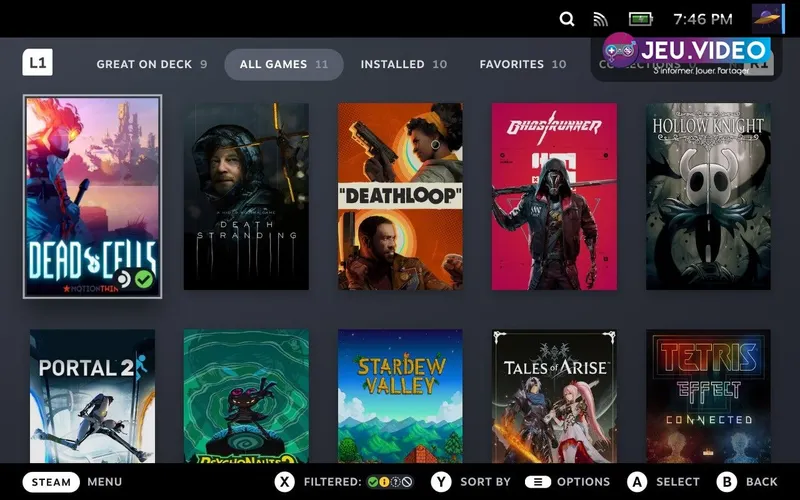
Commencez par SteamOS, car ces réglages influencent tout le reste. Valve indique un écran OLED HDR 1280 x 800 jusqu’à 90 Hz et une batterie 50 Wh. C’est solide pour une console portable, mais ce n’est pas un PC fixe.
- Lancez le jeu.
- Ouvrez le menu Accès rapide.
- Activez le profil de performances propre à ce jeu.
- Fixez 40 FPS si le jeu est stable.
- Choisissez 30 FPS si les chutes sont visibles.
- Alignez le taux de rafraîchissement avec le rendu réel.
- Affichez FPS, GPU, CPU et RAM dans l’overlay.
- Baissez les options lourdes une par une.
- Testez une zone chargée, puis gardez le profil.
Gardez les textures en moyen ou élevé si la mémoire reste stable. Sur petit écran, elles aident beaucoup la lisibilité. En revanche, les ombres ultra, la volumétrie haute et les reflets avancés coûtent souvent trop cher. Le ray tracing doit rester désactivé sur la plupart des jeux exigeants.
Steam Deck OLED, LCD, dock : quel objectif choisir ?
Le Steam Deck OLED ne se règle pas comme un PC fixe. Il ne se règle pas non plus comme le Steam Deck LCD. Le bon objectif dépend de l’écran, de la batterie et du jeu.
| Plateforme | Objectif conseillé | Réglage prioritaire | Erreur à éviter |
|---|---|---|---|
| Steam Deck OLED portable | 30 à 40 FPS stables | Profil par jeu, cap FPS, TDP prudent | Forcer 90 Hz sur un jeu trop lourd |
| Steam Deck LCD | 30 à 40 FPS selon le jeu | Cap FPS et luminosité | Copier un profil OLED sans penser à l’écran 60 Hz |
| Steam Deck docké | 720p ou 800p propre | Résolution de sortie et scaling | Monter en 1080p natif sur un jeu déjà limite |
| PC gaming | 60 FPS ou plus selon matériel | Preset graphique et pilotes GPU | Comparer au Deck sans ajuster la résolution |
En mode docké, restez prudent. Un écran 1080p peut donner envie de pousser la résolution. Pourtant, le Deck garde souvent une meilleure image avec un rendu plus bas, puis une mise à l’échelle propre.
Erreurs à éviter avec les réglages Steam Deck OLED
Évitez de copier un profil trouvé pour un autre jeu. Évitez aussi de monter la résolution externe trop haut en mode docké. Ne forcez pas 90 Hz si le jeu ne tient pas 60 FPS. Enfin, ne jugez jamais un profil depuis le menu principal.
Pour suivre les changements utiles, gardez les notes officielles Steam Deck et la page Deck Verified. Les mises à jour SteamOS peuvent changer les pilotes, la mémoire vidéo ou les options d’affichage.
Questions fréquentes
Quels réglages choisir sur Steam Deck OLED pour un jeu exigeant ?Commencez à 40 FPS si le jeu est stable. Sinon, passez à 30 FPS avec ombres, volumétrie, reflets et distance d’affichage en moyen ou bas.
Baissez d’abord les options GPU lourdes. Utilisez ensuite un scaling en qualité ou équilibré, puis vérifiez l’overlay de performance.
Réglez le cap FPS, le taux de rafraîchissement, les graphismes, puis le TDP. Testez chaque étape dans une zone lourde.
Rarement. Il sert surtout aux jeux légers. Pour les gros titres, un cap à 40 ou 30 FPS sera souvent plus propre.
Baissez d’abord ombres, volumétrie, reflets, foule et distance d’affichage. Gardez les textures si la mémoire reste stable.
Non. Deck Verified indique qu’un jeu doit bien fonctionner sur Deck, mais un profil manuel peut améliorer batterie et régularité.
Retestez après une grosse mise à jour du jeu ou de SteamOS. Les notes officielles sont sur steamdeck.com/en/news.
Pas au départ. Les profils par jeu SteamOS, le cap FPS et les options graphiques suffisent pour créer une base fiable.
Pour continuer à suivre le sujet, retrouvez aussi notre article sur [Guide] Réglages Steam Deck Proton : FPS stables,, notre article sur [Guide] Cyberpunk 2077 Steam Deck réglages : 40 FPS.
Sources vérifiées
Ces liens permettent de vérifier les informations clés utilisées dans cet article.
- steamdeck.com : Page officielle Steam Deck consultée le 2026-06-30 : confirme écran OLED 1280 x 800 HDR, jusqu’à 90 Hz, batterie 50 Wh et autonomie annoncée 3-12 h selon le contenu.
- steamdeck.com : Page officielle Deck Verified consultée le 2026-06-30 : confirme les catégories de compatibilité et les critères entrée, affichage, fluidité d’usage et support système.
- steamdeck.com : Notes officielles Steam Deck du 2026-06-29 : confirment SteamOS 3.8.12 et 3.8.20 Beta, avec améliorations Mesa, VRAM et corrections d’affichage.
- store.steampowered.com : Steam News du 2025-06-30 : confirme le moniteur de performance Steam, ses niveaux de détail et les métriques FPS, CPU, GPU et RAM.
FAQ pratique
Cette FAQ complète le guide à partir des questions joueur traitées plus haut.
Quelle est la réponse rapide sur Steam Deck OLED réglages ?
Partez de la base indiquée dans ce guide, puis ajustez un seul réglage à la fois après un test en conditions réelles.
À qui s'adresse ce guide Steam Deck OLED réglages ?
Il vise les joueurs qui veulent une base fiable avant d'adapter les réglages à leur plateforme, leur manette ou leur style.
Que faut-il vérifier en premier ?
Vérifiez les informations officielles, les réglages clés, les erreurs fréquentes et les étapes pratiques déjà listées dans le guide.
Faut-il copier toutes les valeurs exactement ?
Utilisez les valeurs comme point de départ. Si une option gêne, modifiez uniquement celle-ci puis testez à nouveau.
Comment savoir si le setup fonctionne ?
Faites une courte session de test, comparez contrôle, lisibilité et régularité, puis gardez le même réglage plusieurs parties.
Quelle erreur faut-il éviter ?
Ne changez pas trop de paramètres d'un coup. Sinon, il devient impossible de savoir ce qui améliore ou dégrade vos sensations.
Est-ce valable sur toutes les plateformes ?
La méthode reste valable, mais la latence, la manette, l'écran et les patchs peuvent changer le ressenti final.
Quand faut-il mettre à jour ces réglages ?
Après un patch important, un changement de plateforme, une nouvelle saison ou une modification des recommandations officielles.