Pour réussir vos réglages Steam Deck Proton, commencez par un objectif simple : un jeu stable, lisible et agréable sur batterie. Ne passez pas tout en faible dès le départ. Gardez Proton par défaut si le jeu se lance bien. Fixez ensuite un cap FPS réaliste. Baissez enfin les options qui chargent trop le GPU.
À retenir
- Le Steam Deck OLED dispose d’un écran jusqu’à 90 Hz et d’une batterie 50 Wh selon les spécifications Valve.
- Valve présente Proton comme la couche de compatibilité Steam Play pour lancer des jeux Windows sur Linux.
- Steam Deck Verified vérifie notamment les contrôles, l’affichage, la compatibilité système et la prise en charge Proton.
- Le moniteur de performance Steam peut afficher FPS, CPU, GPU et mémoire pour tester un profil en jeu.
Cette méthode vise les joueurs qui alternent entre jeux Steam Verified, titres Playable et jeux Windows lancés via Proton. Elle fonctionne surtout pour les gros RPG, jeux d’action, mondes ouverts et titres récents qui oscillent entre 25 et 45 FPS. Pour d’autres guides pratiques, gardez aussi nos pages Articles, Actualité et Dernières actualités sous la main.
| Priorité | Réglage conseillé | Pourquoi |
|---|---|---|
| 1 | Cap FPS à 30 ou 40 | Évite les variations visibles et facilite le réglage du TDP. |
| 2 | Ombres sur Bas ou Moyen | Gain fréquent sans trop abîmer l’image en portable. |
| 3 | Reflets et volumétrique en Bas | Réduit les grosses chutes dans les villes et combats. |
| 4 | Textures en Moyen si VRAM saturée | Limite les saccades de chargement et les à-coups. |
| 5 | FSR seulement si nécessaire | Utile pour les FPS, moins propre pour les textes fins. |
Pour les jeux exigeants, évitez le piège du preset Ultra avec résolution abaissée. Sur un écran de 7 à 7,4 pouces, un preset Moyen propre donne souvent une image plus lisible. Gardez des textures correctes et réduisez les ombres. Si le jeu propose un mode Steam Deck, commencez par lui.
Choisir le bon profil selon le modèle Steam Deck
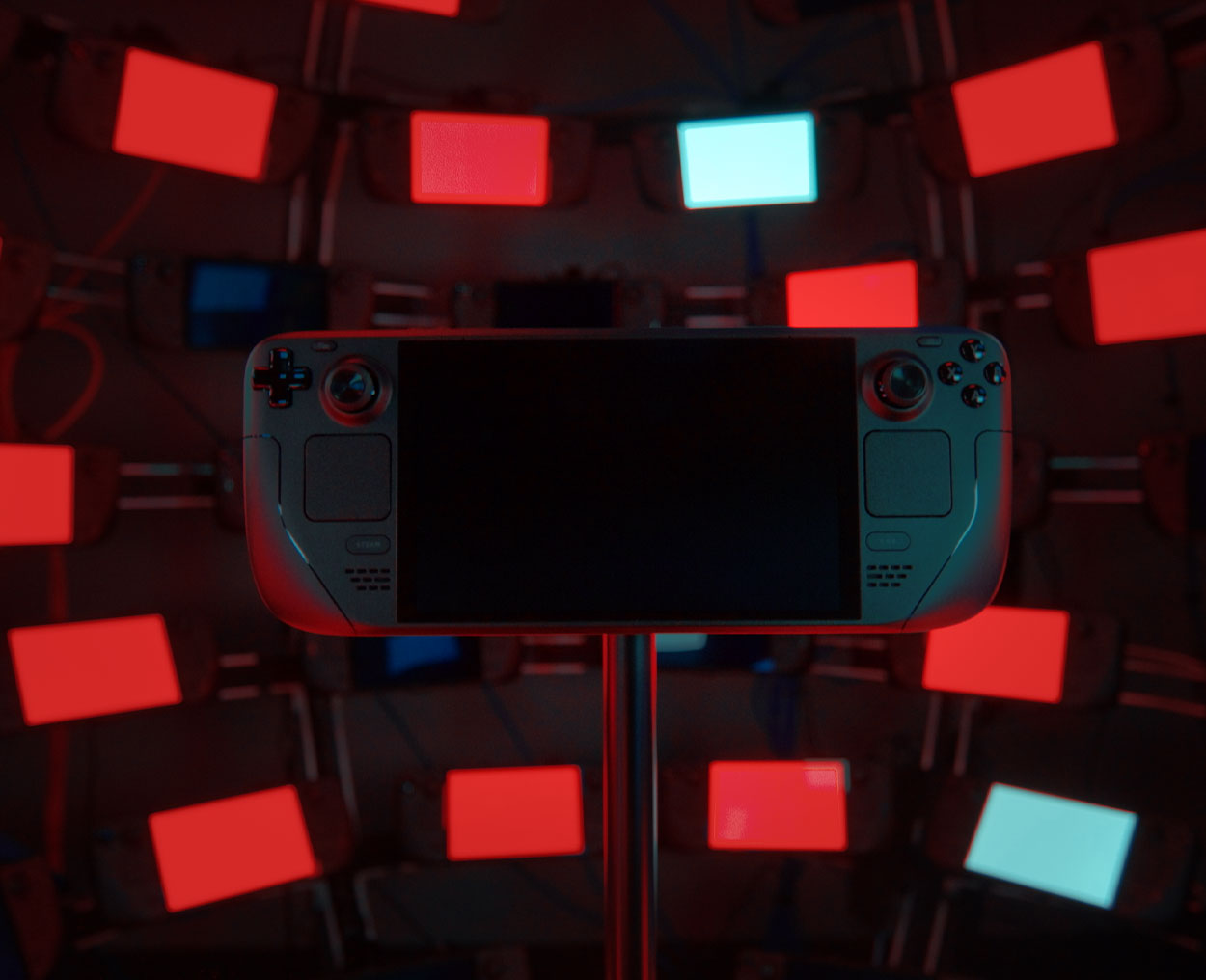
Le Steam Deck reste un PC portable sous SteamOS. Les réglages changent selon le modèle, le mode d’affichage et le type de jeu. Les spécifications officielles indiquent un APU AMD, 16 Go de mémoire unifiée et, sur le modèle OLED, un écran jusqu’à 90 Hz avec une batterie 50 Wh.
Ces chiffres ne promettent pas un FPS magique. Ils servent surtout à choisir un objectif cohérent.
| Situation | Objectif FPS | Profil conseillé |
|---|---|---|
| Steam Deck OLED en portable | 40 FPS si stable, 30 FPS sinon | Luminosité maîtrisée, TDP réduit après test, HDR seulement si le jeu le gère bien. |
| Steam Deck LCD en portable | 30 ou 40 FPS | Cap strict, ombres basses, FSR prudent pour garder les textes lisibles. |
| Deck docké en 1080p | 30 FPS | Résolution interne plus basse si besoin, interface vérifiée sur TV. |
| Jeu non Steam via Proton | 30 FPS d’abord | Lancement par défaut, puis Proton Experimental uniquement si blocage. |
Méthode de test des réglages Steam Deck
La bonne méthode tient en une routine courte. Elle évite de changer dix options au hasard. Elle permet aussi de garder un profil reproductible par jeu.
Le moniteur de performance Steam affiche les FPS, l’usage CPU/GPU et la mémoire selon le niveau choisi. C’est suffisant pour repérer si vous êtes limité par le GPU, le CPU ou un cap trop ambitieux.
- Lancez le jeu avec Proton et les réglages Steam par défaut.
- Activez l’overlay de performance dans le menu rapide.
- Choisissez une zone lourde et jouez cinq minutes sans changer d’option.
- Fixez un cap à 40 FPS si le jeu reste au-dessus, sinon passez à 30 FPS.
- Baissez d’abord ombres, reflets, volumétrique et distance d’affichage.
- Réduisez le TDP seulement quand le cap est déjà stable.
- Notez le profil dans le nom du layout ou dans vos paramètrès par jeu.
Contrôles, gyro et suivi officiel
Pour l’input, le Steam Deck donne plusieurs options : sticks, trackpads, gyro et boutons arrière assignables. Valve met en avant le gyro et les trackpads pour améliorer la précision dans les jeux rapides.
Dans un FPS, activez le gyro uniquement en visée ou au toucher du stick droit. Dans un RPG ou un jeu d’action, assignez les boutons arrière aux actions fréquentes comme sprint, roulade, carte ou soin.
Pour suivre les changements officiels, utilisez les pages Valve plutôt que des listes copiées. Les notes SteamOS, la documentation Proton et la page Steam Deck Verified sont les sources à vérifier quand un jeu cesse de démarrer ou quand une mise à jour change les performances : notes SteamOS, documentation Proton et Steam Deck Verified.
Questions fréquentes
Quels réglages choisir sur Steam Deck pour un jeu exigeant ?Commencez par 30 FPS, ombres basses, reflets bas, résolution native et Proton par défaut. Montez ensuite à 40 FPS seulement si le jeu reste stable.
Baissez d’abord ombres, volumétrique, reflets et distance d’affichage. Ne réduisez la résolution ou n’activez le FSR qu’après ces options.
Sur les jeux rapides, privilégiez la performance stable. Sur les RPG lents, gardez une image plus nette et acceptez 30 FPS si le frame pacing reste propre.
Gardez une sensibilité moyenne et activez le gyro seulement en visée. Assignez les boutons arrière aux actions comme saut, recharge ou soin.
Seulement si le jeu ne se lance pas, plante, perd les cinématiques ou affiche un bug bloquant. Si le jeu marche, gardez le choix automatique de Steam.
Sur les jeux légers, oui. Sur les AAA exigeants, 40 FPS ou 30 FPS donnent souvent une expérience plus constante et une meilleure autonomie.
Activez l’overlay de performance Steam. GPU très haut : baissez les graphismes. Chutes malgré GPU modéré : réduisez foule, trafic, distance ou simulations.
Consultez les notes SteamOS officielles, la documentation Proton et la page Steam Deck Verified.
Pour continuer à suivre le sujet, retrouvez aussi notre article sur [Guide] The Witcher 3 sur Steam Deck : réglages 30 FPS, notre article sur [Guide] Meilleurs réglages CS2 : FPS stables, viseur net.
Sources vérifiées
Ces liens permettent de vérifier les informations clés utilisées dans cet article.
- steamdeck.com : 2026-06-30 : press kit officiel Valve utilisé pour les visuels Steam Deck et Dock.
- steamdeck.com : 2026-06-30 : fiche technique officielle Valve confirmant APU, écran OLED jusqu’à 90 Hz, batterie 50 Wh et connectique.
- partner.steamgames.com : 2026-06-30 : documentation Steamworks expliquant Proton comme couche de compatibilité pour jeux Windows sous Linux.
- help.steampowered.com : 2026-06-30 : support Steam décrivant les informations affichées par le moniteur de performance en jeu.
FAQ pratique
Cette FAQ complète le guide à partir des questions joueur traitées plus haut.
Quelle est la réponse rapide sur réglages Steam Deck Proton ?
Partez de la base indiquée dans ce guide, puis ajustez un seul réglage à la fois après un test en conditions réelles.
À qui s'adresse ce guide réglages Steam Deck Proton ?
Il vise les joueurs qui veulent une base fiable avant d'adapter les réglages à leur plateforme, leur manette ou leur style.
Que faut-il vérifier en premier ?
Vérifiez les informations officielles, les réglages clés, les erreurs fréquentes et les étapes pratiques déjà listées dans le guide.
Faut-il copier toutes les valeurs exactement ?
Utilisez les valeurs comme point de départ. Si une option gêne, modifiez uniquement celle-ci puis testez à nouveau.
Comment savoir si le setup fonctionne ?
Faites une courte session de test, comparez contrôle, lisibilité et régularité, puis gardez le même réglage plusieurs parties.
Quelle erreur faut-il éviter ?
Ne changez pas trop de paramètres d'un coup. Sinon, il devient impossible de savoir ce qui améliore ou dégrade vos sensations.
Est-ce valable sur toutes les plateformes ?
La méthode reste valable, mais la latence, la manette, l'écran et les patchs peuvent changer le ressenti final.
Quand faut-il mettre à jour ces réglages ?
Après un patch important, un changement de plateforme, une nouvelle saison ou une modification des recommandations officielles.