
Para encontrar los mejores ajustes de PUBG: BATTLEGROUNDS en PC, estabiliza primero los fotogramas por segundo y deja la sensibilidad para después. La resolución nativa, un límite de FPS que tu equipo pueda mantener y unas sombras moderadas ofrecen una base más fiable que copiar el perfil de un jugador profesional. Prueba cada cambio en las mismas condiciones para saber qué mejora realmente tu partida.
Configura primero la imagen y la fluidez
Abre Settings desde el menú principal y parte de esta configuración: resolución nativa, modo de pantalla completa, desenfoque de movimiento desactivado, texturas medias o altas según tu VRAM, efectos y vegetación bajos o medios, y un límite de FPS estable. Mantén la distancia de visión y el antialiasing lo bastante altos para conservar la lectura de edificios, vehículos y siluetas.
- FPS: elige un valor que tu PC pueda mantener también en ciudades y durante los combates, no solo en una zona vacía.
- Visibilidad: reduce primero los efectos, la vegetación y las sombras cuando la imagen se vea demasiado cargada.
- Latencia: desactiva el desenfoque de movimiento y prueba la sincronización vertical según tu pantalla y tu solución de sincronización.
- Mira: modifica una sola familia de sensibilidades cada vez y pruébala en el campo de entrenamiento.
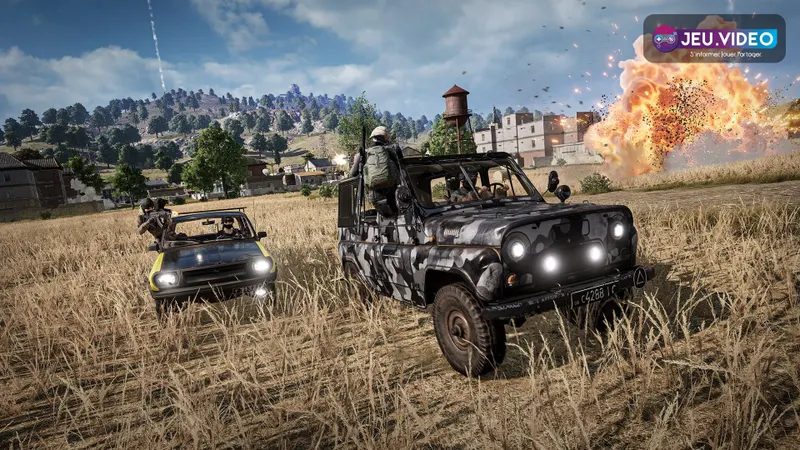
Un punto de partida para PUBG: BATTLEGROUNDS
El perfil adecuado depende de tu pantalla y tu tarjeta gráfica, pero las prioridades son las mismas. Selecciona la resolución nativa y comprueba que Windows utiliza correctamente su frecuencia máxima. Una pantalla de 144 Hz limitada a 60 Hz puede dar una sensación de pesadez aunque el contador de FPS parezca correcto.
| Familia | Punto de partida | Por qué |
|---|---|---|
| Pantalla | Resolución nativa, pantalla completa | Evita una imagen estirada o borrosa. |
| Texturas | Medias o altas según la VRAM | Conserva los detalles de edificios, rocas y vehículos. |
| Sombras | Bajas o medias | Reduce el coste de las escenas cargadas. |
| Efectos | Bajos o medios | Limita el ruido de explosiones y humos. |
| Vegetación | Baja o media | Reduce los detalles en movimiento durante las rotaciones. |
| Desenfoque de movimiento | Desactivado | Conserva una imagen más nítida durante los barridos. |
| Sincronización vertical | Probar según la pantalla | Puede reducir el tearing, pero añadir una sensación de retraso. |
No reduzcas todo al mínimo por reflejo. Las texturas, la distancia de visión y el antialiasing suelen conservar mejor la lectura de los objetos lejanos que unos ajustes ultrabajos. Si a tu tarjeta gráfica le falta VRAM, reduce primero las texturas. Los tirones al llegar a una ciudad pueden deberse a la memoria de vídeo y no al procesador.
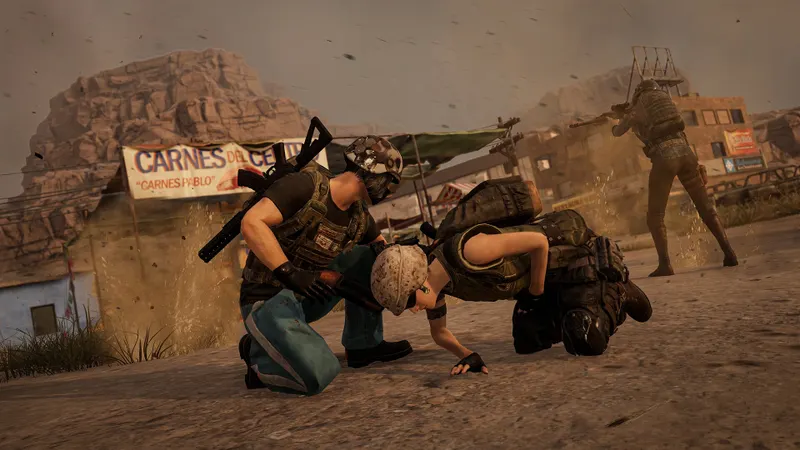
Ajusta la puntería sin copiar un perfil ajeno
El ratón debe resultar predecible. Mantén una sensibilidad neutra en Windows, desactiva la aceleración del ratón si modifica tu movimiento y elige una sensibilidad general que puedas controlar al girar 180 grados sin levantar constantemente la mano. Un valor copiado de un jugador profesional no tiene en cuenta tus DPI, tu alfombrilla ni tu postura.
Separa las pruebas entre la puntería sin zoom, las miras y el disparo con mira telescópica. Una sensibilidad demasiado alta facilita los movimientos dentro de un edificio, pero hace inestables las correcciones precisas a larga distancia. Un valor demasiado bajo, en cambio, puede impedirte seguir a un objetivo que cruza rápidamente la pantalla.
- Anota tus valores actuales o haz una captura del menú.
- Ajusta primero la sensibilidad general y la puntería sin zoom.
- Ve al campo de entrenamiento y dispara a un objetivo cercano y después a uno lejano.
- Ajusta las miras una por una, empezando por las que utilizas en partida.
- Juega una partida no igualada antes de volver a tocar los valores.
Asigna una tecla accesible al cambio de hombro, al modo de disparo, a mantener la respiración y al cambio rápido de arma. Comprueba también las nuevas teclas de acceso rápido después de una actualización: las notas de la versión 42.2 indican, entre otras cosas, que las teclas M, U e Y pueden utilizarse para el mapa, las misiones y el diario de partida en PC.

Qué elegir en consola
| Plataforma | Ajuste prioritario | Error frecuente |
|---|---|---|
| PC | FPS estables, resolución nativa, ratón y teclas medidos | Copiar una sensibilidad sin tener en cuenta los DPI. |
| PlayStation 5 | Frame Rate Priority, zona muerta y sensibilidad | Mantener Resolution Priority con una pantalla de 120 Hz. |
| Xbox Series | Frame Rate Priority, frecuencia y comodidad de los gatillos | Confundir una ralentización de red con un problema gráfico. |
En PlayStation 5, PlayStation 5 Pro, Xbox Series S y Xbox Series X, la actualización 42.2 ofrece los modos Resolution Priority y Frame Rate Priority. El primero busca una imagen más nítida de hasta 60 FPS; el segundo prioriza la fluidez y puede alcanzar 120 FPS con una pantalla compatible. Si juegas en una pantalla de 120 Hz, empieza por Frame Rate Priority. En consola, comprueba también el HDR: puede ser necesario desactivarlo para que aparezca el modo de 120 FPS.

Comprueba los ajustes en un combate exigente
Un ajuste solo se valida en las situaciones que ponen tu equipo bajo presión. El menú o una zona vacía no bastan: prueba una ciudad densa, una rotación rápida en vehículo y un enfrentamiento con granadas de humo. Mantén el mismo recorrido y el mismo límite de FPS para comparar correctamente.
- Cierra las aplicaciones pesadas e inicia PUBG.
- Mide los FPS en una zona densa y después durante un desplazamiento rápido.
- Prueba una escena con humo o explosiones.
- Si los FPS caen, reduce primero los efectos, la vegetación y las sombras.
- Repite el mismo recorrido después de cada modificación.
La cifra importante es el valor mínimo que aparece con regularidad, no la media mostrada en un pasillo. Con una pantalla de 144 Hz, un límite estable de 100 o 120 FPS puede ofrecer una mejor puntería que un contador que oscila entre 80 y 160. Si los jugadores se teletransportan o los disparos llegan tarde pese a tener FPS correctos, revisa la conexión: reducir los gráficos no disminuye el ping.
En caso de cierres o tirones persistentes, elimina las opciones de lanzamiento de Steam añadidas al azar, verifica la integridad de los archivos y actualiza los controladores gráficos. Estos pasos aparecen en la guía oficial de rendimiento de PUBG. Para entender la función de cada opción, consulta también la documentación oficial de los ajustes gráficos.

El sonido también decide un enfrentamiento
El sonido es tan importante como la mira en PUBG. Mantén los efectos lo bastante altos para distinguir pasos, disparos y vehículos, sin subir todos los volúmenes al máximo. Unos auriculares a volumen moderado y un perfil constante son mejores que cambiar los ajustes cada noche.
No cambies la sensibilidad, la resolución, el límite de FPS y el audio el mismo día. Si después juegas peor, no sabrás qué modificación causó el problema. Conserva una captura de tu perfil, prueba una sola familia de ajustes y mantenla únicamente si mejora una situación concreta.
- Evita la pantalla completa en ventana si otra aplicación roba el foco con frecuencia.
- No confundas el desenfoque visual con una resolución baja: comprueba primero la resolución nativa.
- No sacrifiques la estabilidad para ganar detalles invisibles durante un combate.
- No saques conclusiones después de una sola partida: el mapa y la densidad de jugadores cambian la carga.

Encuentra más consejos en Artículos, métodos competitivos en Esports y actualizaciones en Últimas noticias. Para conocer los cambios recientes, consulta también las notas oficiales de la actualización 42.2.
Preguntas frecuentes
¿Qué ajustes elegir para empezar?
Empieza con pantalla completa, resolución nativa, desenfoque de movimiento desactivado y texturas medias o altas según tu VRAM. Después, reduce los efectos, la vegetación y las sombras si los FPS caen.
¿Cómo ganar FPS sin hacer que PUBG resulte ilegible?
Reduce primero los efectos, la vegetación y las sombras. Mantén las texturas y la distancia de visión tan altas como permita tu tarjeta gráfica y comprueba el resultado en una ciudad y en vehículo.
¿Hay que priorizar la calidad o el rendimiento?
Prioriza un rendimiento estable cuando las caídas dificulten seguir a un objetivo. Una imagen menos rica pero constante ayuda más a apuntar que una calidad máxima inestable.
¿Qué ajustes de mando o ratón modificar primero?
Con ratón, empieza por la sensibilidad general y la puntería sin zoom. Con mando, comprueba primero la zona muerta y después ajusta la sensibilidad de una familia cada vez.
Para seguir profundizando en el tema, consulta también nuestro artículo sobre [Guía] Dead by Daylight: los ajustes que debes modificar para y nuestro artículo sobre PUBG: BATTLEGROUNDS: los buenos hábitos para sobrevivir a.
Fuentes verificadas
Estos enlaces permiten comprobar la información clave utilizada en este artículo.
- store.steampowered.com: 2026-08-02: la ficha oficial de Steam confirma PUBG: BATTLEGROUNDS, su lanzamiento para PC el 21 de diciembre de 2017, su desarrollador y su editor.
- support.pubg.com: 2017-12-27: el soporte oficial detalla la función de Screen Scale, Anti-Aliasing, Post-Processing, Shadows, Texture, Effects, Foliage, View Distance, Motion Blur y Vertical Synchronization.
- support.pubg.com: 2026-02-26: el soporte oficial recomienda eliminar las opciones de lanzamiento de Steam, verificar los archivos y actualizar Windows y los controladores gráficos en caso de problemas de rendimiento.
- pubg.com: 2026-07-14: las notas oficiales de la actualización 42.2 confirman los modos Resolution Priority y Frame Rate Priority en las consolas de generación actual, además de los atajos de PC M, U e Y.


