
Los mejores ajustes de PUBG: BATTLEGROUNDS no forman una combinación universal. La prioridad debe ser una imagen estable, con tiempos de fotograma regulares y una respuesta del ratón o del mando que puedas repetir. En combate, esa consistencia suele resultar más útil que unas sombras detalladas o una media de FPS muy alta que se desploma al aparecer humo, edificios o varios jugadores.
Esta configuración sirve como punto de partida para PC y consolas. Después conviene comprobarla en el modo Entrenamiento, durante un aterrizaje y en combates reales. KRAFTON documenta varias opciones, pero el resultado depende de la tarjeta gráfica, el procesador, la memoria de vídeo, la pantalla y la escena que estés jugando.
La configuración inicial que conviene probar
En PC, abre Ajustes > Gráficos. Selecciona pantalla completa, conserva la resolución nativa de tu monitor y establece un límite de FPS que tu equipo pueda mantener. Prueba DirectX 11 Enhanced si aparece en el menú: KRAFTON indica que puede mejorar los FPS en algunos casos, aunque no garantiza el mismo resultado en todas las configuraciones.
Como base, utiliza Antialiasing Medio, Texturas Medio o Alto, Sombras Muy bajo, Efectos Muy bajo, Follaje Muy bajo, Distancia de visión Medio y Nitidez activada. Mantén la escala de renderizado en el 100 % siempre que la tarjeta gráfica pueda sostener la resolución objetivo.
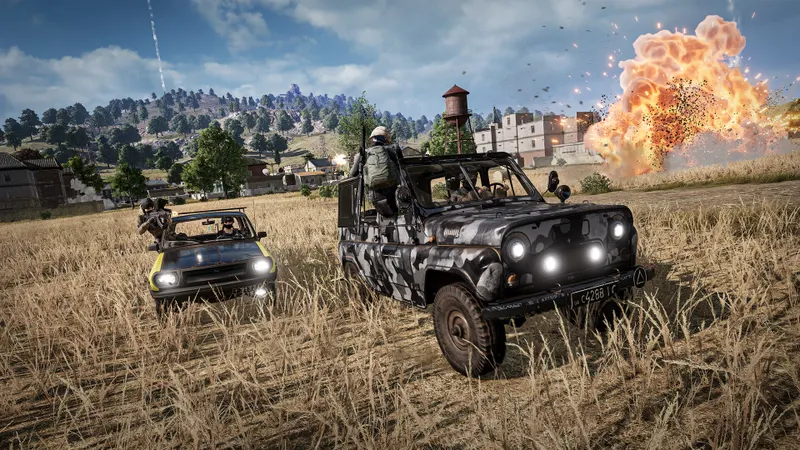
Este perfil no pretende imponer una configuración profesional. Su interés está en separar las opciones que afectan a la lectura de la imagen de aquellas que suelen provocar caídas de rendimiento. Las texturas pueden subir si la memoria de vídeo lo permite; las sombras, los efectos y el follaje son candidatos más razonables para reducir cuando buscas estabilidad.
Mantén la imagen definida sin cargar de más el equipo
Resolución, pantalla completa y campo de visión
La pantalla completa exclusiva ofrece un buen punto de partida para medir el rendimiento. Mantén la resolución nativa de la pantalla antes de probar recortes más agresivos. Bajar directamente a 1600 × 900 puede hacer que los enemigos se vean menos definidos, especialmente si juegas en un monitor con una resolución superior.
Un FOV de 103 en primera persona funciona como referencia. No debe presentarse como un parámetro oficial ni como un valor obligatorio: un campo de visión alto muestra más información en los laterales, pero también reduce el tamaño aparente de los objetivos lejanos. En tercera persona, elige un valor con el que puedas vigilar los ángulos sin perder comodidad.
Activa la sincronización vertical solo si el desgarro de imagen persiste. Si utilizas una pantalla con frecuencia de actualización variable, prueba mejor el VRR. En cualquier caso, un límite estable evita que el contador oscile constantemente entre valores que el equipo no puede conservar.
Texturas, antialiasing y legibilidad
Sube primero las texturas si la memoria de vídeo lo permite. Pueden mejorar la comodidad visual y, en muchos equipos, cargan menos el procesador que los efectos o la distancia de visión. Medio es una base prudente; Alto puede ser preferible cuando la GPU dispone de margen suficiente.
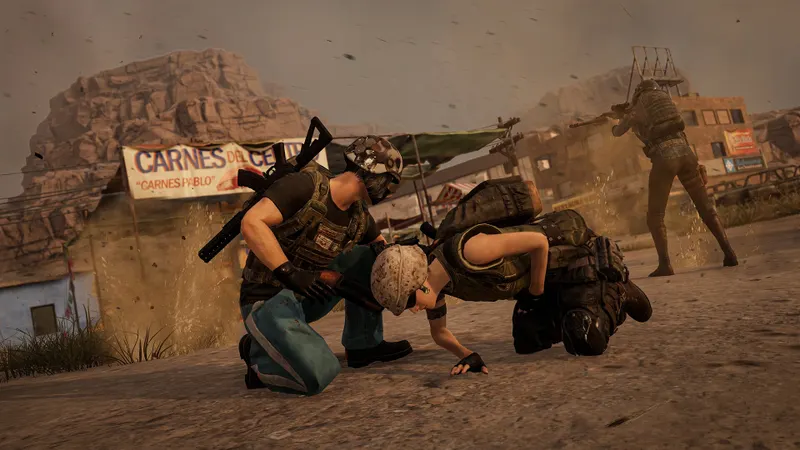
El antialiasing Medio ofrece un equilibrio limpio para empezar. Muy bajo puede endurecer los contornos y hacer más incómoda la lectura de ciertos objetos. Los niveles superiores suavizan más la imagen, pero requieren rendimiento adicional. Si los FPS ya son estables y la imagen resulta áspera, esta es una de las opciones que puedes subir de forma gradual.
Reduce las sombras, los efectos y el follaje antes que la resolución. Sombras Muy bajo elimina detalles secundarios y libera recursos. Efectos Muy bajo limita el humo y las partículas, por lo que debes comprobar que la reducción no te haga perder información relevante en tus enfrentamientos. Follaje Muy bajo reduce el ruido visual sin volver invisible a un jugador.
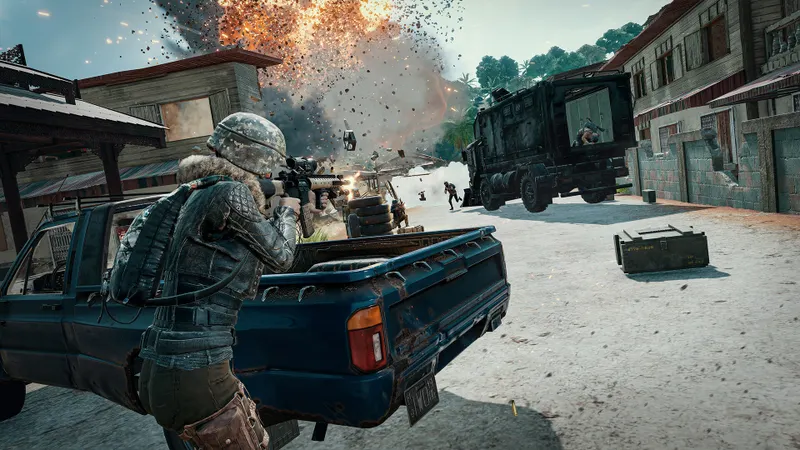
Mantén la distancia de visión en Medio con un PC de gama media. Pásala a Alto solo si el procesador sigue funcionando con holgura durante los aterrizajes y los combates. Las notas oficiales también indican que los efectos en Ultra simplifican algunos efectos visuales; por eso no conviene asumir que la opción más alta siempre ofrece la representación más útil para jugar.
Ajusta la puntería a tu mano
Sensibilidad y aumentos
No copies automáticamente la sensibilidad de un jugador profesional. Empieza entre 35 y 50 y ajusta después en el campo de entrenamiento. El cursor debe girar con rapidez suficiente para reaccionar, pero sin sobrepasar continuamente el objetivo. La cifra correcta depende de tu ratón, tu espacio disponible y la forma en que controlas el retroceso.
Mantén una sensibilidad coherente entre los aumentos. Los valores de 1x, 2x y 3x pueden ser parecidos para que el cambio de mira no altere demasiado tu gesto. Reduce los valores de las miras 6x y 8x si necesitas facilitar los ajustes finos a larga distancia. Esa reducción puede ayudar, pero debe comprobarse sobre objetivos alejados y en movimiento.
Desactiva la aceleración del ratón en Windows si no la dominas o si no la utilizas de manera deliberada. Una respuesta predecible facilita las correcciones repetidas y evita que el mismo movimiento físico produzca resultados diferentes.
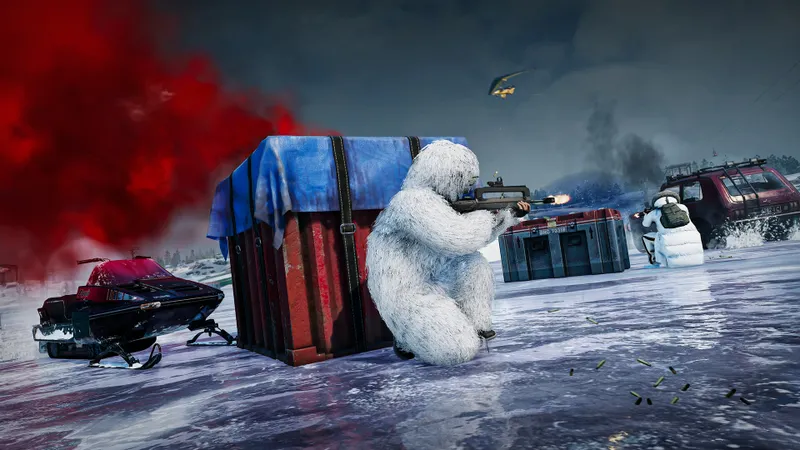
Coloca las teclas que realmente usas
Coloca agacharse, tumbarse, cambiar de asiento y la mira bajo dedos accesibles. Comprueba también la tecla del mapa, porque una acción importante situada demasiado lejos puede obligarte a retirar la mano de una posición cómoda. No hace falta cambiar todo el teclado de una vez: empieza por las acciones que utilizas durante cada combate.
KRAFTON documenta la ruta Ajustes > Key Bindings > Common. Una actualización puede modificar algunas teclas, así que revísalas después de cada cambio importante y confirma que el juego conserva tus valores.
Qué priorizar en PS5, PS5 Pro y Xbox Series
| Plataforma | Perfil recomendado | Punto que comprobar |
|---|---|---|
| PC con teclado y ratón | Pantalla completa, resolución nativa, DirectX 11 Enhanced, efectos y sombras Muy bajo | FPS mínimos, latencia del ratón y frametime |
| PlayStation 5 / PS5 Pro | Frame Rate Priority con una pantalla compatible con 120 Hz | Activar los 120 Hz y desactivar el HDR si es necesario |
| Xbox Series S | Frame Rate Priority para los duelos | Modo FPS hasta 1080p/120 FPS, modo resolución hasta 1440p/60 FPS |
| Xbox Series X | Frame Rate Priority para mejorar la respuesta | Modo FPS hasta 1440p/120 FPS |
En consola, Frame Rate Priority favorece la fluidez y la respuesta. Resolution Priority prioriza la nitidez. Los valores anunciados son límites con resolución dinámica y no garantizan el mismo resultado en todas las escenas. La pantalla también puede limitar la experiencia: comprueba la compatibilidad con 120 Hz y, si el modo no aparece, revisa si es necesario desactivar el HDR.
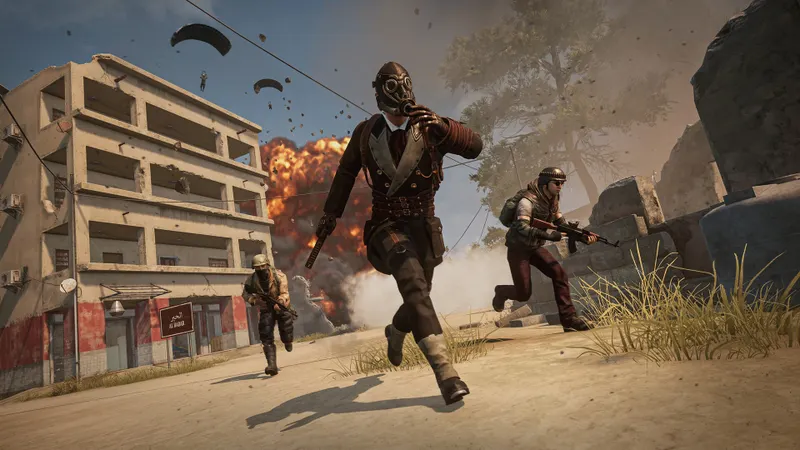
En Xbox Series S, el modo FPS llega hasta 1080p/120 FPS y el modo resolución hasta 1440p/60 FPS. En Xbox Series X, el modo FPS llega hasta 1440p/120 FPS. En PS5 y PS5 Pro, Frame Rate Priority requiere una pantalla compatible con 120 Hz para aprovechar esa frecuencia. Estos datos describen los límites de cada modo, no una frecuencia permanente asegurada durante toda la partida.
Prueba cada cambio en situaciones exigentes
- Anota la resolución, el límite de FPS y la media observada en el lobby.
- Ve al campo de entrenamiento. Prueba un arma automática sin mira y después con una 3x.
- Muévete alrededor de los edificios y observa las variaciones del contador y del frametime.
- Compara un aterrizaje, un combate cercano y una secuencia con granadas de humo.
- Si caen los FPS, baja los efectos, las sombras, el follaje y después la distancia de visión.
- Si la imagen sigue estable pero le falta nitidez, aumenta las texturas o el antialiasing.
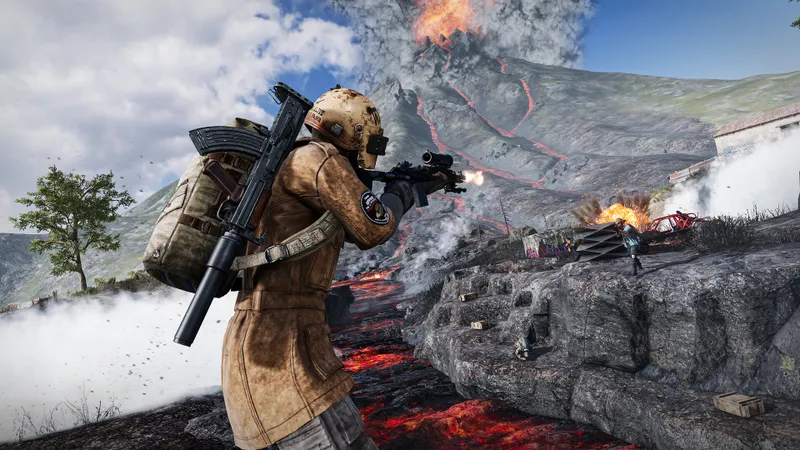
La media de FPS no basta. Una partida a 140 FPS puede parecer menos fluida si cae a 45 FPS en combate. Busca un mínimo estable y observa el frametime, no solo el número más alto del contador. Después limita el juego a un valor que realmente pueda mantener, como 120 o 144 FPS.
No cambies varias familias de ajustes entre dos pruebas. Si modificas a la vez la resolución, las texturas y los efectos, será difícil saber qué opción ha resuelto el problema o cuál ha provocado una pérdida de calidad.
En caso de cierre o problema gráfico, compara DirectX 11 Enhanced con DirectX 11 clásico. La recopilación de datos de fallos de GPU puede reducir el rendimiento, por lo que conviene mantenerla desactivada fuera de un diagnóstico. KRAFTON precisa que es necesario reiniciar tras activarla.
Errores que conviene evitar
- No bajes la resolución antes que los efectos, las sombras y el follaje.
- No cambies varias familias de ajustes entre dos pruebas.
- No valores la estabilidad desde el lobby.
- No confundas un límite de FPS de consola con un valor permanente.
- No copies una sensibilidad profesional sin probarla con tu propio ratón y espacio de movimiento.
- No subas todas las opciones de calidad solo porque el contador de FPS sea alto en una escena tranquila.
Una base razonable para empezar
Empieza con resolución nativa, pantalla completa y un límite estable. Reduce los efectos, las sombras y el follaje antes de sacrificar definición. Mantén las texturas en Medio o Alto si la memoria de vídeo lo permite, deja el antialiasing en Medio y utiliza una distancia de visión Medio en un PC de gama media.
Para la puntería, prueba una sensibilidad entre 35 y 50, mantén cercanos los valores de 1x, 2x y 3x y considera valores más bajos para 6x y 8x. En consola, Frame Rate Priority es la elección orientada a la fluidez, mientras que Resolution Priority favorece la nitidez. Cada cambio debe pasar por el modo Entrenamiento y por una situación real de combate antes de convertirse en tu configuración habitual.
Preguntas frecuentes
¿Qué perfil gráfico debo elegir primero?
Elige pantalla completa, resolución nativa, DirectX 11 Enhanced, texturas en Medio o Alto y efectos, sombras y follaje en Muy bajo. Comprueba después los FPS mínimos y el frametime durante una prueba exigente.
¿Qué opción debo bajar para ganar FPS?
Baja primero los efectos, las sombras y el follaje. Reduce después la distancia de visión si las caídas persisten. La resolución debería ser una modificación posterior cuando todavía necesitas conservar la definición.
¿Debo mantener la escala de renderizado al 100 %?
Sí, durante el mayor tiempo posible. Redúcela solo si la tarjeta gráfica no mantiene la resolución objetivo. Comprueba la pérdida de nitidez antes de conservar ese cambio.
¿Cómo ajusto la sensibilidad del ratón?
Empieza entre 35 y 50. Prueba después las correcciones de retroceso en el campo de entrenamiento y ajusta en pequeños pasos. Las miras 6x y 8x pueden utilizar valores más bajos para facilitar los movimientos finos.
¿Qué modo debo elegir en PS5 y Xbox Series?
Frame Rate Priority favorece la fluidez y la respuesta. Resolution Priority prioriza la nitidez. El resultado también depende de la pantalla, la compatibilidad con 120 Hz, la resolución dinámica y, en ciertos casos, del HDR.
Después de una actualización, comprueba de nuevo las teclas y las opciones gráficas. Consulta las notas oficiales de PUBG y la página oficial de actualizaciones.
También puedes consultar las últimas noticias de videojuegos, los artículos prácticos y la sección de esports.
Versión en inglés: mejores ajustes de PUBG: BATTLEGROUNDS
Para obtener los mejores ajustes de PUBG: BATTLEGROUNDS, empieza con una imagen estable. Unos tiempos de fotograma constantes ayudan más en combate que unas sombras detalladas. Este perfil para PC mejora la visibilidad de los enemigos y limita las oscilaciones de FPS.
Mejores ajustes de PUBG: BATTLEGROUNDS para PC
Abre Ajustes > Gráficos. Selecciona pantalla completa, la resolución nativa de tu monitor y un límite de fotogramas que pueda mantener. Prueba DirectX 11 Enhanced cuando esté disponible. KRAFTON afirma que puede mejorar los FPS en algunos casos.
Empieza con antialiasing Medio, texturas Medio o Alto, sombras Muy bajo, efectos Muy bajo, follaje Muy bajo, distancia de visión Medio y Nitidez activada. Mantén la escala de renderizado en el 100 %.
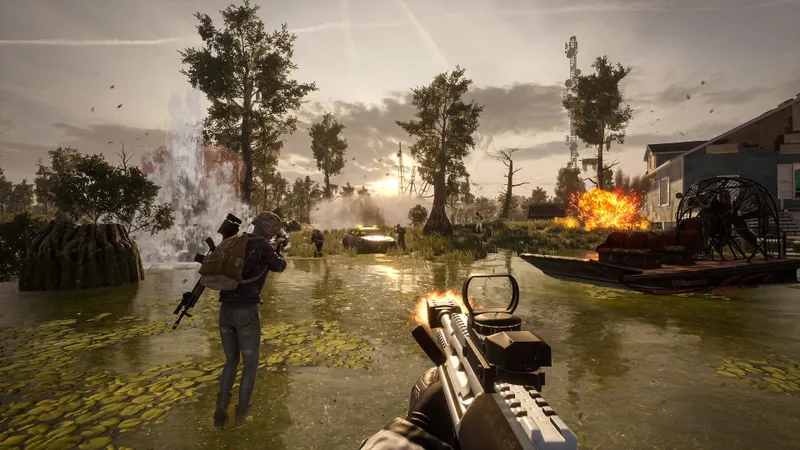
Ajustes de rendimiento de PUBG: BATTLEGROUNDS
Mantén la resolución nativa siempre que sea posible. Baja los efectos, las sombras y el follaje antes de bajar la resolución. Las texturas en Medio son una buena primera mejora cuando la memoria de vídeo lo permite.
El antialiasing Medio es un punto de partida equilibrado. Muy bajo puede dejar los bordes ásperos. Los niveles superiores consumen más rendimiento. Mantén la distancia de visión en Medio en un PC de gama media y súbela solo si el procesador conserva margen durante las escenas más cargadas.
Ajustes de puntería y ratón en PUBG: BATTLEGROUNDS
No copies la sensibilidad de un jugador profesional sin probarla. Empieza entre 35 y 50. Practica el control del retroceso en el modo Entrenamiento y ajusta después el valor.
Mantén cercanas las sensibilidades de 1x, 2x y 3x. Los valores más bajos para las miras 6x y 8x pueden facilitar las correcciones a larga distancia. Desactiva la aceleración del ratón de Windows si no la usas de forma deliberada.
Modos de rendimiento en consola
En las consolas actuales, Frame Rate Priority favorece la respuesta. Resolution Priority favorece la nitidez. Los valores anunciados son límites con resolución dinámica, no garantías permanentes.
En PS5, PS5 Pro y las consolas Xbox Series, comprueba la compatibilidad con 120 Hz. KRAFTON señala que puede ser necesario desactivar el HDR si no aparece el modo de 120 Hz. Xbox Series S apunta a hasta 1080p a 120 FPS en el modo de frecuencia de fotogramas. Xbox Series X apunta a hasta 1440p a 120 FPS.
Cómo probar los ajustes de PUBG: BATTLEGROUNDS
- Anota tu resolución, el límite de FPS y la media del lobby.
- Prueba un arma automática en el modo Entrenamiento sin mira y después con una 3x.
- Muévete alrededor de los edificios y observa los cambios de frametime.
- Compara un aterrizaje, un combate cercano y una secuencia con humo.
- Baja los efectos, las sombras, el follaje y la distancia de visión en ese orden.
- Si los FPS se mantienen estables pero la imagen se ve suave, sube las texturas o el antialiasing.
La media de FPS no basta. Una media de 140 FPS puede sentirse peor que 110 FPS si el combate cae a 45 FPS. Busca un mínimo estable. Después limita los FPS a un valor que tu sistema pueda mantener realmente, como 120 o 144.
Errores habituales
- No bajes la resolución antes de probar los efectos, las sombras y el follaje.
- No cambies varios grupos de ajustes entre pruebas.
- No valores el rendimiento desde el lobby.
- No interpretes un límite de FPS de consola como una frecuencia de fotogramas permanente.
Puntos clave
Usa primero resolución nativa, pantalla completa y un límite de FPS estable. Baja los efectos, las sombras y el follaje. Mantén las texturas en Medio o Alto cuando la memoria de vídeo lo permita. Prueba cada cambio en el modo Entrenamiento y en combate.
Consulta las notas oficiales de PUBG y la página oficial de actualizaciones para seguir los cambios de ajustes.
Consulta las últimas noticias de videojuegos del sitio, los artículos prácticos y la sección de cobertura de esports.
Fuentes verificadas
Estos enlaces permiten comprobar la información clave utilizada en este artículo.
- store.steampowered.com: La ficha oficial de Steam confirma el título, el desarrollador PUBG Corporation, el editor KRAFTON, la disponibilidad gratuita y la fecha de lanzamiento para PC del 2017-12-21.
- pubg.com: Las notas oficiales de la actualización 25.2, publicadas el 2023-08-30, confirman la ruta de DirectX 11 Enhanced, su posible interés para los FPS y las opciones de diagnóstico de GPU.
- pubg.com: La hoja de ruta oficial para consola confirma los modos Frame Rate Priority y Resolution Priority, la resolución dinámica, los límites anunciados por consola y la posible necesidad de desactivar el HDR para hacer aparecer el modo de 120 Hz.
- pubg.com: Las notas oficiales de la actualización 34.1 confirman que los efectos en Ultra simplifican algunos efectos visuales y documentan su ruta en el menú Gráficos.


