
Pour appliquer les meilleurs réglages de PUBG : BATTLEGROUNDS, cherchez d’abord une image stable. En combat, une fréquence régulière aide davantage qu’une ombre détaillée. Ce profil PC sert de base pour mieux lire les ennemis et limiter les variations de FPS.
Meilleurs réglages PUBG : BATTLEGROUNDS en bref
Ouvrez Paramètres > Graphismes. Choisissez le plein écran, la résolution native et une limite de FPS adaptée à votre écran. Testez DirectX 11 Enhanced si l’option est disponible. KRAFTON indique qu’il peut améliorer les FPS dans certains cas.
Commencez avec Anti-aliasing Moyen, Textures Moyen ou Élevé, Ombres Très faible, Effets Très faible, Foliage Très faible, View Distance Moyen et Sharpen activé. Gardez l’échelle de rendu à 100 %.
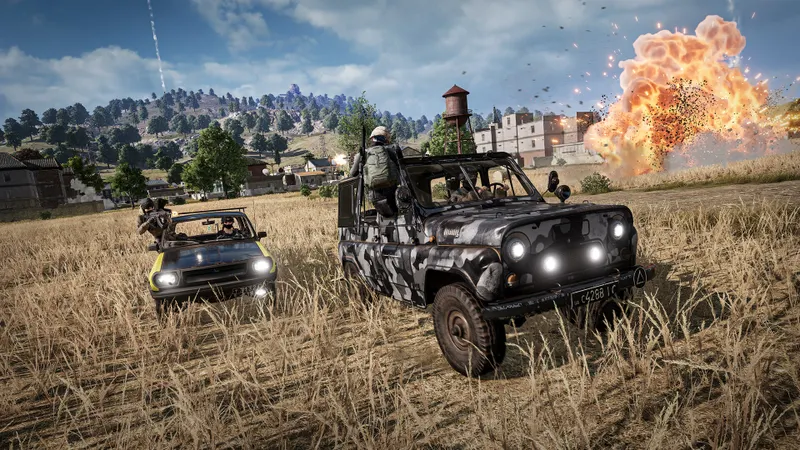
Réglages PUBG : BATTLEGROUNDS pour l’affichage
Résolution et champ de vision
Le plein écran exclusif offre un bon point de départ pour mesurer les performances. Gardez la résolution native de l’écran. Une baisse immédiate vers 1600 × 900 peut rendre les ennemis moins nets.
Un FOV de 103 en vue à la première personne convient comme base. Un champ élevé montre davantage les côtés. Il réduit toutefois la taille apparente des cibles éloignées. En troisième personne, choisissez une valeur confortable pour surveiller les angles.
Activez la synchronisation verticale seulement en cas de déchirures persistantes. Avec un écran à fréquence variable, testez plutôt le VRR. Une limite stable évite aussi les oscillations constantes du compteur.
Qualité et lisibilité
Montez les textures en premier si la mémoire vidéo le permet. Elles améliorent le confort visuel. Elles pèsent souvent moins sur le processeur que les effets ou la distance de vue.
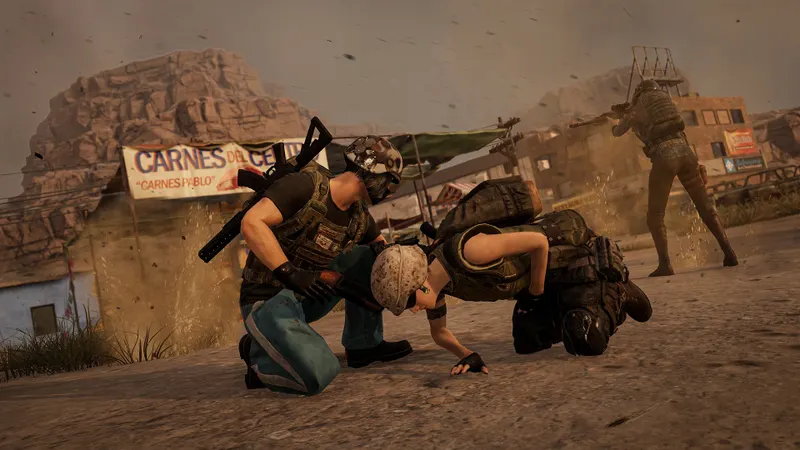
L’anti-aliasing Moyen reste un compromis propre. Très faible peut durcir les contours. Les niveaux supérieurs coûtent davantage en performances.
Baissez les ombres, les effets et le feuillage avant la résolution. Les ombres Très faible réduisent les détails secondaires. Les effets Très faible limitent la fumée et les particules. Le feuillage Très faible réduit le bruit visuel sans rendre un joueur invisible.
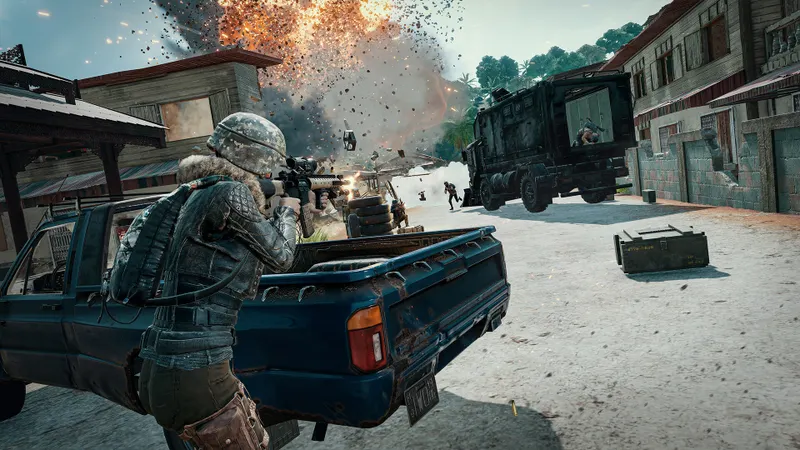
Gardez la distance de vue sur Moyen avec un PC milieu de gamme. Passez à Élevé seulement si le processeur reste confortable. Les notes officielles indiquent aussi que les effets sous Ultra simplifient certains effets visuels.
Meilleurs réglages PUBG : BATTLEGROUNDS pour la visée
Sensibilité et grossissements
Ne copiez pas automatiquement la sensibilité d’un joueur professionnel. Commencez entre 35 et 50. Ajustez ensuite dans le terrain d’entraînement. Votre curseur doit tourner vite sans dépasser la cible.
Gardez une sensibilité cohérente entre les grossissements. Les valeurs 1x, 2x et 3x peuvent rester proches. Réduisez les valeurs 6x et 8x pour faciliter les corrections fines.
Désactivez l’accélération de la souris dans Windows si vous ne la maîtrisez pas. Une réponse prévisible facilite les ajustements répétés.
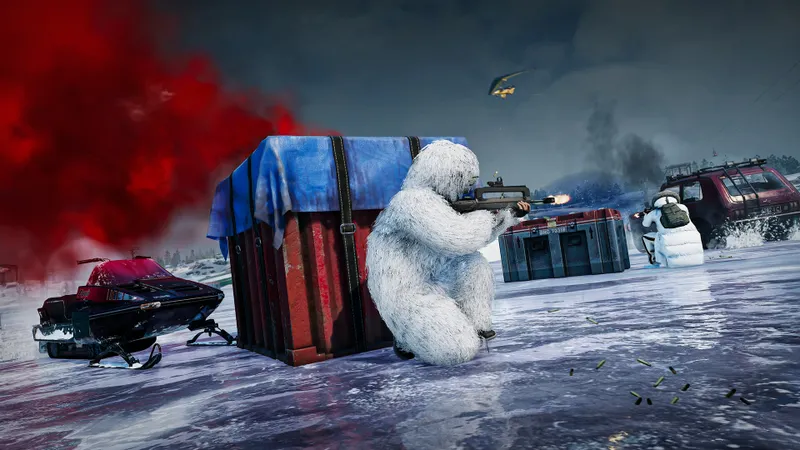
Touches utiles
Placez l’accroupissement, la position allongée, le changement de siège et la lunette sous des doigts accessibles. Vérifiez aussi la touche de carte.
KRAFTON documente le chemin Paramètres > Key Bindings > Common. Une mise à jour peut modifier certaines touches. Contrôlez-les après chaque changement important.
Réglages console et priorité FPS
| Plateforme | Profil conseillé | Point à vérifier |
|---|---|---|
| PC clavier-souris | Plein écran, résolution native, DirectX 11 Enhanced, effets et ombres Très faible | FPS minimum, latence de la souris et frametime |
| PlayStation 5 / PS5 Pro | Frame Rate Priority avec un écran 120 Hz compatible | Activer le 120 Hz et désactiver le HDR si nécessaire |
| Xbox Series S | Frame Rate Priority pour les duels | Mode FPS jusqu’à 1080p/120 FPS, mode résolution jusqu’à 1440p/60 FPS |
| Xbox Series X | Frame Rate Priority pour la réactivité | Mode FPS jusqu’à 1440p/120 FPS |
Sur console, Frame Rate Priority favorise la fluidité. Resolution Priority privilégie la netteté. Ces valeurs sont des plafonds avec résolution dynamique. Elles ne garantissent pas le même résultat dans chaque scène.
Tester et affiner les performances
- Notez la résolution, la limite de FPS et la moyenne observée dans le lobby.
- Allez dans le terrain d’entraînement. Testez une arme automatique sans lunette, puis avec une 3x.
- Déplacez-vous autour des bâtiments et observez les variations du compteur.
- Comparez un atterrissage, un combat rapproché et une séquence avec fumigènes.
- Si les FPS chutent, baissez les effets, les ombres, le feuillage, puis la distance de vue.
- Si l’image reste stable mais manque de netteté, augmentez les textures ou l’anti-aliasing.
La moyenne de FPS ne suffit pas. Une partie à 140 FPS peut sembler moins fluide si elle tombe à 45 FPS en combat. Cherchez un minimum stable. Limitez ensuite le jeu à une valeur réellement tenue, comme 120 ou 144 FPS.
En cas de fermeture ou de problème graphique, comparez DirectX 11 Enhanced avec DirectX 11 classique. La collecte des données de crash GPU peut réduire les performances. Gardez-la désactivée hors diagnostic. KRAFTON précise qu’un redémarrage est nécessaire après son activation.
Erreurs à éviter
- Ne baissez pas la résolution avant les effets, les ombres et le feuillage.
- Ne changez pas plusieurs familles de réglages entre deux tests.
- Ne jugez pas la stabilité depuis le lobby.
- Ne confondez pas un plafond de FPS console avec une valeur permanente.
À retenir
Commencez par la résolution native, le plein écran et une limite stable. Réduisez les effets, les ombres et le feuillage. Gardez les textures à Moyen ou Élevé si la mémoire vidéo le permet. Testez chaque changement dans le terrain d’entraînement et en combat.
Questions fréquentes
Quel profil graphique choisir en premier ?
Choisissez le plein écran, la résolution native, DirectX 11 Enhanced, les textures Moyen ou Élevé, puis les effets, ombres et feuillage en Très faible.
Quelle option baisser pour gagner des FPS ?
Baissez d’abord les effets, les ombres et le feuillage. Réduisez ensuite la distance de vue si les chutes persistent.
Faut-il garder l’échelle de rendu à 100 % ?
Oui, aussi longtemps que possible. Diminuez-la seulement si la carte graphique ne tient pas la résolution cible.
Comment régler la sensibilité de la souris ?
Commencez entre 35 et 50. Testez ensuite les corrections de recul dans le terrain d’entraînement.
Quelle valeur choisir pour les lunettes 6x et 8x ?
Une valeur plus basse facilite les corrections fines à longue distance. Ajustez-la après un test sur cible.
Quel mode choisir sur PS5 et Xbox Series ?
Frame Rate Priority favorise la fluidité. Resolution Priority privilégie la netteté. Le résultat dépend aussi de l’écran.
Que faire après une mise à jour ?
Contrôlez les touches et les options graphiques. Consultez les notes officielles de PUBG et la page officielle des mises à jour.
Quand activer la collecte des crashs GPU ?
Activez-la uniquement pour diagnostiquer un problème. Elle peut réduire les performances et demande un redémarrage.
Retrouvez aussi les dernières actualités jeu vidéo, les articles pratiques et la rubrique esport.
English version : PUBG : BATTLEGROUNDS best settings
For the best PUBG : BATTLEGROUNDS settings, start with a stable image. Consistent frame times help more in a fight than detailed shadows. This PC profile improves enemy visibility and limits FPS swings.
PUBG : BATTLEGROUNDS best settings for PC
Open Settings > Graphics. Select fullscreen, your monitor’s native resolution and a frame limit it can hold. Test DirectX 11 Enhanced when available. KRAFTON says it can improve FPS in some cases.
Start with Medium anti-aliasing, Medium or High textures, Very Low shadows, Very Low effects, Very Low foliage, Medium view distance and Sharpen enabled. Keep render scale at 100%.
PUBG : BATTLEGROUNDS performance settings
Keep your native resolution whenever possible. Lower effects, shadows and foliage before lowering resolution. Medium textures are a good first upgrade when vidéo memory allows it.
Medium anti-aliasing is a balanced starting point. Very Low can make edges rough. Higher levels cost more performance. Keep view distance at Medium on a mid-range PC.
PUBG : BATTLEGROUNDS aim and mouse settings
Do not copy a professional player’s sensitivity without testing it. Start between 35 and 50. Practise recoil control in Training Mode, then adjust the value.
Keep 1x, 2x and 3x sensitivities close. Lower values for 6x and 8x scopes can make long-range corrections easier. Disable Windows mouse acceleration if you do not use it deliberately.
Console performance modes
On current consoles, Frame Rate Priority favors responsiveness. Resolution Priority favors sharpness. The announced values are caps with dynamic resolution, not permanent guarantees.
On PS5, PS5 Pro and Xbox Series consoles, check 120 Hz support. KRAFTON notes that HDR may need to be disabled if the 120 Hz mode does not appear. Xbox Series S targets up to 1080p at 120 FPS in frame-rate mode. Xbox Series X targets up to 1440p at 120 FPS.
How to test PUBG : BATTLEGROUNDS settings
- Write down your resolution, FPS limit and lobby average.
- Test an automatic weapon in Training Mode without a scope, then with a 3x.
- Move around buildings and watch frame-time changes.
- Compare a landing, a close fight and a smoke sequence.
- Lower effects, shadows, foliage and view distance in that order.
- If FPS stays stable but the image looks soft, raise textures or anti-aliasing.
Average FPS is not enough. A 140 FPS average can feel worse than 110 FPS if combat drops to 45 FPS. Find a stable minimum. Then cap FPS at a value your system can actually maintain, such as 120 or 144.
Common mistakes
- Do not lower resolution before testing effects, shadows and foliage.
- Do not change several setting groups between tests.
- Do not judge performance from the lobby.
- Do not treat a console FPS cap as a permanent frame rate.
Key takeaways
Use native resolution, fullscreen and a stable FPS cap first. Lower effects, shadows and foliage. Keep textures at Medium or High when vidéo memory allows it. Test each change in Training Mode and in combat.
Frequently Asked Questions
What graphics profile should I try first?Use fullscreen, native resolution, DirectX 11 Enhanced, Medium or High textures, and Very Low effects, shadows and foliage.
Lower effects, shadows and foliage first. Reduce view distance if drops continue.
Keep it at 100% whenever possible. Lower it only when your GPU cannot hold the target resolution.
Start between 35 and 50. Test recoil corrections in Training Mode before making smaller adjustments.
A lower value can make long-range corrections easier. Test it on moving and distant targets.
Frame Rate Priority favors responsiveness. Resolution Priority favors sharpness. Your display also affects the result.
Check the official PUBG patch notes and the official update page.
Enable it only for troubleshooting. It can reduce performance and requires a restart.
Browse the site’s latest vidéo game news, practical articles and esports coverage.
Sources vérifiées
Ces liens permettent de vérifier les informations clés utilisées dans cet article.
- store.steampowered.com : La fiche Steam officielle confirme le titre, le développeur PUBG Corporation, l’éditeur KRAFTON, la disponibilité gratuite et la date de sortie PC du 2017-12-21.
- pubg.com : Les notes officielles de l’Update 25.2, publiées le 2023-08-30, confirment le chemin DirectX 11 Enhanced, son intérêt possible pour les FPS et les options de diagnostic GPU.
- pubg.com : La feuille de route officielle console confirme les modes Frame Rate Priority et Resolution Priority, la résolution dynamique, les plafonds annoncés par console et la nécessité possible de désactiver le HDR pour faire
- pubg.com : Les notes officielles de l’Update 34.1 confirment que les effets sous Ultra simplifient certains effets visuels et documentent leur chemin dans le menu Graphics.


