
En Truck-kun is Supporting Me from Another World?!, ver bien la ruta y mantener un control regular importa más que perseguir un ajuste gráfico no verificado. Steam presenta el juego como una experiencia arcade para un jugador centrada en las entregas, las persecuciones y las colisiones en Wenvale.
Empieza por estos ajustes
- Conserva la resolución nativa de tu pantalla antes de reducir la calidad de imagen.
- Conecta el mando antes de iniciar el juego si es tu periférico preferido.
- Cierra las descargas, el software de captura y las superposiciones antes de evaluar el rendimiento.
- Prueba cada cambio en la misma ruta cargada de Wenvale.
- Conserva un ajuste solo si corrige un problema concreto sin empeorar la conducción.
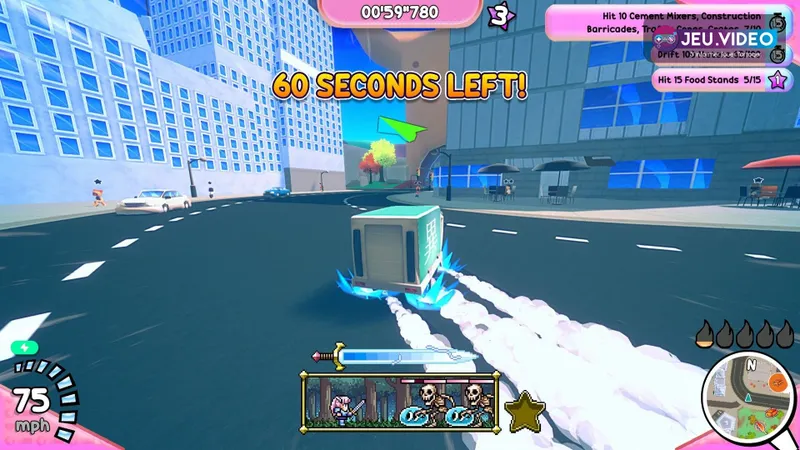
Mantén a mano la página oficial de Steam para consultar las actualizaciones, los debates y la información de compatibilidad con Steam Deck.
Resolución y fluidez en PC
Empieza con 1920 × 1080 en una pantalla 1080p. En una pantalla 1440p o 4K, utiliza primero su resolución nativa. Si la misma ruta sigue dando tirones después de cerrar las tareas en segundo plano, reduce la resolución un solo nivel. Una imagen más borrosa puede dificultar la lectura de los detalles de la carretera, los peatones y los objetivos.
Cuando exista la opción, ajusta el límite de FPS a la frecuencia de refresco habitual de tu pantalla. Activa la sincronización vertical únicamente si observas tearing. Si la imagen ya es estable pero el sistema se calienta, un límite de FPS más bajo puede reducir la carga innecesaria. La prioridad debe seguir siendo la regularidad de los controles, no la cifra más alta que muestre un contador externo.
Steam indica Windows 10, 4 GB de memoria, una Intel HD Graphics 2000 y 1 GB de almacenamiento como configuración mínima. La página de la tienda no precisa un objetivo oficial de FPS, una lista detallada de opciones de vídeo ni valores de sensibilidad. Por tanto, estas prioridades son prácticas y no corresponden a ajustes predefinidos confirmados del juego.
Usa el mando y coloca bien la cámara
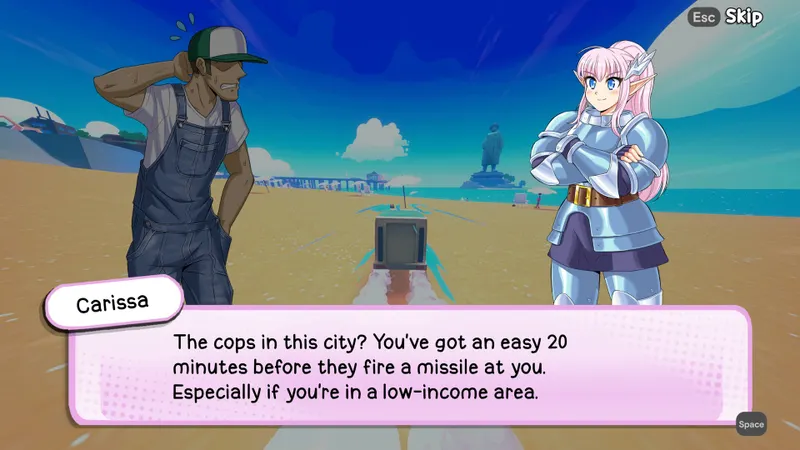
El mando es el punto de partida más coherente, ya que Steam lo recomienda. La ficha oficial también confirma la compatibilidad completa con mandos de Xbox y PlayStation. El teclado puede funcionar, pero pruébalo en una curva cerrada antes de iniciar una entrega.
No aumentes la sensibilidad general para ocultar una desviación del mando. Añade una pequeña zona muerta únicamente si el camión avanza sin recibir ninguna orden y el menú ofrece ese ajuste. Mantén la vibración cuando te permita sentir los impactos sin entorpecer las respuestas de dirección.
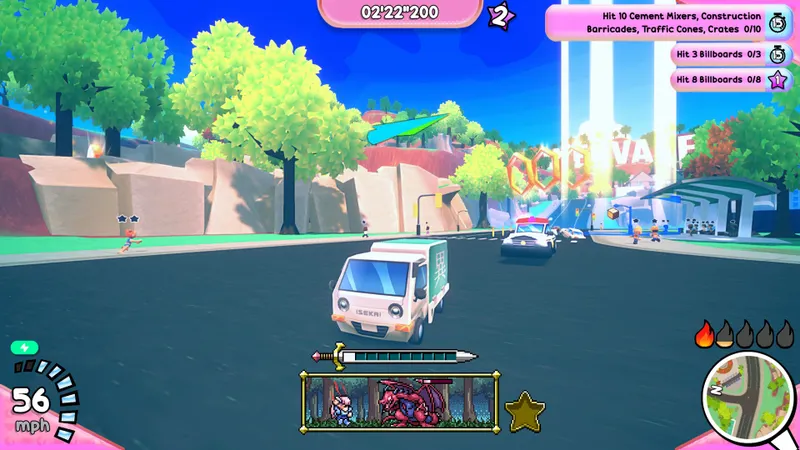
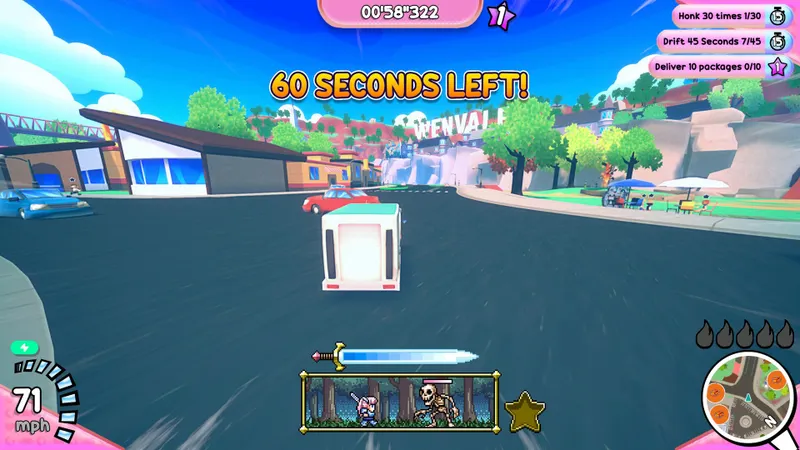
Ajusta la cámara para mantener la salida de la curva dentro de tu campo de visión. Cuando la escena se llene de elementos, suelta la dirección de forma progresiva en lugar de corregir bruscamente. Centra el camión y vuelve a acelerar: así tendrás más margen cuando la policía, los obstáculos y el tráfico ocupen la carretera.
Repite la misma ruta para comparar
- Inicia Steam y el juego sin descargas activas, vídeos en streaming ni capturas en segundo plano.
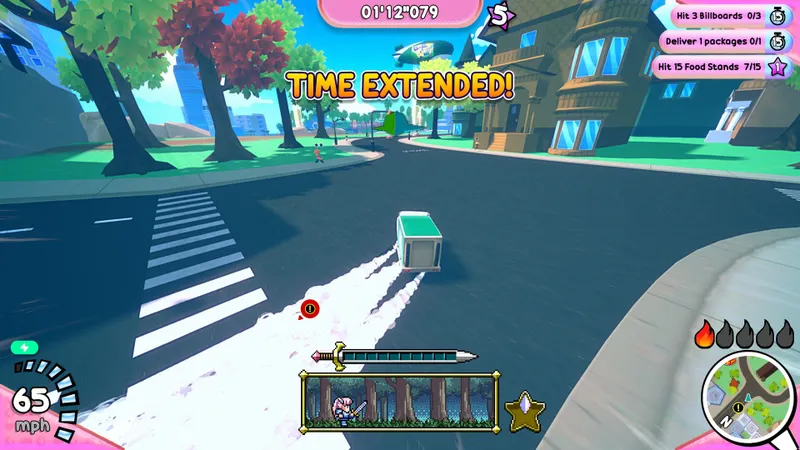
- Elige una ruta que incluya una recta, una curva cerrada y peligros que debas evitar.
- Recórrela una primera vez con la resolución nativa y tu periférico habitual.
- Anota un solo problema: tirones, tearing, desviación o visibilidad insuficiente.
- Cambia la resolución, el límite de FPS o los controles, pero nunca los tres a la vez.
- Repite el mismo recorrido durante dos o tres minutos.
Reducir la resolución sin eliminar los tirones solo hace que los objetivos sean más difíciles de leer. Del mismo modo, una sensibilidad mayor que envíe el camión contra un bordillo no mejora la respuesta. Un control regular ayuda sobre todo a aprender las rutas de Wenvale.
Evita estos errores antes de una entrega
- No cambies al mismo tiempo la resolución, los controles del mando y las opciones del controlador gráfico.
- No evalúes el rendimiento desde una escena estática o el menú principal.
- No copies un perfil de escritorio en Steam Deck sin volver a jugar una ruta de persecución o de entrega.
- No consideres una opción no documentada como una función confirmada del juego.
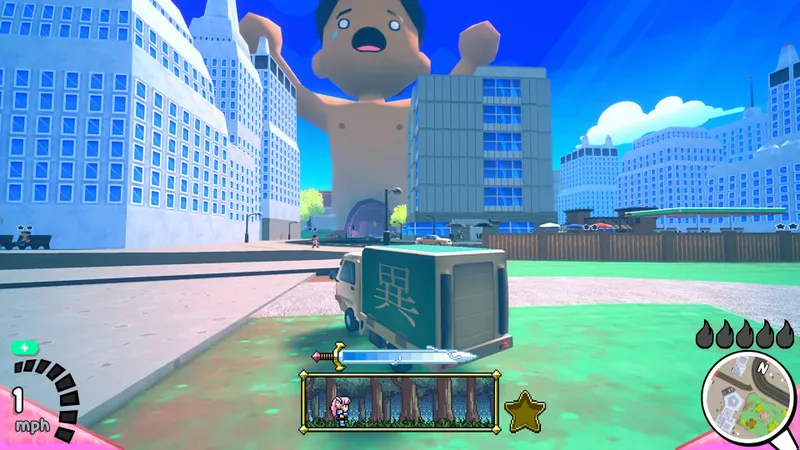
La resolución nativa, las tareas en segundo plano cerradas y las pruebas cambiando un solo elemento forman el mejor punto de partida. Usa un mando si quieres seguir la recomendación de Steam y comprueba después tu propia ruta antes de adoptar un perfil permanente.
Para la cobertura relacionada con PC, consulta las últimas noticias, explora nuestros análisis y guías o visita la sección de noticias de videojuegos. Los requisitos de hardware y la compatibilidad con mandos siguen indicándose en la página francesa del producto en Steam.
Preguntas frecuentes
¿Qué ajuste conviene cambiar primero en PC?
Conserva la resolución nativa, cierra las tareas en segundo plano y prueba el mando o el teclado en una ruta con muchos elementos.
¿Cómo reducir los tirones durante la conducción?
Detén las descargas, las superposiciones y las herramientas de grabación. Vuelve a jugar la misma ruta y reduce la resolución un nivel solo si los tirones persisten.
¿Se recomienda usar un mando?
Sí. Steam recomienda un mando y la ficha oficial indica compatibilidad completa con los mandos de Xbox y PlayStation.
¿Steam Deck Verified garantiza los mismos ajustes que en PC?
No. Este estado ofrece un punto de partida útil para la compatibilidad. Vuelve a jugar una ruta de entrega o persecución antes de copiar un perfil pensado para PC.
Para seguir los parches y la evolución de la compatibilidad, consulta la ficha oficial de Steam. También puedes leer nuestro artículo sobre Marvel Rivals: qué ajustes cambiar para estabilizar el rendimiento y nuestro artículo sobre los mejores ajustes de Steam Deck en 2026: el límite de FPS adecuado.
Fuentes verificadas
Estos enlaces permiten comprobar la información clave utilizada en este artículo.
- store.steampowered.com: ficha oficial de Steam, consultada el 29 de julio de 2026: confirma el título, Strange Scaffold, Frosty Pop, el lanzamiento del 29 de julio de 2026, la jugabilidad de conducción arcade, las entregas y la configuración mínima para Windows.
- store.steampowered.com: ficha oficial de Steam en francés, consultada el 29 de julio de 2026: confirma el modo para un jugador, Steam Cloud, la información sobre el idioma inglés, los detalles de compatibilidad mostrados y la compatibilidad con mandos.


