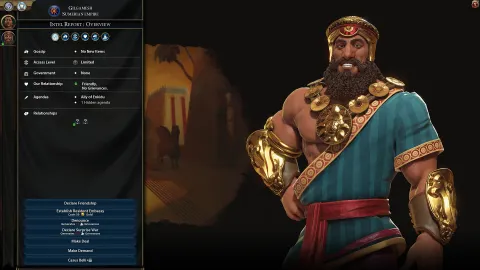
Pour régler Civilization VI sur PC, commencez par stabiliser l’affichage et la vitesse des tours, puis adaptez l’interface à la taille de votre écran. Le bon profil ne vise pas un chiffre de FPS spectaculaire : il doit garder la carte lisible, les déplacements fluides et les fins de tour supportables, surtout quand l’empire s’étend.
La fiche Steam de Sid Meier’s Civilization VI confirme une version PC avec une configuration minimale accessible. Les réglages proposés conviennent à plusieurs profils, du PC fixe à l’ordinateur portable et à l’appareil sous SteamOS. Commencez avec la première colonne, puis ne modifiez qu’une famille de réglages à la fois.
Les réglages à essayer en premier
- Résolution : utilisez la résolution native si l’image reste stable ; sinon, descendez d’un cran avant de réduire les textures.
- Mode d’affichage : choisissez le plein écran pour une longue session, ou le fenêtré sans bordure si vous passez souvent entre le jeu et d’autres applications.
- Qualité : gardez les textures et l’interface lisibles, puis baissez d’abord les ombres, les effets et l’anticrénelage.
- Interface : augmentez son échelle sur petit écran, mais revenez au cran précédent si elle masque les cases ou les rendements.
Réponse rapide
Sur un PC standard, partez de la résolution native, de textures élevées si elles restent stables, d’ombres moyennes et d’un anticrénelage moyen ou désactivé si nécessaire. Activez la synchronisation verticale si vous voyez des déchirures horizontales. Si la caméra ralentit, réduisez d’abord les ombres et les effets ; si les fins de tour prennent du temps, vérifiez aussi la charge de la partie avant d’accuser les réglages graphiques.
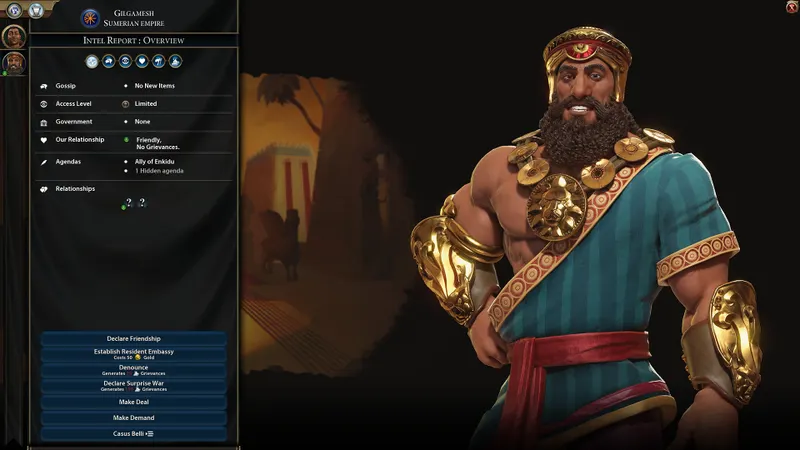
Réglages recommandés pour Civilization VI
Ouvrez les options graphiques depuis le menu principal avant de lancer une partie sérieuse. Faites vos essais dans une sauvegarde de test avec plusieurs villes, des unités visibles et un zoom rapproché. Une capitale isolée au premier tour ne révèle pas les ralentissements qui apparaissent plus tard.
Profil équilibré sur PC fixe
| Option | Réglage de départ | Pourquoi |
|---|---|---|
| Résolution | Native de l’écran | Les textes, rendements et contours de cases restent nets. |
| Mode d’affichage | Plein écran | Une base stable pour une longue session. |
| Textures | Élevées si la mémoire vidéo le permet | Les unités et le relief restent faciles à distinguer. |
| Ombres | Moyennes | Un compromis utile quand les scènes chargées ralentissent. |
| Anticrénelage | Moyen ou désactivé si nécessaire | Les contours gagnent peu face au coût sur une carte très zoomée. |
| VSync | Activé en cas de déchirure | Évite une image coupée pendant les déplacements de caméra. |
Dans Civilization VI, le confort vient moins d’un compteur très élevé que d’une caméra qui répond de la même façon au premier tour et après plusieurs heures. Gardez donc la résolution native et les textures aussi longtemps que possible. Si les tours deviennent lourds, baissez les ombres et les effets avant de toucher à la résolution : les informations de gameplay resteront plus lisibles.
Profil performance pour portable et SteamOS
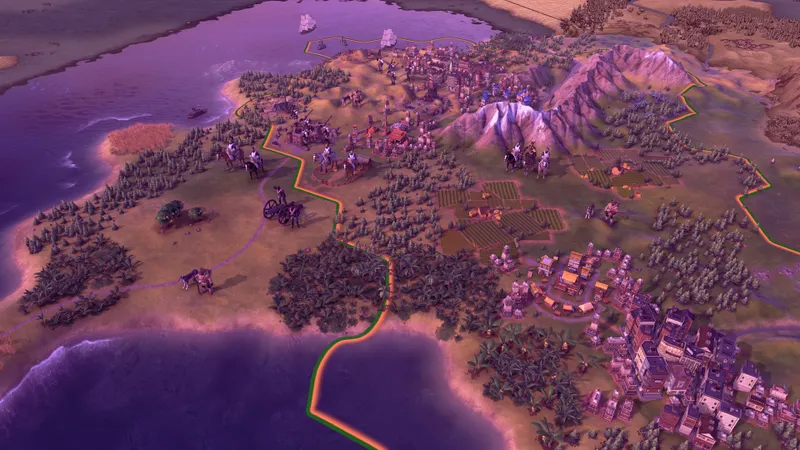
Sur un portable qui chauffe ou un appareil sous SteamOS, commencez par une résolution raisonnable et une limite d’images stable. Une animation régulière vaut mieux qu’un maximum théorique qui varie sans cesse. Réduisez dans cet ordre : ombres, effets, anticrénelage, puis qualité des unités ou du terrain. Ne commencez pas par l’interface, car des textes trop petits rendent les décisions plus lentes et favorisent les erreurs de clic.
- Lancez une sauvegarde de test avec plusieurs villes, des routes et plusieurs unités.
- Placez la caméra au même endroit et faites défiler la carte pendant dix secondes.
- Zoomez sur une ville, ouvrez sa production, puis vérifiez les rendements autour d’elle.
- Terminez un tour et observez le déplacement des unités ainsi que le temps d’attente.
- Baissez une seule option coûteuse, rechargez la même sauvegarde et comparez.
- Conservez le réglage seulement si la fluidité progresse sans rendre la carte ou les textes moins lisibles.
Réglez aussi l’interface et les commandes
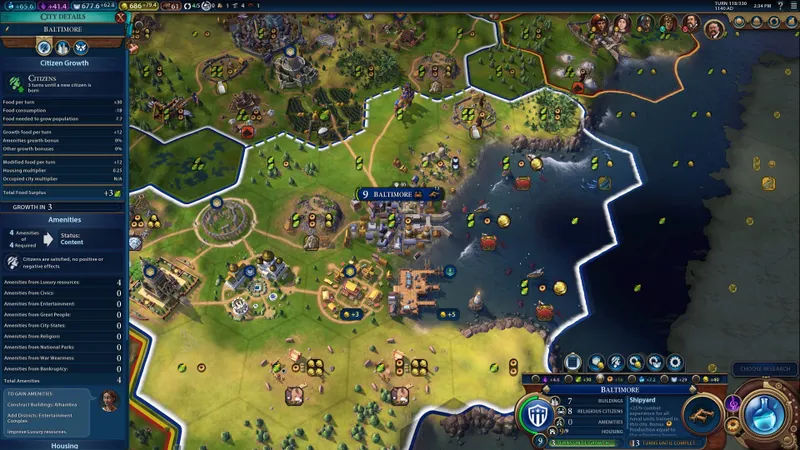
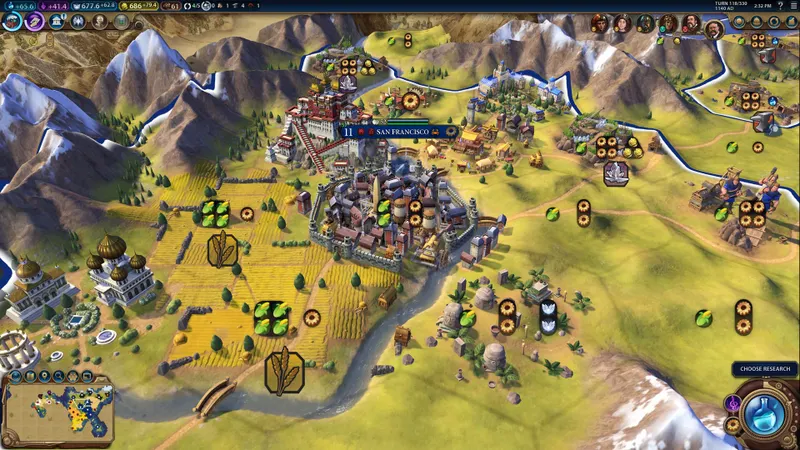
Les meilleurs réglages de Civilization VI ne sont pas uniquement graphiques. Sur un écran 1080p ou un portable, augmentez l’échelle de l’interface juste assez pour lire les textes sans plisser les yeux. Si les panneaux cachent trop la carte, revenez au cran précédent et utilisez le zoom de la caméra plutôt que de réduire toutes les informations.
Pour la souris, gardez une vitesse qui permet de traverser la carte sans perdre le contrôle près d’une ville. Activez les confirmations qui évitent les clics irréversibles si vous débutez, notamment autour des cases dangereuses et des frontières. Avec une manette, testez d’abord la navigation dans les panneaux et la sélection d’une case : si ouvrir une ville ou changer d’unité demande trop de manipulations, la souris reste généralement plus rapide sur PC.
Les animations de caméra et les déplacements automatiques sont agréables au début, mais peuvent ralentir une session longue. Réduisez-les si vous jouez surtout pour gérer l’économie, la recherche et la diplomatie. Le bon réglage est celui qui laisse voir l’information importante avant la prochaine décision, pas celui qui rend chaque transition plus spectaculaire.
Les différences entre les plateformes
| Plateforme | Base conseillée | Priorité à surveiller |
|---|---|---|
| PC fixe | Native, textures élevées, ombres moyennes | Temps d’attente après plusieurs tours et villes. |
| Portable | Native si stable, sinon résolution inférieure et effets réduits | Chauffe, autonomie et variations de fréquence. |
| SteamOS | Profil performance, interface lisible, limite stable | Petit écran, commandes et texte des panneaux. |
| Manette sur PC | Échelle confortable, confirmations actives | Navigation des villes et sélection des unités. |
La fiche Steam reste la référence pour la version PC et les systèmes compatibles. Elle ne garantit pas un résultat identique sur tous les appareils. Les extensions, les mods et la taille de la carte changent aussi la charge : comparez vos options dans le même type de partie, surtout avec plusieurs contenus additionnels.
Testez chaque changement dans la même partie
Évitez de modifier cinq options puis de conclure que le jeu va mieux. Civilization VI alterne des moments très légers et des phases chargées : déplacement de caméra, ouverture d’une ville, fin de tour et affichage de nombreuses unités ne sollicitent pas exactement les mêmes éléments. Notez le réglage qui change, le type de carte et le moment où le ralentissement apparaît.
Si le problème survient uniquement à la fin des tours, les options graphiques ne sont peut-être pas la seule cause. Fermez les applications qui consomment le processeur, vérifiez les pilotes et testez une nouvelle sauvegarde pour écarter un fichier particulier. Le support officiel indique aussi l’emplacement du fichier AppOptions dans le dossier local de Civilization VI, utile lorsque les réglages se réinitialisent ou qu’un diagnostic est nécessaire.
Le nombre maximal d’images par seconde est souvent surestimé. Dans un jeu au tour par tour, une cadence stable et une interface nette servent davantage la partie qu’un compteur qui grimpe dans un menu vide. À l’inverse, une résolution trop basse ou une interface minuscule peut faire manquer un rendement, une unité ou une action de production : ce sont de vrais problèmes de jeu, pas seulement de confort.
Les erreurs qui coûtent en lisibilité
- Baisser toutes les options au minimum : vous gagnez parfois peu de fluidité tout en perdant des repères visuels utiles.
- Changer la résolution en premier : commencez par les ombres et les effets si les textes sont déjà nets.
- Tester sur une nouvelle partie vide : la charge réelle apparaît plus tard, avec davantage de villes, d’unités et de calculs.
- Confondre lenteur graphique et temps de calcul : une fin de tour longue ne se corrige pas toujours avec l’anticrénelage.
- Copier un profil prévu pour un autre écran : la résolution et la taille des caractères changent le résultat.
Pour vérifier les informations liées à la version PC, aux fonctionnalités et aux mises à jour, consultez la fiche Steam officielle de Civilization VI et le support officiel de Civilization. Vous pouvez aussi parcourir les dernières actualités jeux vidéo, les guides et articles et la rubrique Esport de jeu.vidéo.
Questions fréquentes
Quels réglages choisir pour commencer ?
Gardez la résolution native, les textures élevées si elles restent stables, puis placez les ombres et les effets sur moyen. Ajustez ensuite l’interface pour lire les rendements sans agrandir les panneaux.
Comment gagner des FPS dans Civilization VI ?
Baissez d’abord les ombres, les effets et l’anticrénelage, puis testez une limite d’images stable. Utilisez la même sauvegarde avancée pour vérifier le résultat.
Faut-il privilégier qualité ou performance ?
Privilégiez la performance dès qu’elle rend la caméra et les fins de tour plus régulières, mais conservez les textures et l’interface tant que la carte reste lisible.
Quels réglages manette ou souris utiliser ?
À la souris, choisissez une vitesse qui traverse la carte sans perdre la précision près des villes. Avec une manette, activez les confirmations et augmentez l’interface si les panneaux deviennent difficiles à lire.
Que faire si les tours restent lents malgré les réglages ?
Testez une nouvelle sauvegarde, fermez les tâches en arrière-plan et comparez une carte plus petite. Une fin de tour lente peut venir du calcul de la partie plutôt que de l’affichage.
Pour continuer à suivre le sujet, retrouvez aussi notre article sur Joy Malignant sur PC : les réglages à tester pour garder, notre article sur ARK: Survival Ascended : les réglages PC qui stabilisent.
Sources vérifiées
Ces liens permettent de vérifier les informations clés utilisées dans cet article.
- store.steampowered.com : la fiche Steam officielle confirme le jeu, sa sortie PC, ses développeurs, ses fonctionnalités, ses langues et les configurations minimale et recommandée ; consultée le 2026-08-02.
- support.civilization.com : le support officiel précise l’emplacement du fichier AppOptions et des journaux de Civilization VI sous Windows ; page publiée et mise à jour le 2025-01-21.
- support.civilization.com : les notes officielles du 2025-01-22 concernant la mise à jour du 2017-07-27 confirment notamment la sauvegarde des configurations de partie et plusieurs améliorations d’interface et de stabilité.