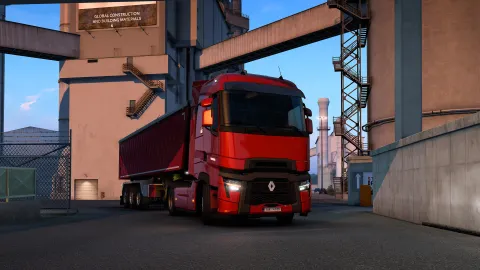
Pour régler Euro Truck Simulator 2, commencez par stabiliser les FPS avant de pousser les détails graphiques. Le profil le plus confortable conserve une route nette, des rétroviseurs lisibles et une direction régulière dans les villes comme sur autoroute.
Les réglages à modifier en premier
- Gardez la résolution native de l’écran et baissez d’abord les miroirs ou les ombres si les villes ralentissent.
- Conservez les textures sur Élevé lorsque votre carte graphique dispose de suffisamment de mémoire vidéo.
- Limitez les FPS à une valeur réellement stable plutôt que de viser un pic uniquement sur route dégagée.
- Réglez le volant, la manette ou le clavier avant de reprendre une livraison longue.
Un profil de départ équilibré
Dans les options graphiques, choisissez la résolution native et le plein écran, puis partez sur les textures en Élevé, les ombres en Moyen et les miroirs en Moyen. Une limite à 60 FPS convient si votre PC la tient dans les zones urbaines ; sinon, préférez 45 ou 40 FPS stables. La notice officielle indique que le menu Graphics sert précisément à équilibrer l’apparence du jeu et ses performances.
Si la cadence chute, réduisez dans cet ordre : miroirs, ombres, effets météo, anticrénelage, puis résolution. Les panneaux, lignes de voie et instruments deviennent vite moins lisibles lorsque la définition baisse. Dans Euro Truck Simulator 2, une image un peu moins détaillée mais régulière aide davantage lors des créneaux et des insertions.
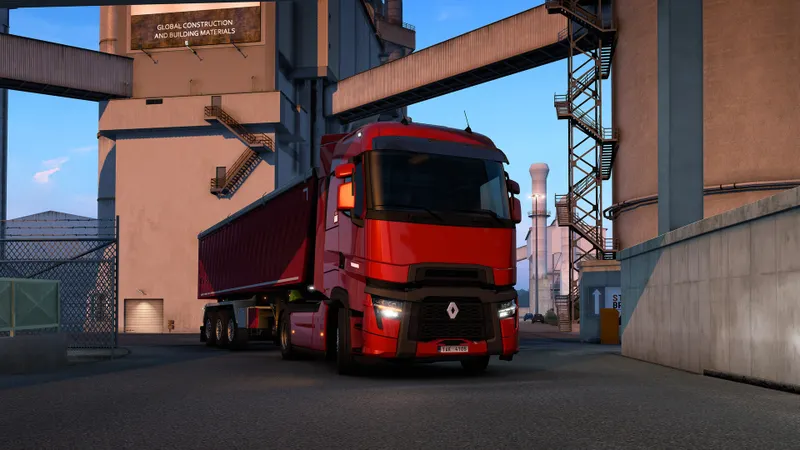
Réglages recommandés pour Euro Truck Simulator 2
Ouvrez les options avant de lancer une longue livraison et modifiez une seule famille de paramètres à la fois. Cette méthode permet d’identifier le réglage qui améliore réellement la fluidité au lieu de changer tout le profil au hasard.
| Option | Profil conseillé | À réduire si nécessaire |
|---|---|---|
| Résolution | Native de l’écran | Une seule marche, en dernier recours |
| Textures | Élevé si la VRAM le permet | Moyen sur une carte limitée |
| Ombres | Moyen à Élevé | Bas dans les villes chargées |
| Miroirs | Moyen | Bas si les carrefours ralentissent |
| Effets et météo | Moyen à Élevé | Moyen avant de toucher à la résolution |
| Anticrénelage | Activé selon le coût observé | Réduire si les bords restent nets |
Résolution : commencez par la définition native et vérifiez que le jeu utilise bien le plein écran. Une résolution plus basse peut augmenter les FPS, mais elle floute rapidement les panneaux et les rétroviseurs. Ce compromis devient particulièrement visible avec un écran ultralarge ou une cabine très détaillée.
Textures : elles influencent directement la netteté du camion, des bâtiments et de la chaussée. Elles sont souvent un meilleur investissement visuel que les ombres maximales. Si les textures chargent mal ou deviennent floues après plusieurs kilomètres, repassez sur Moyen avant de diminuer toute la résolution.
Ombres : gardez le niveau Moyen comme point de départ. Les zones urbaines, les échangeurs et les aires de repos sont les endroits où une baisse se remarque le plus sur les performances. Le niveau Ultra peut être intéressant pour une capture, mais il apporte peu pendant une livraison normale.
Miroirs : testez-les en premier si le ralentissement apparaît pendant un créneau, un rond-point ou une manœuvre dans un dépôt. Leur qualité dépend de ce que le jeu doit afficher autour du camion. Le niveau Moyen conserve une bonne lecture de la circulation sans charger inutilement le profil.
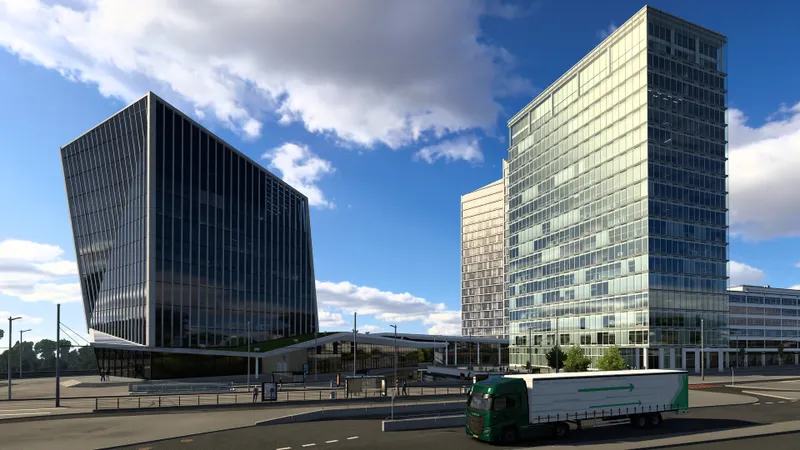
Configurer le volant, la manette ou le clavier
Une image fluide ne compense pas une direction trop nerveuse. La notice d’Euro Truck Simulator 2 recommande de configurer le contrôleur avant de conduire ; le jeu prend en charge le clavier seul, le clavier avec souris et le clavier associé à un contrôleur. Les mises à jour de SCS Software ont aussi ajouté des profils et des modificateurs pour faciliter l’usage à la manette.
- Branchez le volant ou la manette avant de lancer le jeu.
- Choisissez le périphérique principal dans le menu des contrôles.
- Réglez la sensibilité de direction au milieu de la course, puis testez un virage lent.
- Ajoutez une zone morte uniquement si le stick ou le volant dérive au centre.
- Attribuez le frein moteur, le régulateur, les clignotants et la caméra à des commandes accessibles.
- Faites une marche arrière et un créneau avant de reprendre une livraison importante.
À la manette, une sensibilité trop élevée transforme les petites corrections en zigzags. Commencez plus bas et ajoutez une zone morte minimale si le véhicule tourne seul. La souris peut rester dédiée aux menus et à la caméra ; pour la direction, un clavier, une manette ou un volant offre des repères plus prévisibles.
Au volant, ne changez pas en même temps la rotation matérielle, la linéarité et la sensibilité dans le jeu. Modifiez un seul réglage, conduisez quelques minutes, puis conservez le profil qui demande le moins de corrections. Les commandes de clignotant, de frein moteur et de régulateur doivent rester accessibles sans lâcher la direction.
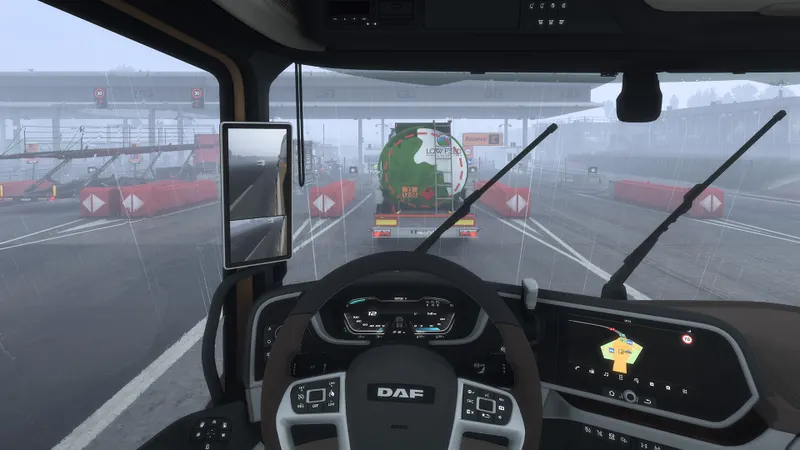
Adapter le profil à la plateforme et au matériel
Euro Truck Simulator 2 est disponible sur PC, notamment via Steam, avec des versions Windows, macOS et SteamOS/Linux indiquées sur sa fiche officielle. Les réglages dépendent donc de l’écran, de la carte graphique et du périphérique utilisés. Un même profil peut fonctionner en 1080p mais devenir trop lourd sur un portable ou un Steam Deck.
| Configuration | Point de départ | Priorité à surveiller |
|---|---|---|
| PC 1080p récent | Élevé, limite à 60 FPS | Miroirs dans les villes |
| PC 1080p milieu de gamme | Textures Élevé, ombres Moyen | Ombres et météo |
| PC portable | Moyen, limite à 45 ou 60 FPS | Température et stabilité |
| Steam Deck | Moyen/Bas, limite à 40 FPS | Autonomie et lisibilité |
| Écran ultralarge avec volant | Résolution native, miroirs Moyen | Définition et champ de vision |
Le tableau donne un point de départ, pas une valeur universelle. La page de support officielle conseille de vérifier les pilotes et, sur un portable doté de deux puces graphiques, de forcer l’utilisation du GPU le plus puissant. Si le jeu démarre avec une image corrompue ou des réglages impossibles à récupérer, le mode Safe mode remet les options graphiques au minimum ; vous pourrez ensuite les remonter manuellement dans Advanced settings.
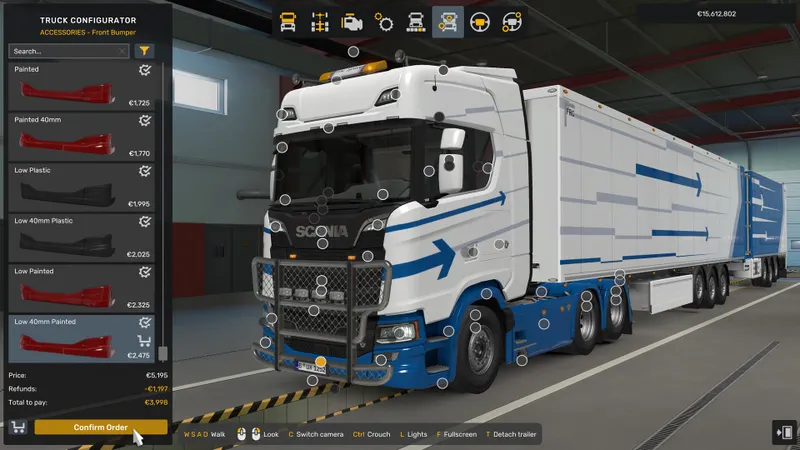
Tester les FPS sur un trajet varié
Ne vous fiez pas au chiffre obtenu dans un garage vide. Testez toujours un trajet qui combine une ville, un échangeur, une route ouverte et, si possible, une météo chargée.
- Notez la résolution, la limite de FPS et les réglages actuels.
- Chargez une livraison qui traverse une zone urbaine et une portion d’autoroute.
- Conduisez cinq minutes sans modifier les options.
- Repérez l’endroit précis où la cadence baisse ou où la caméra devient irrégulière.
- Baissez uniquement les miroirs ou les ombres, puis refaites le même trajet.
- Testez ensuite les effets météo et l’anticrénelage, un par un.
- Gardez le profil le plus stable, même s’il affiche moins de détails.
Si les FPS restent élevés mais que la conduite paraît saccadée, vérifiez la limite d’images, la synchronisation de l’écran et les applications en arrière-plan. Sur un portable, une baisse après vingt minutes peut venir de la température ou du mode d’alimentation. Dans ce cas, changer de camion ou augmenter la qualité graphique ne réglera pas le problème.
Évitez aussi de copier un fichier de configuration trouvé au hasard. Un profil prévu pour une autre résolution, une autre version ou un autre volant peut modifier la caméra et les commandes sans vous laisser de repère. Faites une capture du menu avant chaque série de tests.
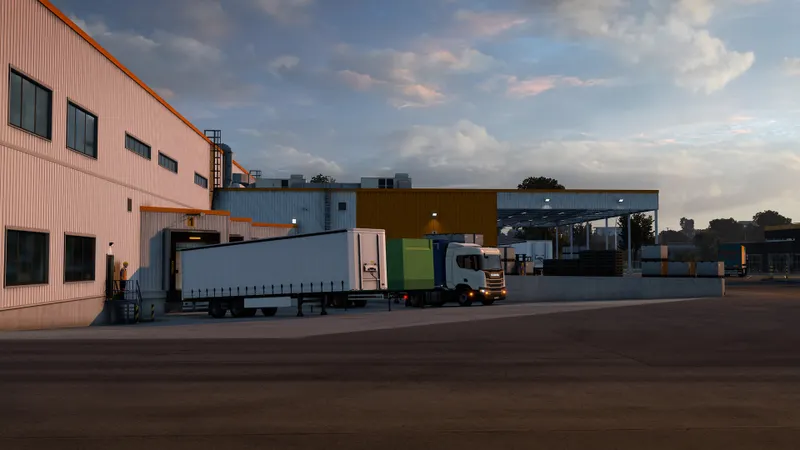
Choisir entre qualité et performance
Pour une longue session, privilégiez la performance dès que les ralentissements gênent les corrections de trajectoire ou la lecture des intersections. Conservez les textures, la résolution native et un anticrénelage raisonnable ; réduisez plutôt les miroirs, les ombres et certains effets.
La qualité maximale a du sens pour une capture ou une balade lente. Elle devient moins intéressante lorsque les villes provoquent des variations visibles. Le meilleur compromis reste un profil élevé pour les textures, moyen pour les miroirs et les ombres, puis une limite de FPS réaliste adaptée à votre matériel.
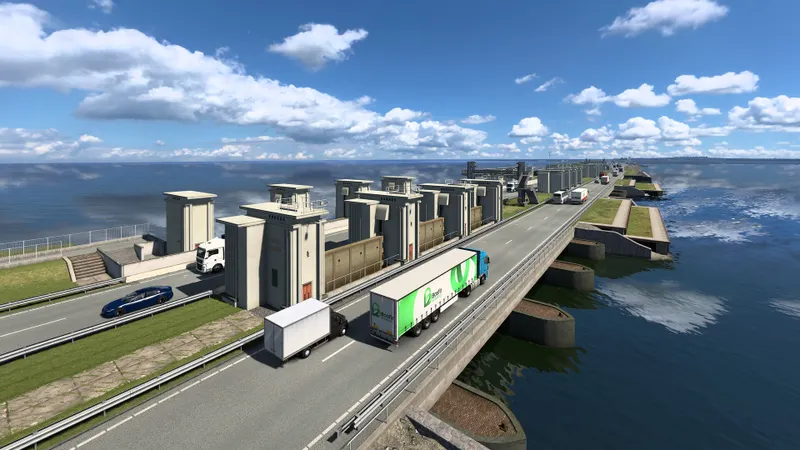
Démarrage et affichage
Pour les problèmes de lancement ou d’affichage, commencez par les pilotes graphiques et les options de dépannage officielles. Le support d’Euro Truck Simulator 2 recommande aussi de comparer les modes OpenGL et DirectX lorsque la version Steam ne démarre pas correctement.
Si l’image devient instable uniquement dans les villes, revenez aux miroirs et aux ombres. Si la direction répond mal, contrôlez d’abord le périphérique détecté et la zone morte avant de modifier les graphismes.
La fiche Steam officielle d’Euro Truck Simulator 2 confirme les plateformes, la configuration système et la disponibilité du jeu. La page de support officielle détaille les pilotes, le Safe mode et les solutions de démarrage. Pour suivre les changements de commandes, consultez aussi la note officielle de SCS Software sur la configuration des contrôleurs.
Retrouvez également les dernières actualités de jeu.vidéo, nos articles pratiques et la rubrique esport pour d’autres conseils liés au jeu vidéo.
Questions fréquentes
Quels réglages choisir pour commencer ?
Gardez la résolution native, les textures sur Élevé, les ombres et les miroirs sur Moyen, puis limitez les FPS à 60 ou à la valeur stable de votre PC.
Comment gagner des FPS dans les villes ?
Baissez d’abord les miroirs et les ombres. Testez ensuite les effets météo avant de réduire la résolution, qui dégrade plus vite la lisibilité.
Faut-il privilégier la qualité ou la performance ?
Privilégiez la performance dès que les ralentissements gênent la direction. Un profil un peu moins détaillé mais stable est plus confortable sur une livraison complète.
Quels réglages utiliser avec une manette ou une souris ?
À la manette, commencez avec une sensibilité modérée et une petite zone morte uniquement contre le drift. La souris peut rester dédiée à la caméra et aux menus.
Que faire si Euro Truck Simulator 2 démarre avec une image corrompue ?
Mettez à jour le pilote graphique, essayez OpenGL ou DirectX depuis les options de lancement, puis utilisez Safe mode en dernier recours pour réinitialiser les réglages.
Pour continuer à suivre le sujet, retrouvez aussi notre article sur Joy Malignant sur PC : les réglages à tester pour garder, notre article sur [Guide] Dead by Daylight : les réglages à ajuster pour.
Sources vérifiées
Ces liens permettent de vérifier les informations clés utilisées dans cet article.
- store.steampowered.com : La fiche Steam officielle confirme le développeur, la date de sortie du 18 octobre 2012, les plateformes PC disponibles, les fonctionnalités de contrôleur et la configuration système ; consultée le 2026-08-02.
- eurotrucksimulator2.com : La page de support officielle confirme les conseils liés aux pilotes graphiques, au GPU dédié des portables, aux modes OpenGL/DirectX et au Safe mode ; consultée le 2026-08-02.
- cdn.akamai.steamstatic.com : La notice officielle Steam indique que le menu Graphics sert à régler la résolution et l’équilibre entre apparence et performances, et décrit la configuration du clavier et des contrôleurs ; document consulté
- blog.scssoft.com : La note SCS Software du 2024-09-08 confirme l’évolution des réglages de contrôleurs et l’ajout de profils de modificateurs dans la mise à jour 1.51.