
En Euro Truck Simulator 2 conviene estabilizar los FPS antes de elevar el nivel de detalle. Una imagen nítida, unos retrovisores legibles y una dirección regular resultan más útiles que un pico de rendimiento limitado a carreteras despejadas.
Qué ajustar primero
- Mantén la resolución nativa y reduce los espejos o las sombras si el rendimiento cae en las ciudades.
- Conserva las texturas en Alto cuando la tarjeta gráfica tenga suficiente memoria de vídeo.
- Limita los FPS a un valor estable durante todo el trayecto.
- Configura el volante, el mando o el teclado antes de iniciar una entrega larga.
Un perfil equilibrado para empezar
Selecciona la resolución nativa y el modo de pantalla completa. Como punto de partida, usa texturas en Alto, sombras en Medio y espejos en Medio. Un límite de 60 FPS funciona si el PC lo mantiene en las zonas urbanas; si no, 45 o 40 FPS estables serán preferibles. El manual oficial señala que el menú Graphics permite equilibrar el aspecto del juego y su rendimiento.
Si la tasa de imágenes baja, reduce los ajustes en este orden: espejos, sombras, efectos meteorológicos, antialiasing y, por último, resolución. Los paneles, las líneas de los carriles y los instrumentos pierden legibilidad cuando baja la definición, algo especialmente molesto al aparcar o incorporarse a una carretera.

La configuración gráfica, parámetro por parámetro
Modifica una sola familia de parámetros cada vez y prueba el mismo trayecto. Así podrás saber qué cambio mejora realmente la fluidez.
| Opción | Punto de partida | Reducir si es necesario |
|---|---|---|
| Resolución | Nativa de la pantalla | Un solo nivel, como último recurso |
| Texturas | Alto si la VRAM lo permite | Medio en una tarjeta limitada |
| Sombras | Medio a Alto | Bajo en ciudades con mucha carga |
| Espejos | Medio | Bajo si los cruces provocan ralentizaciones |
| Efectos y clima | Medio a Alto | Medio antes de tocar la resolución |
| Antialiasing | Activado según el coste observado | Reducir si los bordes siguen siendo nítidos |
Resolución: empieza por la definición nativa y comprueba el modo de pantalla completa. Una resolución menor puede aumentar los FPS, pero emborrona los paneles y los retrovisores, sobre todo en una pantalla ultrapanorámica o una cabina muy detallada.
Texturas: afectan a la nitidez del camión, los edificios y la calzada. Si se cargan mal o se vuelven borrosas después de varios kilómetros, baja a Medio antes de reducir toda la resolución.
Sombras: Medio es un punto de partida razonable. Las ciudades, los enlaces y las áreas de descanso suelen revelar antes el coste de este ajuste. Ultra puede ser interesante para una captura, pero aporta menos durante una entrega normal.
Espejos: pruébalos primero si la ralentización aparece al aparcar, tomar una rotonda o maniobrar en un depósito. Medio conserva una lectura suficiente del tráfico sin cargar innecesariamente el perfil.

Configurar el volante, el mando o el teclado
Una imagen fluida no compensa una dirección nerviosa. El manual de Euro Truck Simulator 2 recomienda configurar el controlador antes de conducir. El juego admite teclado, teclado con ratón y teclado asociado a un controlador, mientras que las actualizaciones de SCS Software han añadido perfiles y modificadores para facilitar el uso con mando.
- Conecta el volante o el mando antes de iniciar el juego.
- Selecciona el dispositivo principal en el menú de controles.
- Ajusta la sensibilidad en el centro del recorrido y prueba después un giro lento.
- Añade una zona muerta solo si el stick o el volante se desvía en el centro.
- Asigna el freno motor, el control de crucero, los intermitentes y la cámara a comandos accesibles.
- Haz una marcha atrás y una maniobra de aparcamiento antes de retomar una entrega importante.
Con mando, una sensibilidad demasiado alta convierte las correcciones pequeñas en zigzags. Empieza con un valor moderado y añade una zona muerta mínima si aparece drift. El ratón puede reservarse para la cámara y los menús; para dirigir, el teclado, el mando o el volante ofrecen referencias más predecibles.
Con volante, cambia solo un parámetro cada vez entre la rotación del hardware, la linealidad y la sensibilidad. Conduce unos minutos y conserva el perfil que requiera menos correcciones.

Adaptar los ajustes al equipo
Euro Truck Simulator 2 está disponible en PC, especialmente a través de Steam, con versiones para Windows, macOS y SteamOS/Linux indicadas en su ficha oficial. El perfil depende de la pantalla, la tarjeta gráfica y el dispositivo. Una configuración válida en 1080p puede resultar demasiado exigente en un portátil o en una Steam Deck.
| Configuración | Punto de partida | Prioridad que debes vigilar |
|---|---|---|
| PC 1080p reciente | Alto, límite de 60 FPS | Espejos en las ciudades |
| PC 1080p de gama media | Texturas en Alto, sombras en Medio | Sombras y clima |
| PC portátil | Medio, límite de 45 o 60 FPS | Temperatura y estabilidad |
| Steam Deck | Medio/Bajo, límite de 40 FPS | Autonomía y legibilidad |
| Pantalla ultrapanorámica con volante | Resolución nativa, espejos en Medio | Definición y campo de visión |
La tabla es un punto de partida, no una configuración universal. La página de soporte oficial recomienda comprobar los controladores y, en un portátil con dos chips gráficos, forzar el uso de la GPU más potente. Si el juego arranca con una imagen corrupta o con ajustes imposibles de recuperar, Safe mode restablece las opciones gráficas al mínimo; después podrás subirlas manualmente en Advanced settings.
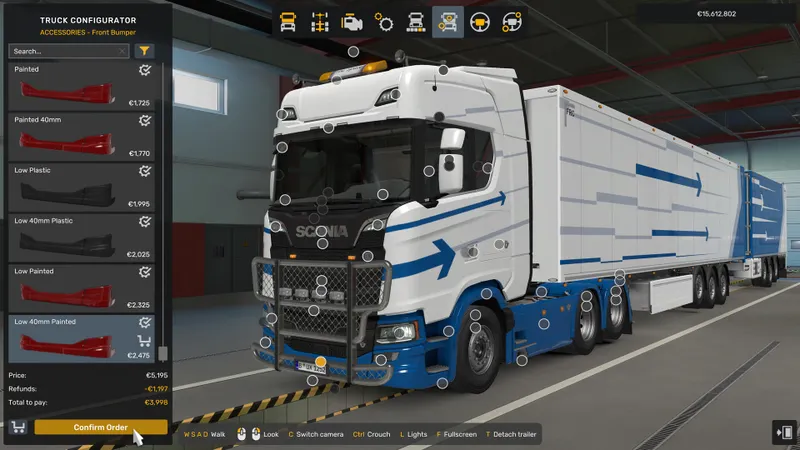
Probar los FPS en un trayecto real
No te fíes de la cifra obtenida en un garaje vacío. Combina una ciudad, un enlace, una carretera abierta y, si es posible, un clima exigente.
- Anota la resolución, el límite de FPS y los ajustes actuales.
- Carga una entrega que atraviese una zona urbana y un tramo de autopista.
- Conduce durante cinco minutos sin modificar las opciones.
- Localiza el punto exacto donde baja la tasa de imágenes o la cámara se vuelve irregular.
- Reduce únicamente los espejos o las sombras y repite el trayecto.
- Prueba después los efectos meteorológicos y el antialiasing, uno por uno.
- Conserva el perfil más estable, aunque muestre menos detalles.
Si los FPS siguen siendo altos pero la conducción parece entrecortada, comprueba el límite de imágenes, la sincronización de la pantalla y las aplicaciones en segundo plano. En un portátil, una caída después de veinte minutos puede deberse a la temperatura o al modo de alimentación.
Evita copiar un archivo de configuración encontrado al azar. Un perfil pensado para otra resolución, otra versión u otro volante puede modificar la cámara y los controles sin ofrecer una referencia útil. Haz una captura del menú antes de cada serie de pruebas.

Cuándo sacrificar calidad gráfica
Para una sesión larga, prioriza el rendimiento cuando las ralentizaciones dificulten las correcciones de trayectoria o la lectura de los cruces. Conserva las texturas, la resolución nativa y un antialiasing razonable; reduce antes los espejos, las sombras y algunos efectos.
La calidad máxima tiene sentido para una captura o un paseo tranquilo, pero pierde interés cuando las ciudades provocan variaciones visibles. El compromiso más sólido suele combinar texturas altas, espejos y sombras medios, y un límite de FPS adaptado al equipo.

Solucionar problemas de inicio y visualización
Ante problemas de inicio o visualización, comprueba primero los controladores gráficos y las opciones oficiales de solución de problemas. El soporte de Euro Truck Simulator 2 también recomienda comparar OpenGL y DirectX cuando la versión de Steam no se inicia correctamente.
Si la imagen se vuelve inestable solo en las ciudades, revisa los espejos y las sombras. Si la dirección responde mal, comprueba el dispositivo detectado y la zona muerta antes de modificar los gráficos.
La ficha oficial de Euro Truck Simulator 2 en Steam confirma las plataformas, los requisitos del sistema y la disponibilidad del juego. La página de soporte oficial detalla los controladores, Safe mode y las soluciones de inicio. Para seguir los cambios en los controles, consulta también la nota oficial de SCS Software sobre la configuración de controladores.
También puedes consultar las últimas noticias de jeu.vidéo, nuestros artículos prácticos y la sección de esports para encontrar más consejos relacionados con los videojuegos.
Preguntas frecuentes
¿Qué ajustes debo elegir para empezar?
Mantén la resolución nativa, las texturas en Alto, las sombras y los espejos en Medio, y limita los FPS a 60 o al valor estable de tu PC.
¿Cómo puedo ganar FPS en las ciudades?
Reduce primero los espejos y las sombras. Después prueba los efectos meteorológicos antes de reducir la resolución.
¿Debo priorizar la calidad o el rendimiento?
Da prioridad al rendimiento cuando las ralentizaciones dificulten la dirección. Un perfil menos detallado pero estable resulta más cómodo durante una entrega completa.
¿Qué ajustes debo usar con un mando o un ratón?
Con mando, empieza con una sensibilidad moderada y una zona muerta pequeña únicamente para evitar el drift. El ratón puede reservarse para la cámara y los menús.
¿Qué hago si Euro Truck Simulator 2 se inicia con una imagen corrupta?
Actualiza el controlador gráfico, prueba OpenGL o DirectX desde las opciones de inicio y utiliza Safe mode para restablecer los ajustes.
Para seguir explorando el tema, consulta también nuestro artículo sobre Joy Malignant en PC: los ajustes que debes probar para mantener y nuestro artículo sobre [Guía] Dead by Daylight: los ajustes que debes ajustar para.
Fuentes verificadas
Estos enlaces permiten comprobar la información clave utilizada en este artículo.
- store.steampowered.com: La ficha oficial de Steam confirma el desarrollador, la fecha de lanzamiento del 18 de octubre de 2012, las plataformas de PC disponibles, las funciones de los controladores y los requisitos del sistema; consultada el 2026-08-02.
- eurotrucksimulator2.com: La página de soporte oficial confirma los consejos relacionados con los controladores gráficos, la GPU dedicada de los portátiles, los modos OpenGL/DirectX y Safe mode; consultada el 2026-08-02.
- cdn.akamai.steamstatic.com: El manual oficial de Steam indica que el menú Graphics sirve para ajustar la resolución y equilibrar el aspecto y el rendimiento, y describe la configuración del teclado y los controladores; documento consultado
- blog.scssoft.com: La nota de SCS Software del 2024-09-08 confirma la evolución de los ajustes de controladores y la incorporación de perfiles de modificadores en la actualización 1.51.


