
Pour trouver les meilleurs réglages dans Palworld, visez d’abord une image stable plutôt qu’un niveau de détail maximal. Le jeu demande au minimum 16 Go de mémoire, une GTX 1660 et un SSD selon sa fiche Steam officielle ; la configuration recommandée monte à 32 Go de RAM et une RTX 3060 Ti ou une Radeon RX 6700 XT. Le nombre de Pals actifs peut aussi modifier les performances : un réglage fluide dans une prairie ne donnera pas forcément le même résultat près d’une base chargée.
Les repères matériels à garder en tête
- La fiche Steam de Palworld indique une configuration minimale sous Windows 10 64 bits avec 16 Go de RAM, une GTX 1660 et un SSD.
- La configuration recommandée par Steam vise Windows 11, 32 Go de RAM, un Intel Core i5-12400 ou un Ryzen 5 5600X, ainsi qu’une RTX 3060 Ti ou une RX 6700 XT.
- Steam précise que les performances peuvent varier selon le nombre de Pals actifs dans la partie.
- La documentation officielle distingue les réglages de serveur dédié des options graphiques du client PC.
Le profil de départ le plus équilibré
- Gardez la résolution native et le plein écran tant que votre carte graphique tient la cadence.
- Coupez le flou de mouvement et réduisez d’abord les ombres, l’herbe et la distance d’affichage.
- Bloquez les FPS sur une valeur que votre PC tient réellement : 60 est préférable à un compteur qui oscille entre 45 et 90.
- Utilisez l’upscaling en mode Qualité s’il est disponible, puis passez en mode Équilibré seulement si les chutes persistent.
- Testez les réglages près d’une base avec plusieurs Pals, pas uniquement dans une zone vide.

Réglages recommandés pour Palworld
Ouvrez les options graphiques avant de lancer une longue session. Les intitulés peuvent évoluer avec les mises à jour, mais l’ordre de priorité reste le même : stabiliser la résolution et les images par seconde, puis alléger les effets qui sollicitent le plus la carte graphique.
| Option | Profil conseillé | À modifier si les FPS chutent |
|---|---|---|
| Mode d’affichage | Plein écran ou plein écran sans bordure selon votre usage | Testez l’autre mode si vous observez des saccades lors des changements de fenêtre |
| Résolution | Résolution native de l’écran | Baissez d’un palier avant de toucher aux textures |
| Limite d’images | 60 FPS sur un écran 60 Hz ; 90 ou 120 si la machine les tient | Fixez une limite plus basse et régulière |
| V-Sync | Désactivée pour réduire la latence | Activez-la si le déchirement de l’image vous gêne |
| Flou de mouvement | Désactivé | Ne le réactivez que si vous préférez une caméra plus douce |
| Textures | Élevées avec assez de mémoire vidéo ; moyennes sur une configuration proche du minimum | Baissez d’un cran si les chargements provoquent des à-coups |
| Ombres | Moyennes | Faibles en priorité pour gagner des images par seconde |
| Herbe et effets | Moyens | Faibles près des bases ou pendant les combats chargés |
| Distance d’affichage | Moyenne à élevée | Moyenne si le processeur ou les zones de base saturent |
| Upscaling | Qualité, si DLSS, FSR ou une option équivalente apparaît | Équilibré en dernier recours ; évitez le mode Performance si les détails deviennent flous |
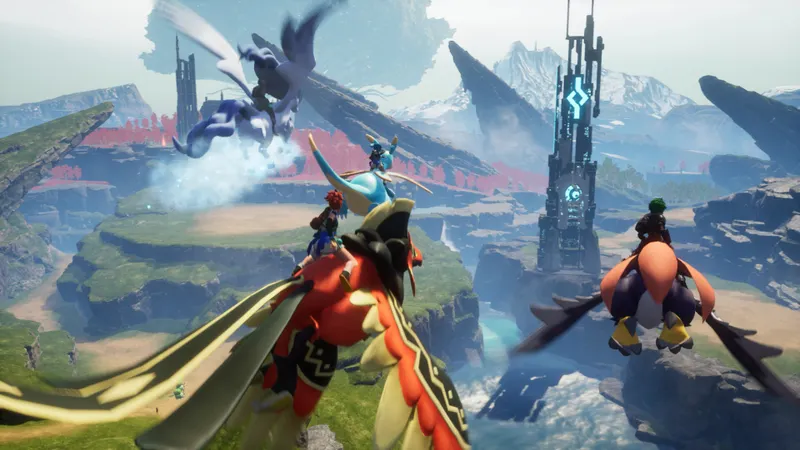
Le meilleur compromis se situe généralement autour de textures élevées, d’ombres moyennes, d’herbe moyenne et d’effets moyens. Baisser toutes les options au minimum rend Palworld plus terne sans régler forcément les chutes liées aux bases, aux créatures ou au chargement du monde. Les ombres et la végétation offrent souvent le premier gain visible, tandis que les textures peuvent rester élevées si la mémoire vidéo suit.

Un point de départ selon votre machine
La fiche Steam documente surtout la version Windows PC. Elle demande Windows 10 64 bits, 16 Go de RAM, une GTX 1660 et un SSD au minimum ; le profil recommandé vise Windows 11, 32 Go de RAM, un Core i5-12400 ou Ryzen 5 5600X et une RTX 3060 Ti ou RX 6700 XT. Utilisez ces repères pour choisir le profil de départ, pas pour promettre un nombre fixe de FPS.
| Plateforme ou profil | Point de départ | Priorité |
|---|---|---|
| PC proche du minimum Steam | Textures moyennes, ombres faibles, herbe faible, effets moyens, limite à 30 ou 45 FPS | Stabilité et absence de saccades |
| PC recommandé Steam | Textures élevées, ombres moyennes, herbe moyenne, effets moyens, limite à 60 FPS | Image nette et cadence régulière |
| PC haut de gamme | Textures élevées, distance d’affichage élevée, ombres élevées seulement après test | Conserver une marge près des bases et en multijoueur |
| Steam Deck ou portable | Profil moyen, flou désactivé, limite à 30 FPS et résolution native si possible | Autonomie, température et régularité |
| Console | Utilisez le mode de performance lorsqu’il est proposé ; vérifiez les options réellement disponibles | Ne pas appliquer les réglages PC à l’aveugle |
Sur portable, mieux vaut conserver une limite à 30 FPS stable que laisser la machine chercher une cadence supérieure en permanence. Sur un PC proche de la configuration minimale, la résolution est la dernière grosse marche à descendre : réduisez d’abord ombres, herbe et distance d’affichage pour préserver une image lisible.

Testez chaque changement près d’une base
Ne changez pas six options en même temps. Vous ne saurez plus laquelle a réellement corrigé le problème, et vous risquez de perdre une image nette pour un gain imperceptible.
- Fermez les applications lourdes, démarrez Palworld et notez la résolution, la limite de FPS et le mode d’affichage utilisés.
- Chargez une sauvegarde près de votre base principale, avec vos Pals au travail et plusieurs coffres ou ateliers visibles.
- Observez la caméra pendant une minute en tournant autour de la base, puis faites un trajet vers une zone sauvage.
- Testez ensuite un combat avec plusieurs effets à l’écran. Notez les chutes, les micro-saccades et le flou, pas seulement la valeur maximale du compteur.
- Baissez une seule option : ombres, herbe, effets, distance d’affichage, puis recommencez le même parcours.
- Gardez le réglage qui améliore la régularité sans rendre les Pals, les ennemis ou les ressources difficiles à distinguer.
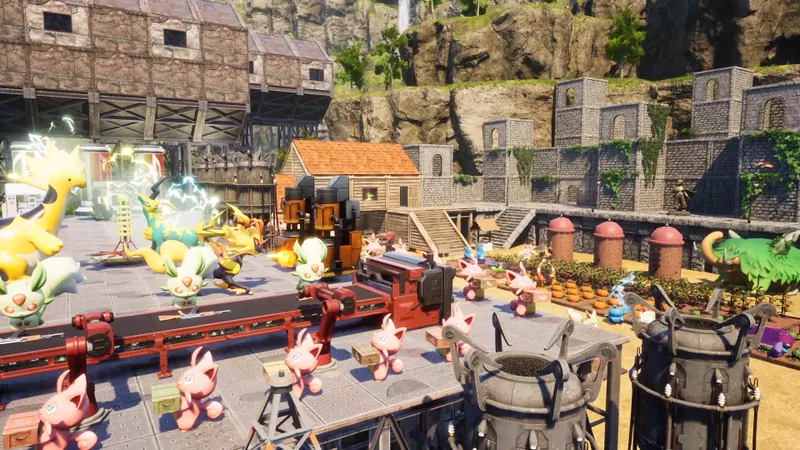
Si les FPS restent corrects mais que le jeu saccade lors des déplacements, surveillez le stockage et les chargements. Steam exige un SSD et précise que les performances peuvent varier selon le nombre de Pals actifs. Une base surchargée peut donc rester moins fluide même après avoir baissé les ombres.

Questions fréquentes sur les FPS et les commandes
Pour la souris et la manette, gardez une caméra réactive avant de chercher une image spectaculaire. Le flou de mouvement doit rester désactivé si vous avez du mal à suivre un ennemi, tandis que la sensibilité se règle après avoir stabilisé les FPS. Une cadence irrégulière donne souvent l’impression d’une mauvaise sensibilité alors que le problème vient du rendu.
Pour comparer les mises à jour, consultez la fiche Steam officielle de Palworld et son historique de mises à jour. Les réglages serveur décrits dans la documentation officielle de Palworld concernent les serveurs dédiés : ne les confondez pas avec les options graphiques de votre client PC. Pour retrouver d’autres tutoriels, passez par les articles jeux vidéo, les actualités gaming et les dernières publications.

Quels réglages choisir ?
Commencez par textures élevées, ombres moyennes, herbe moyenne, effets moyens, flou désactivé et une limite à 60 FPS. Baissez les ombres et l’herbe avant la résolution.
Comment gagner des FPS ?
Réduisez dans cet ordre les ombres, l’herbe, les effets et la distance d’affichage. Si les chutes apparaissent surtout dans votre base, les Pals et les éléments actifs peuvent être la cause principale.
Faut-il privilégier qualité ou performance ?
Privilégiez une cadence stable. Une image légèrement moins détaillée reste plus agréable qu’un profil élevé qui passe brutalement de 60 à 35 FPS en combat.
Quels réglages manette et souris utiliser ?
Désactivez le flou de mouvement, stabilisez la limite de FPS, puis ajustez la sensibilité par petites étapes. Ne modifiez pas la caméra et les commandes en même temps.
Pour continuer à suivre le sujet, retrouvez aussi notre article sur Monslice : les réglages PC qui gardent les clics fluides, notre article sur ARK: Survival Ascended : les réglages PC qui stabilisent.
Sources vérifiées
Ces liens permettent de vérifier les informations clés utilisées dans cet article.
- store.steampowered.com : La fiche Steam officielle de Palworld, consultée le 2026-08-02, confirme les configurations minimale et recommandée, l’obligation d’utiliser un SSD et la variation possible des performances selon le nombre de Pals
- docs.palworldgame.com : La documentation officielle Palworld sur la configuration serveur, version affichée 0.6.8 lors de la consultation, confirme que certains paramètres de serveur et le nombre d’éléments actifs peuvent augmenter la charge


