
Para encontrar los mejores ajustes de Palworld, conviene buscar una imagen estable antes que el máximo nivel de detalle. La configuración mínima exige 16 GB de memoria, una GTX 1660 y un SSD, según la ficha oficial de Steam; la recomendada sube a 32 GB de RAM y una RTX 3060 Ti o una Radeon RX 6700 XT. El número de Pals activos también puede modificar el rendimiento: un perfil fluido en una pradera no dará necesariamente el mismo resultado cerca de una base llena.
El hardware marca el punto de partida
- La ficha de Steam indica una configuración mínima en Windows 10 de 64 bits con 16 GB de RAM, una GTX 1660 y un SSD.
- La configuración recomendada apunta a Windows 11, 32 GB de RAM, un Intel Core i5-12400 o un Ryzen 5 5600X, además de una RTX 3060 Ti o una RX 6700 XT.
- Steam precisa que el rendimiento puede variar según el número de Pals activos en la partida.
- La documentación oficial distingue la configuración de los servidores dedicados de las opciones gráficas del cliente de PC.
Un perfil equilibrado para empezar
- Mantén la resolución nativa y la pantalla completa mientras tu tarjeta gráfica mantenga el ritmo.
- Desactiva el desenfoque de movimiento y reduce primero las sombras, la hierba y la distancia de dibujado.
- Limita los FPS a un valor que tu PC pueda mantener realmente: 60 es preferible a un contador que oscila entre 45 y 90.
- Usa el escalado de imagen en modo Calidad si está disponible y pasa al modo Equilibrado solo si las caídas persisten.
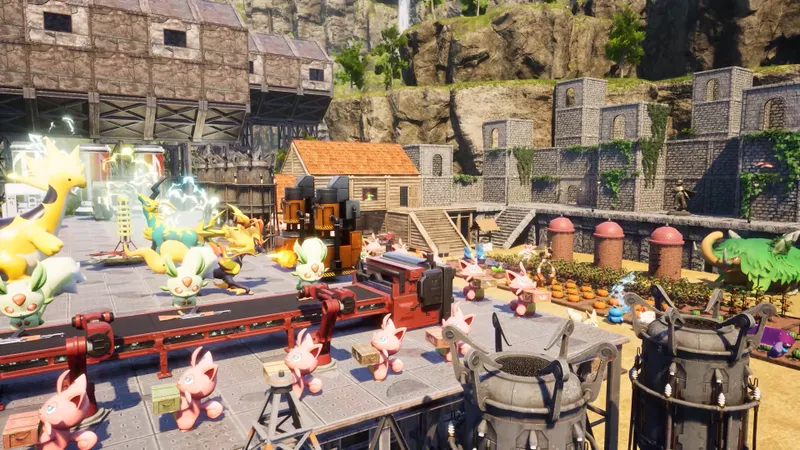
- Prueba los ajustes cerca de una base con varios Pals, no únicamente en una zona vacía.

Qué cambiar en cada opción gráfica
Abre las opciones gráficas antes de comenzar una sesión larga. Los nombres pueden cambiar con las actualizaciones, pero el orden de prioridad sigue siendo el mismo: estabilizar la resolución y las imágenes por segundo y después aligerar los efectos que más carga imponen a la tarjeta gráfica.
| Opción | Perfil recomendado | Qué modificar si bajan los FPS |
|---|---|---|
| Modo de pantalla | Pantalla completa o pantalla completa sin bordes según tu uso | Prueba el otro modo si observas tirones al cambiar de ventana |
| Resolución | Resolución nativa de la pantalla | Bájala un nivel antes de tocar las texturas |
| Límite de imágenes | 60 FPS en una pantalla de 60 Hz; 90 o 120 si el equipo puede mantenerlos | Fija un límite más bajo y estable |
| V-Sync | Desactivada para reducir la latencia | Actívala si te molesta el desgarro de imagen |
| Desenfoque de movimiento | Desactivado | Reactívalo solo si prefieres una cámara más suave |
| Texturas | Altas con suficiente memoria de vídeo; medias en una configuración cercana al mínimo | Bájalas un nivel si las cargas provocan tirones |
| Sombras | Medias | Bájalas primero para ganar imágenes por segundo |
| Hierba y efectos | Medios | Bajos cerca de las bases o durante combates cargados |
| Distancia de dibujado | Media a alta | Media si el procesador o las zonas de las bases se saturan |
| Escalado de imagen | Calidad, si aparece DLSS, FSR o una opción equivalente | Equilibrado como último recurso; evita el modo Rendimiento si los detalles se vuelven borrosos |
El equilibrio más razonable suele estar en texturas altas, sombras medias, hierba media y efectos medios. Bajar todas las opciones al mínimo apaga la imagen sin solucionar necesariamente las caídas relacionadas con las bases, las criaturas o la carga del mundo. Las sombras y la vegetación suelen ofrecer la primera mejora visible, mientras que las texturas pueden mantenerse altas si la memoria de vídeo lo permite.
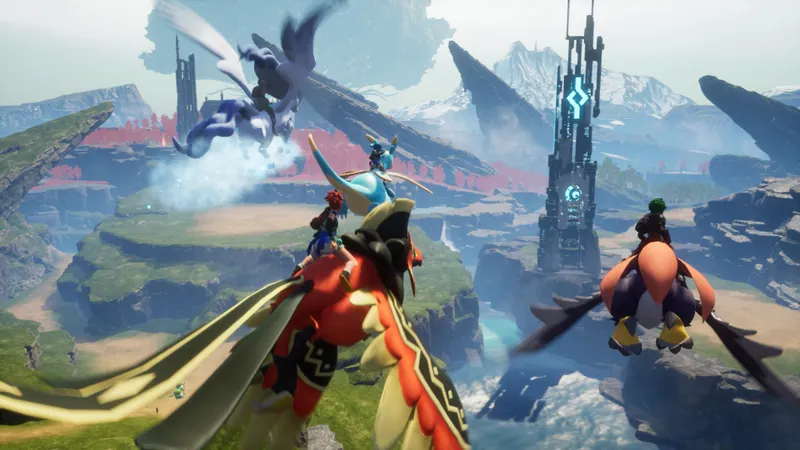

Adapta el perfil a tu equipo
La ficha de Steam documenta principalmente la versión de Windows para PC. Exige Windows 10 de 64 bits, 16 GB de RAM, una GTX 1660 y un SSD como mínimo; el perfil recomendado apunta a Windows 11, 32 GB de RAM, un Core i5-12400 o Ryzen 5 5600X y una RTX 3060 Ti o RX 6700 XT. Estas referencias sirven para elegir un perfil inicial, no para prometer un número fijo de FPS.
| Plataforma o perfil | Punto de partida | Prioridad |
|---|---|---|
| PC cercano al mínimo de Steam | Texturas medias, sombras bajas, hierba baja, efectos medios y límite de 30 o 45 FPS | Estabilidad y ausencia de tirones |
| PC recomendado por Steam | Texturas altas, sombras medias, hierba media, efectos medios y límite de 60 FPS | Imagen nítida y frecuencia estable |
| PC de gama alta | Texturas altas, distancia de dibujado alta y sombras altas solo después de probarlas | Mantener margen cerca de las bases y en multijugador |
| Steam Deck o portátil | Perfil medio, desenfoque desactivado, límite de 30 FPS y resolución nativa si es posible | Autonomía, temperatura y regularidad |
| Consola | Usa el modo de rendimiento cuando se ofrezca; comprueba las opciones realmente disponibles | No aplicar los ajustes de PC a ciegas |
En un portátil, es mejor mantener un límite estable de 30 FPS que dejar que el equipo busque una frecuencia superior constantemente. En un PC cercano a la configuración mínima, la resolución es el último gran escalón que debes bajar: reduce antes las sombras, la hierba y la distancia de dibujado para conservar una imagen legible.
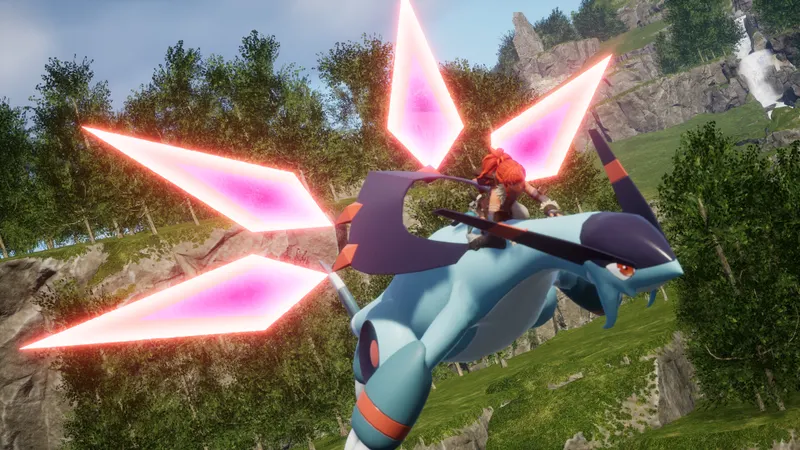
Comprueba el rendimiento junto a tu base
No cambies seis opciones a la vez. Así no sabrás cuál corrigió realmente el problema y podrías perder nitidez a cambio de una mejora imperceptible.
- Cierra las aplicaciones pesadas, inicia Palworld y anota la resolución, el límite de FPS y el modo de pantalla utilizados.
- Carga una partida guardada cerca de tu base principal, con tus Pals trabajando y varios cofres o talleres visibles.
- Observa la cámara durante un minuto mientras giras alrededor de la base y después dirígete a una zona salvaje.
- Prueba a continuación un combate con varios efectos en pantalla. Anota las caídas, los microtirones y el desenfoque, no solo el valor máximo del contador.
- Baja una sola opción: sombras, hierba, efectos o distancia de dibujado, y repite el mismo recorrido.
- Conserva el ajuste que mejore la regularidad sin hacer que los Pals, los enemigos o los recursos sean difíciles de distinguir.
Si los FPS siguen siendo correctos pero el juego da tirones durante los desplazamientos, vigila el almacenamiento y las cargas. Steam exige un SSD y precisa que el rendimiento puede variar según el número de Pals activos. Por tanto, una base sobrecargada puede seguir teniendo menos fluidez incluso después de reducir las sombras.

Preguntas frecuentes sobre FPS, cámara y controles
Con el ratón y el mando, prioriza una cámara reactiva antes de buscar una imagen espectacular. El desenfoque de movimiento debe permanecer desactivado si te cuesta seguir a un enemigo, mientras que la sensibilidad se ajusta después de estabilizar los FPS. Una frecuencia irregular puede dar la impresión de que la sensibilidad es incorrecta, aunque el problema provenga del renderizado.
Para comparar las actualizaciones, consulta la ficha oficial de Steam de Palworld y su historial de actualizaciones. Los ajustes del servidor descritos en la documentación oficial de Palworld se refieren a los servidores dedicados: no los confundas con las opciones gráficas de tu cliente de PC. Para encontrar más tutoriales, visita los artículos de videojuegos, las noticias gaming y últimas publicaciones.

¿Qué ajustes elegir?
Empieza con texturas altas, sombras medias, hierba media, efectos medios, desenfoque desactivado y un límite de 60 FPS. Reduce las sombras y la hierba antes que la resolución.
¿Cómo ganar FPS?
Reduce, en este orden, las sombras, la hierba, los efectos y la distancia de dibujado. Si las caídas aparecen sobre todo en tu base, los Pals y los elementos activos pueden ser la causa principal.
¿Hay que priorizar la calidad o el rendimiento?
Prioriza una frecuencia estable. Una imagen ligeramente menos detallada resulta más agradable que un perfil alto que cae bruscamente de 60 a 35 FPS durante un combate.
¿Qué ajustes usar con mando y ratón?
Desactiva el desenfoque de movimiento, estabiliza el límite de FPS y después ajusta la sensibilidad en pequeños pasos. No modifiques la cámara y los controles al mismo tiempo.
Para seguir consultando sobre el tema, también puedes leer nuestro artículo sobre Monslice: los ajustes de PC que mantienen los clics fluidos y nuestro artículo sobre ARK: Survival Ascended: los ajustes de PC que estabilizan el rendimiento.
Fuentes verificadas
Estos enlaces permiten comprobar la información clave utilizada en este artículo.
- store.steampowered.com: la ficha oficial de Steam de Palworld, consultada el 2026-08-02, confirma las configuraciones mínima y recomendada, la obligación de utilizar un SSD y la posible variación del rendimiento según el número de Pals.
- docs.palworldgame.com: la documentación oficial de Palworld sobre la configuración del servidor, con la versión mostrada 0.6.8 durante la consulta, confirma que ciertos parámetros del servidor y el número de elementos activos pueden aumentar la carga.


