
Pour choisir les meilleurs réglages de Stardew Valley, privilégiez la lisibilité de la ferme avant de chercher une autre fréquence d’images. Commencez par le zoom, l’échelle de l’interface et l’indicateur de zone touchée par l’outil. Ces options influencent chaque jour la récolte, l’extraction minière et le placement des meubles.
À retenir
- Le zoom et l’échelle de l’interface sont deux options distinctes de Stardew Valley.
- La VSync est activée par défaut dans le menu Options documenté.
- L’emplacement de frappe de l’outil affiche la case affectée par l’outil sélectionné.
- Sur PC, les emplacements de la barre d’outils peuvent être sélectionnés avec les touches numériques, et Tab change de ligne d’inventaire.
Les meilleurs réglages de Stardew Valley en un coup d’œil
- Zoom : commencez à 100 %. Essayez 90 % dans les mines ou sur une ferme très chargée.
- Échelle de l’interface : gardez-la à 100 % sur un écran PC classique. Augmentez-la par paliers de 5 % lorsque le texte est trop petit.
- VSync : laissez-la d’abord activée. Comparez avec le réglage désactivé uniquement dans la même zone animée si les mouvements semblent irréguliers.
- Emplacement de frappe de l’outil : activez-le. Le marqueur de case réduit les erreurs autour des cultures, des coffres et des animaux.
- Barre d’outils : gardez les outils, l’arme et la nourriture dans un ordre fixe, accessible sans baisser les yeux.
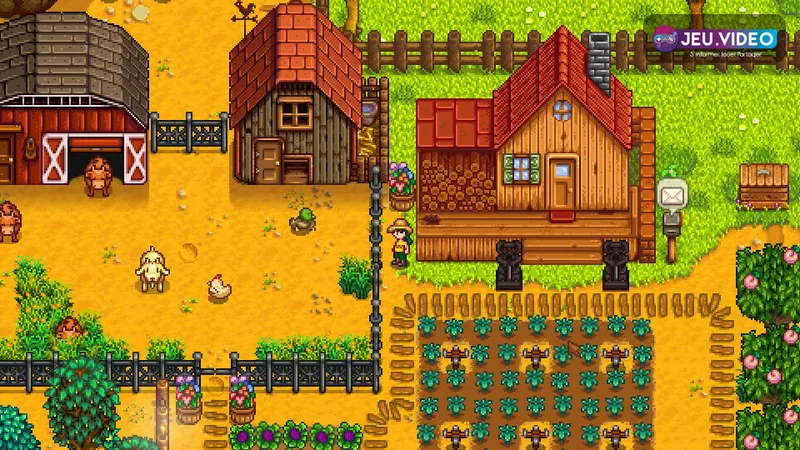
Réglages d’affichage de Stardew Valley : zoom, interface et VSync
Le zoom modifie la quantité du monde que vous voyez. Il ne change pas le texte des menus. À 100 %, les objets au sol et les contours des cases restent faciles à repérer. Descendez à 90 %, puis à 85 %, lorsque vous avez besoin d’une meilleure visibilité à distance dans les mines. Aller plus bas peut rendre le fourrage sauvage et les petits objets plus difficiles à remarquer.
L’échelle de l’interface est distincte du zoom. Augmentez-la lorsque l’inventaire, le journal ou le texte des recettes est difficile à lire. Ne réduisez pas la vue du monde pour résoudre un problème de texte. Une interface plus grande garde les menus lisibles tout en préservant les détails utiles de la carte.
Le mode fenêtré sans bordure convient aux joueurs qui alternent entre le jeu et d’autres applications. Le plein écran vaut la peine d’être essayé sur un PC modeste. Il permet également de sélectionner une résolution d’affichage proposée par l’écran. La VSync est activée par défaut dans les options documentées. Laissez-la activée, sauf si une comparaison directe au même endroit montre un avantage évident.
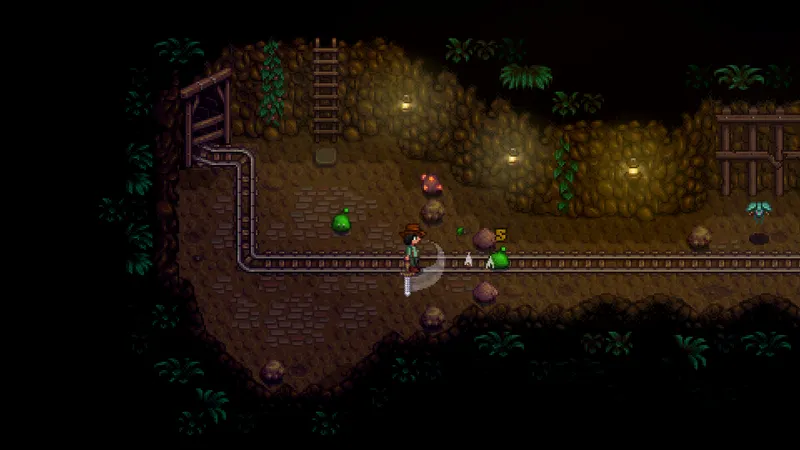
Commandes pour éviter les erreurs avec les outils et le placement
Activez Toujours afficher l’emplacement de frappe de l’outil. Le marqueur montre la case affectée par l’outil sélectionné. Il est particulièrement utile à côté des cultures, des coffres et du bétail. Vous pouvez toujours le masquer en vous déplaçant si vous préférez une interface plus épurée.
Activez également Informations avancées sur la fabrication. Les menus de fabrication et de cuisine affichent alors davantage de détails, notamment les ingrédients disponibles et les créations précédentes. Cela peut éviter de retourner jusqu’à un coffre pour vérifier un seul composant.
- Ouvrez les Options et activez l’emplacement de frappe de l’outil.
- Organisez la barre d’outils à côté d’un coffre, sans contrainte de temps.
- Placez l’arrosoir, la pioche et la hache dans des emplacements de début familiers.
- Gardez l’arme, la nourriture et un objet de déplacement dans des emplacements plus éloignés.
- Entrez dans les mines et sélectionnez l’arme et la nourriture sans regarder le clavier.
Au clavier et à la souris, les touches numériques sélectionnent les emplacements de la barre d’outils et Tab change de ligne d’inventaire active. Si le chat s’ouvre accidentellement, modifiez sa touche associée au lieu de changer les touches de déplacement. Réinitialisez uniquement les commandes devenues confuses. La commande de réinitialisation documentée ne demande pas de confirmation.
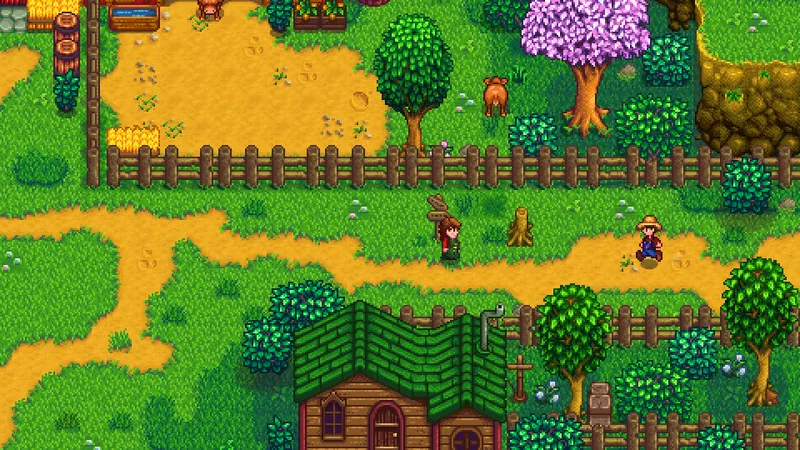
Meilleurs réglages selon la plateforme
| Plateforme | Priorités | Vérification rapide |
|---|---|---|
| PC avec clavier et souris | Zoom à 100 %, interface lisible, marqueur d’emplacement de frappe et emplacements fixes dans la barre d’outils. | Récoltez, ouvrez un coffre et passez à une arme dans les mines. |
| PC avec manette | Détection automatique de la manette, marqueur de placement et vibrations confortables. | Vérifiez que le déplacement du curseur et la sélection des objets n’entrent pas en conflit. |
| PlayStation, Xbox et Nintendo Switch | Mode manette, échelle de l’interface, zoom et placement précis. | Déplacez un meuble et ciblez une case de culture avant de quitter la ferme. |
| Mobile | Schéma tactile en priorité, puis zoom ; affichez le joystick lorsque la précision compte. | Arrosez une rangée et combattez quelques ennemis avec le même schéma de commandes. |
Sur console, ne forcez pas le mode manette lorsque le jeu détecte déjà correctement la manette. Gardez l’indicateur de case de placement visible lors de l’utilisation d’un stick. Il aide pour les meubles et les bordures des champs. Sur mobile, le déplacement tactile et l’attaque automatique conviennent aux tâches courantes. Le joystick et les boutons peuvent être plus fiables pour les combats ou un arrosage précis.
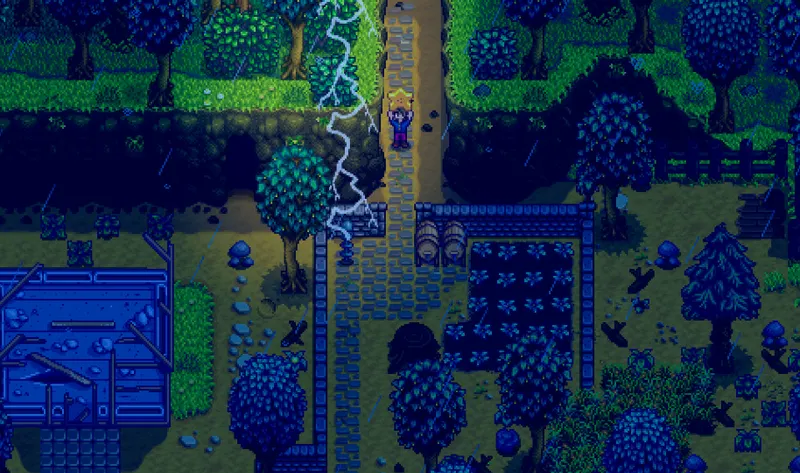
Réglages de performance : testez une modification à la fois
Utilisez une zone reproductible pour chaque comparaison : une ferme mature, un étage de mine, une zone pluvieuse de la ville ou une pièce remplie de machines. Ne modifiez qu’une seule option. Répétez ensuite les mêmes actions : récolter, ouvrir un menu, sélectionner une arme, déplacer un objet et parler à un PNJ.
- Notez le zoom, l’échelle de l’interface, le mode de fenêtre et l’état de la VSync actuels.
- Modifiez l’un de ces réglages.
- Jouez la même courte séquence dans la même zone.
- Conservez la modification uniquement lorsqu’elle améliore la lisibilité ou les commandes sans créer un nouveau problème.
- Répétez la vérification après une mise à jour avant de réinitialiser toutes les touches.
Une vue plus réduite peut sembler moins chargée tout en rendant les objets plus faciles à manquer. Une interface légèrement plus grande peut améliorer l’utilisation des menus sans ralentir les actions avec les outils. Privilégiez des mouvements stables et des cases lisibles plutôt qu’un réglage extrême.

Quelques options à vérifier
Gardez les effets sonores audibles si vous pêchez souvent. Stardew Valley propose plusieurs sons de touche dans les Options. Réduisez séparément la musique ou les sons ambiants si nécessaire. Cela préserve le signal sonore choisi pour la pêche.
La fonction de capture d’écran intégrée capture la zone de la carte autour du personnage sur Windows, Mac et Linux. Elle n’est pas disponible sur Xbox. Utilisez-la pour comparer l’aménagement de la ferme ou vérifier l’encombrement avant et après une modification du zoom. Sur PC, le mode de capture d’écran F4 peut également aider lors du placement d’objets près du bas de l’écran.
Les pages officielles Options reference, Controls reference et Steam page répertorient les réglages et plateformes disponibles. Pour une lecture plus pratique, consultez aussi nos game articles, news section et latest posts.
Ce qu’il faut retenir
Réglez séparément le zoom et l’échelle de l’interface. Activez le marqueur d’emplacement de frappe de l’outil. Gardez la VSync activée jusqu’à ce qu’une comparaison contrôlée prouve qu’elle fonctionne moins bien sur votre configuration. Modifiez une seule option à la fois, puis testez-la dans la zone la plus chargée de votre ferme.
Foire aux questions
Quels réglages de Stardew Valley dois-je modifier en premier sur PC ?
Commencez par le zoom, l’échelle de l’interface et l’emplacement de frappe de l’outil. Laissez la VSync activée jusqu’à ce que vous identifiiez un problème précis de mouvement dans la même zone chargée.
Dois-je utiliser un zoom à 100 % dans Stardew Valley ?
100 % constitue un bon point de départ, car les cases et les objets au sol restent nets. Essayez 90 % dans les mines ou sur une très grande ferme lorsque vous avez besoin d’une meilleure visibilité.
Comment rendre les menus plus faciles à lire sans perdre en visibilité sur la carte ?
Augmentez l’échelle de l’interface par petits paliers. Le zoom modifie la vue du monde, tandis que l’échelle de l’interface modifie la taille des menus et du texte.
La VSync doit-elle être activée ou désactivée ?
Gardez d’abord la VSync activée. Désactivez-la uniquement pour une comparaison directe au même endroit si le jeu semble durablement irrégulier.
Quelle option évite d’arroser ou de labourer la mauvaise case ?
Activez Toujours afficher l’emplacement de frappe de l’outil. Son marqueur de case indique où l’outil sélectionné va agir avant son utilisation.
Quelle est la disposition de barre d’outils la plus sûre dans les mines ?
Gardez les outils fréquemment utilisés dans des emplacements de début familiers. Placez l’arme et la nourriture dans des emplacements plus éloignés et constants, puis entraînez-vous à passer de l’un à l’autre dans une mine.
Quelle configuration de commandes mobiles fonctionne le mieux pour les combats ?
Le déplacement tactile et l’attaque automatique conviennent au jeu courant. Passez au joystick et aux boutons lorsque les combats ou l’arrosage précis nécessitent davantage de contrôle.
Où vérifier les nouvelles options après une mise à jour ?
Consultez la page officielle Options page, le Controls page et la Steam listing.
Pour continuer à suivre le sujet, retrouvez aussi notre article sur Stardew Valley : les 4 cultures à planter pour gagner.
Sources vérifiées
Ces liens permettent de vérifier les informations clés utilisées dans cet article.
- store.steampowered.com : La fiche officielle Steam confirme la disponibilité de Stardew Valley sur Steam et fournit les visuels officiels utilisés ici.
- wiki.stardewvalley.net : La référence officielle des Options, consultée en juillet 2026, documente les modes d’affichage, la VSync, le zoom, l’échelle de l’interface, les indicateurs de cases et les options de manette.
- wiki.stardewvalley.net : La référence officielle des Commandes, consultée en juillet 2026, documente les raccourcis PC, les changements de barre d’outils et les fonctions de la manette.
- wiki.stardewvalley.net : La référence officielle des commandes mobiles, consultée en juillet 2026, documente les schémas tactiles, le joystick et les commandes à boutons.


