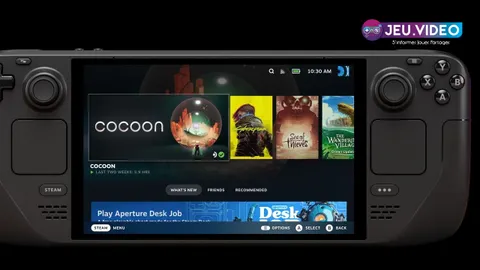
Pour trouver les meilleurs réglages Steam Deck, commencez par fixer une cible claire : fluidité, autonomie ou image plus propre. Sur LCD, OLED ou en mode docké, le bon réflexe n’est pas de toucher à tout. Il faut d’abord choisir un cap FPS que la machine tient vraiment. Pour aller plus loin, consultez aussi nos guides pratiques, nos dossiers compétition et les dernières actus jeu.vidéo.
À retenir
- Le Steam Deck LCD monte jusqu’à 60 Hz, alors que le modèle OLED monte jusqu’à 90 Hz.
- Valve indique une batterie de 50 Wh et une autonomie annoncée de 3 à 12 heures pour le Steam Deck OLED selon l’usage.
- SteamOS 3.2 a ajouté un réglage 40-60 Hz, et Valve a mis en avant les profils de performance par application.
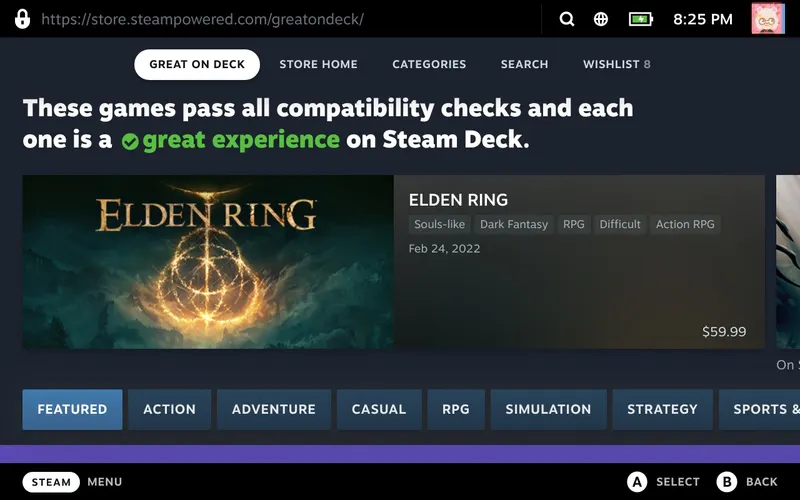
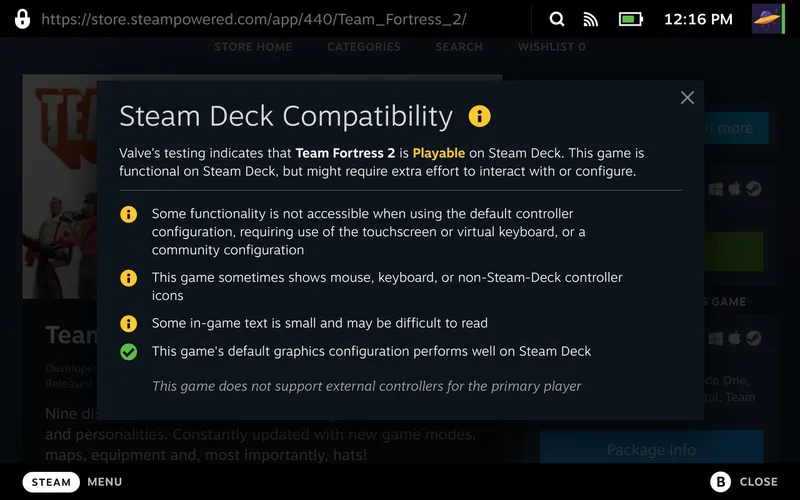
- Le système Deck Verified classe les jeux en Verified, Playable, Unsupported ou Unknown.
Gardez une règle simple. Les jeux légers visent 60 FPS. Les gros solo gagnent souvent à rester à 40 FPS sur LCD ou 45 FPS sur OLED. Les titres très lourds sont souvent plus agréables à 30 FPS stables qu’à 38 FPS instables.
Erreurs à éviter avec les réglages Steam Deck
- Viser 60 FPS coûte que coûte sur un gros jeu alors qu’un 40 FPS stable sera plus agréable.
- Changer dix options à la fois et ne plus savoir ce qui a vraiment aidé.
- Copier un profil OLED sur un LCD sans tenir compte de l’écran 60 Hz.
- Pousser la sortie dockée trop haut juste parce que l’écran externe l’accepte.
- Ignorer le statut Verified ou Playable avant un achat.
- Confondre pic de FPS et vraie stabilité en combat.
À retenir
- Sur Steam Deck, un cap stable à 40 ou 45 FPS vaut souvent mieux qu’un 60 FPS irrégulier.
- Le profil par jeu est l’un des meilleurs outils de SteamOS.
- Le LCD vise 60 Hz maximum, tandis que l’OLED peut monter à 90 Hz.
- Le mode docké demande des objectifs réalistes en résolution et en FPS.
- L’overlay de performance sert à valider un profil, pas à bricoler sans fin.
Questions fréquentes
Quel réglage faut-il changer en premier sur Steam Deck ?Commencez par le cap FPS, puis activez un profil par jeu. Vérifiez ensuite le statut Verified ou Playable.
Commencez à 40 FPS. Si le jeu chute souvent en combat ou en ville, passez à 30 FPS verrouillés.
Un profil à 45 FPS est souvent une bonne base sur OLED. Si le jeu ne tient pas ce rythme, revenez à 40 ou 30 FPS.
Baissez d’abord les ombres, les reflets, la volumétrie, le brouillard et parfois le SSR. Ces options coûtent souvent cher pour un gain visuel limité sur l’écran du Deck.
Utilisez toujours la même scène. Un hub, un combat ou une zone ouverte suffit pour comparer vos changements en quelques minutes.
Beaucoup visent une sortie trop ambitieuse. En pratique, 720p ou 800p avec un cap stable donne souvent un meilleur résultat.
Consultez les détails de compatibilité sur Deck Verified. La page indique si le jeu est Verified, Playable, Unsupported ou Unknown.
Suivez la page Steam Deck Software, l’annonce officielle SteamOS 3.2 et l’aide Steam sur le Performance Monitor.
Pour continuer à suivre le sujet, retrouvez aussi notre article sur [Guide] Path of Exile 2 manette : mieux voir le loot et, notre article sur [Guide] Succès DOOM The Dark Ages : route efficace pour.
Sources vérifiées
Ces liens permettent de vérifier les informations clés utilisées dans cet article.
- steamdeck.com : https : //www.steamdeck.com/en/tech confirme les spécifications officielles du Steam Deck OLED et LCD : fréquence d’écran, résolution 1280x800, batterie OLED 50 Wh, autonomie annoncée 3-12 h, APU 4-15 W. Date
- steamdeck.com : https : //www.steamdeck.com/en/software confirme les éléments officiels de SteamOS utiles au guide : interface orientée manette, bibliothèque sur Deck, paramètrès, Remote Play et mises à jour logicielles continues. Date
- steamdeck.com : https : //www.steamdeck.com/en/verified confirme les catégories Verified, Playable, Unsupported et Unknown, ainsi que les critères de lisibilité, contrôles et configuration par défaut. Date de consultation : 2026-06-19.
- steamcommunity.com : https : //steamcommunity.com/ogg/1675200/announcements/detail/3297210455204349336 correspond à l’annonce officielle SteamOS 3.2 du 2022-05-26, avec le réglage 40-60 Hz et la note de Valve sur le sweet spot à 40 Hz.
FAQ pratique
Cette FAQ complète le guide à partir des questions joueur traitées plus haut.
Quelle est la réponse rapide sur meilleurs réglages Steam Deck ?
Partez de la base indiquée dans ce guide, puis ajustez un seul réglage à la fois après un test en conditions réelles.
À qui s'adresse ce guide meilleurs réglages Steam Deck ?
Il vise les joueurs qui veulent une base fiable avant d'adapter les réglages à leur plateforme, leur manette ou leur style.
Que faut-il vérifier en premier ?
Vérifiez les informations officielles, les réglages clés, les erreurs fréquentes et les étapes pratiques déjà listées dans le guide.
Faut-il copier toutes les valeurs exactement ?
Utilisez les valeurs comme point de départ. Si une option gêne, modifiez uniquement celle-ci puis testez à nouveau.
Comment savoir si le setup fonctionne ?
Faites une courte session de test, comparez contrôle, lisibilité et régularité, puis gardez le même réglage plusieurs parties.
Quelle erreur faut-il éviter ?
Ne changez pas trop de paramètres d'un coup. Sinon, il devient impossible de savoir ce qui améliore ou dégrade vos sensations.
Est-ce valable sur toutes les plateformes ?
La méthode reste valable, mais la latence, la manette, l'écran et les patchs peuvent changer le ressenti final.
Quand faut-il mettre à jour ces réglages ?
Après un patch important, un changement de plateforme, une nouvelle saison ou une modification des recommandations officielles.