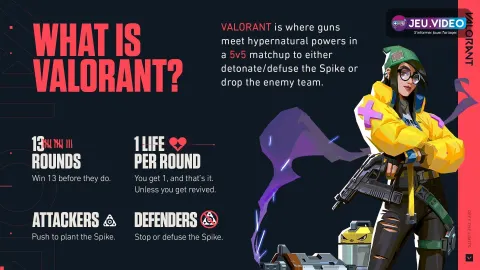
Pour trouver les meilleurs réglages Valorant, partez d'une base stable. Ne copiez pas aveuglément la sensibilité d'un joueur professionnel.
À retenir
- Riot permet de choisir une couleur personnalisée, des lignes indépendantes, la commande /crosshair copy et des profils de viseur.
- Depuis le patch 11.06, RawInputBuffer est activé en permanence et n’est plus configurable.
- VALORANT est disponible sur PC, PlayStation 5 et Xbox Series X|S, avec des environnements PC et console séparés.
- Le guide officiel du débutant recommande d’adapter les achats au rôle, au style de jeu et au plan de l’équipe.
Testez le crosshair, l'image et la sensibilité dans le Range. Gardez chaque changement pendant deux sessions avant de décider.
La méthode couvre le PC, la PlayStation 5 et la Xbox Series X|S. Elle propose aussi trois agents accessibles et une règle d'achat pour débuter.
À retenir : les meilleurs réglages Valorant
- Sur PC, commencez à 800 DPI et 0,35 de sensibilité.
- Gardez un crosshair fixe et contrasté, sans point central ni erreurs de déplacement ou de tir.
- Brimstone, Sage et Gekko offrent des actions lisibles pour apprendre les bases.
- Adaptez l'achat aux crédits de l'équipe et à la prochaine manche.
Meilleurs réglages Valorant sur PC
Sur PC, choisissez 800 DPI et 0,35 de sensibilité. Réglez les multiplicateurs ADS et de lunette à 1,0.
Activez le plein écran. Gardez la résolution native si la cadence reste stable.
Si l'écran affiche 144 Hz, vérifiez la stabilité réelle du jeu. Une oscillation entre 110 et 220 FPS justifie une limite plus basse.
Un crosshair fixe et lisible
Dans Paramètres > Crosshair > Primary, activez les lignes intérieures. Désactivez les lignes extérieures, le point central et les erreurs de mouvement ou de tir.
Commencez avec une couleur cyan ou verte. Utilisez une longueur intérieure de 4, une épaisseur de 2 et un décalage de 2.
Ces valeurs servent de repère. Riot ne les présente pas comme une norme.
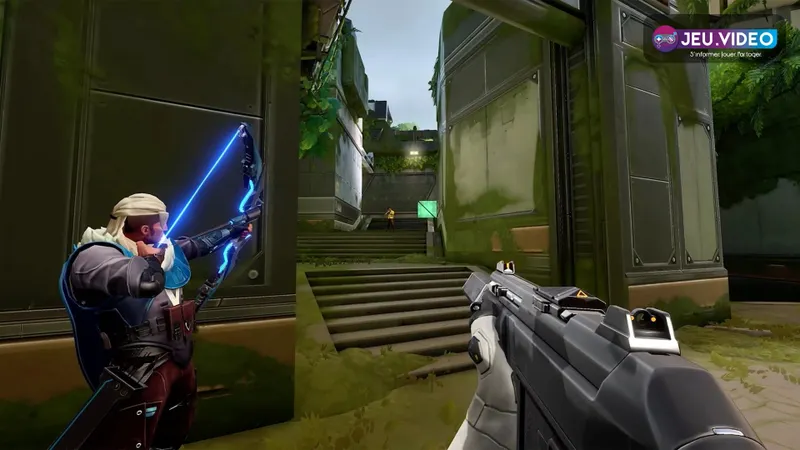
- Enregistrez un profil nommé Base 2026.
- Testez la sensibilité dans le Range sans toucher aux autres options.
- Jouez un Deathmatch avec la même configuration.
- Changez une seule valeur, puis comparez deux sessions.
Riot permet de choisir une couleur personnalisée. Les lignes horizontales et verticales se règlent séparément.
Vous pouvez copier le viseur d'un joueur observé avec /crosshair copy. Les profils gardent une base de secours.
Les notes officielles du patch 5.04 détaillent ces fonctions.
| Option | Base de départ | Pourquoi |
|---|---|---|
| Couleur | Cyan ou vert | Contraste rapide sur la plupart des décors |
| Point central | Désactivé | Évite de surcharger la tête visée |
| Lignes intérieures | 4 / 2 / 2 | Repère visible sans couvrir la cible |
| Lignes extérieures | Désactivées | Réduit le bruit visuel |
| Erreurs de mouvement et de tir | Désactivées | Le viseur reste constant pendant l'apprentissage |
| ADS et lunette | Profil proche du principal | Évite de changer de repère entre deux armes |
Fermez les applications inutiles. Activez les statistiques dans Paramètres > Vidéo > Statistiques.
Si les images chutent, baissez Matière, Texture, Détail et Qualité de l'interface.
Désactivez aussi le flou lumineux, la distorsion et les ombres projetées si la lecture devient instable.
Depuis le patch 11.06, RawInputBuffer n'est plus un réglage. Riot l'active en permanence. Consultez les notes officielles du patch 11.06.
Meilleurs réglages Valorant sur console
Ne transposez pas une valeur PC sur console. Riot sépare les environnements compétitifs.
Le clavier-souris n'est pas autorisé sur console. Les parties PC-console ne se mélangent pas.
Les détails figurent dans l'article officiel Vanguard x VALORANT.
| Plateforme | Réglage de départ | Priorité de test |
|---|---|---|
| PC | 800 DPI, sensibilité 0,35, ADS 1,0, plein écran | Stabilité des FPS et contrôle du premier tir |
| PlayStation 5 | Manette, sensibilité principale au milieu de l'échelle affichée | Zone morte sans drift et réglage séparé de Focus |
| Xbox Series X|S | Manette, même logique que sur PS5 | Vitesse de rotation, freinage du stick et lisibilité du viseur |
Sur manette, baissez la zone morte jusqu'au point juste avant le drift. Si le viseur bouge seul, remontez-la d'un cran.
La sensibilité de Focus peut rester légèrement plus basse que la sensibilité générale. Ne cherchez pas à reproduire le mouvement d'une souris.
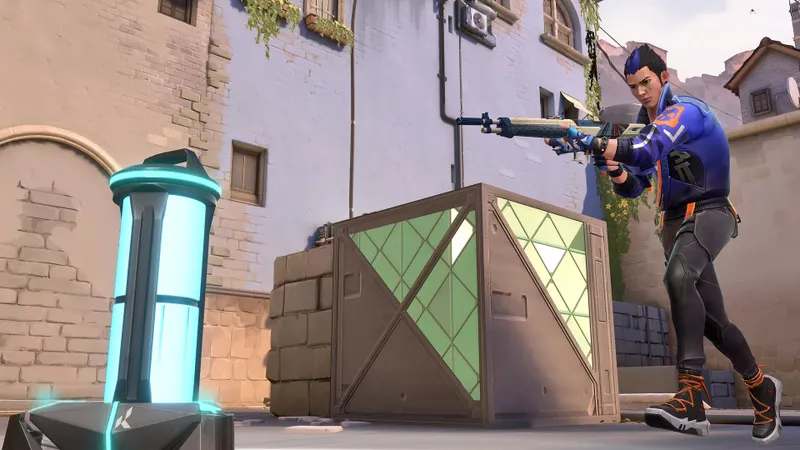
Méthode de test
Modifier plusieurs réglages entre deux parties empêche d'identifier la vraie cause d'un changement.
- Échauffez-vous dans le Range. Commencez par des cibles immobiles. Cherchez la régularité du premier tir.
- Arrêtez-vous avant de tirer. Déplacez-vous, relâchez la touche, puis tirez une balle. Le guide officiel du débutant rappelle ce principe.
- Testez par petites étapes. Si vous dépassez la tête, baissez la sensibilité de 0,02 à 0,04.
- Jouez un Deathmatch. Gardez le même crosshair, la même sensibilité et la même résolution.
- Ne changez qu'une variable. Passez de 0,35 à 0,32, par exemple. Ne touchez pas au DPI en même temps.
- Validez après deux sessions. Une mauvaise partie ne suffit pas à condamner un réglage.
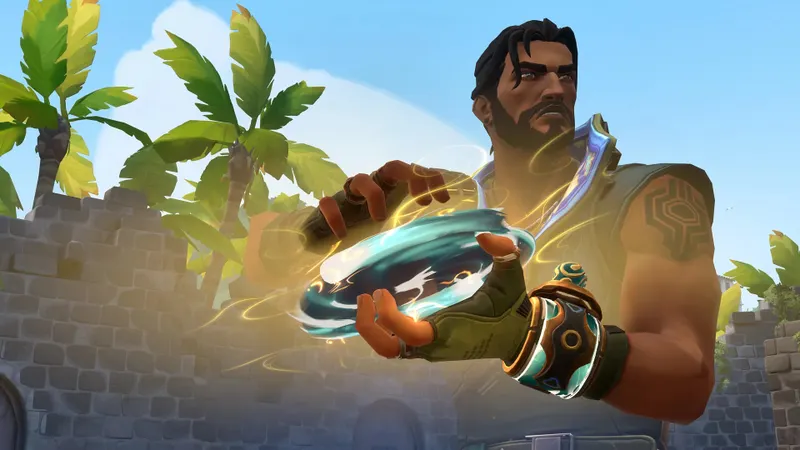
Agents faciles pour commencer
Un crosshair ne remplace pas un objectif clair. Choisissez un agent dont le plan tient en une phrase.
Brimstone pour apprendre les fumigènes
Brimstone reste accessible pour apprendre les fumigènes. Placez-les avant l'entrée de l'équipe.
Gardez la Bombe incendiaire pour une pose ou un désamorçage. Sa fiche officielle détaille ces actions.
Sage pour sécuriser les erreurs
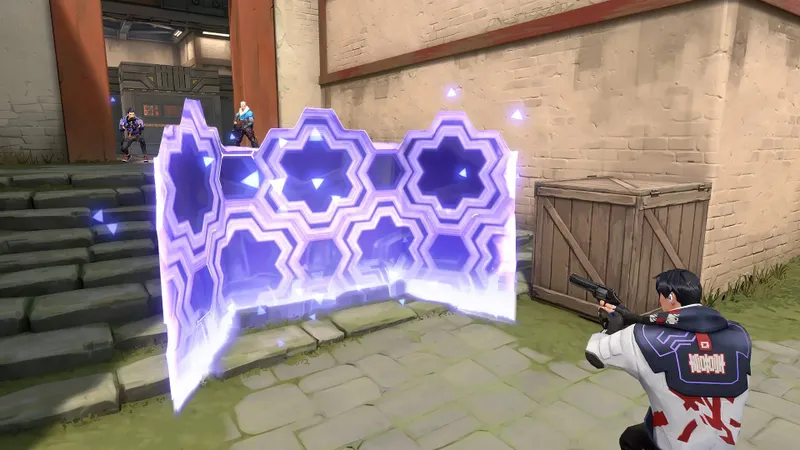
Sage aide à corriger une erreur sans forcer le premier duel. Utilisez l'Orbe de soin après un échange.
L'Orbe de lenteur est utile dans un passage étroit ou une reprise. La barrière gagne du temps et isole une ligne de tir.
Ne la posez pas derrière l'équipe si elle bloque le recul. Consultez aussi la fiche officielle de Sage.
Gekko pour participer à la Spike
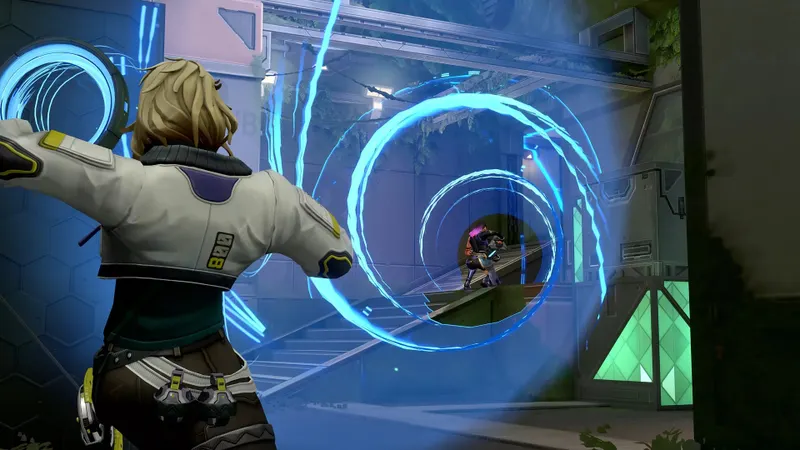
Gekko aide à jouer autour de la Spike. Altego peut chercher un ennemi, désorienter une cible et, selon la situation, poser ou désamorcer la Spike.
Récupérez le globule après l'utilisation. Avancez avec lui pour profiter de l'information.
Sa page officielle décrit la récupération.
Sova vient ensuite si vous aimez préparer vos actions avec de l'information. Ses flèches demandent des repères sur chaque carte.
Pour suivre les changements, lisez les dernières actualités et la rubrique Esport de jeu.vidéo.
Économie débutant : acheter pour la manche
Regardez vos crédits et ceux de l'équipe avant d'acheter. Pensez aussi à la prochaine manche forte.
Le guide officiel du débutant relie l'achat au rôle et au plan de jeu.
| Situation | Priorité | Erreur fréquente |
|---|---|---|
| Achat complet | Fusil, bouclier et compétences indispensables | Dépenser tout le budget en utilitaire sans arme adaptée |
| Achat léger | Arme intermédiaire ou pistolet amélioré avec une capacité utile | Acheter seul alors que l'équipe économise |
| Économie | Conserver les crédits pour la prochaine manche forte | Ajouter une arme coûteuse à un achat que l'équipe ne peut pas suivre |
En achat complet, testez Phantom ou Vandal avec un bouclier et les compétences utiles. Comparez les armes dans l'arsenal officiel de VALORANT.
En achat léger, le Spectre ou le Bulldog permettent de jouer courte distance tout en gardant une partie du budget.
En économie, le Classic et une compétence utile valent mieux qu'une dépense isolée.
Avec Brimstone, achetez les fumées nécessaires à l'entrée. Avec Sage, gardez de quoi ralentir ou soigner. Avec Gekko, ne gaspillez pas Altego avant le plan de Spike.
Après une mise à jour, retournez dans le Range. Un nouvel effet ou agent peut modifier la lisibilité perçue.
Retrouvez d'autres conseils dans les articles pratiques de jeu.vidéo.
Stabilité des FPS et de l'input
Les FPS, l'input et le crosshair se testent ensemble. Changez pourtant une seule variable à la fois.
Une cadence stable et une commande prévisible facilitent la lecture des duels.
Questions fréquentes
Quels réglages PC choisir pour commencer ?
Commencez avec 800 DPI, 0,35 de sensibilité, 1,0 en ADS et un crosshair cyan fixe. Testez cette base dans le Range.
Comment garder un crosshair visible ?
Choisissez une couleur contrastée. Désactivez le point central, les lignes extérieures et les erreurs de mouvement ou de tir.
Que baisser quand les FPS chutent ?
Activez les statistiques, puis baissez Matière, Texture, Détail et Qualité de l'interface. Désactivez les effets visuels si les chutes persistent.
Quand modifier la sensibilité ?
Gardez un réglage pendant deux sessions. Changez une seule valeur, par petites étapes, puis comparez les duels dans le Range et en Deathmatch.
Comment régler la zone morte sur console ?
Baissez-la jusqu'au point juste avant le drift. Si le viseur bouge seul, remontez-la d'un cran.
Quel agent choisir en premier ?
Brimstone apprend les fumigènes, Sage aide à sécuriser les erreurs et Gekko facilite le jeu autour de la Spike.
Que faire pendant une manche d'économie ?
Suivez le budget de l'équipe. Gardez les crédits pour la prochaine manche forte et achetez seulement une arme ou une compétence utile au plan.
Où suivre les mises à jour de VALORANT ?
Consultez les notes officielles sur le crosshair et les notes officielles du patch 11.06.
Frequently Asked Questions
Which PC settings should I start with?Start with 800 DPI, 0.35 sensitivity, 1.0 ADS and a fixed cyan crosshair. Test this setup in the Range.
Pick a high-contrast color. Disable the center dot, outer lines and movement or firing errors.
Enable the statistics, then lower Material, Texture, Detail and UI Quality. Disable visual effects if drops continue.
Keep one setup for two sessions. Change one value at a time and compare your Range and Deathmatch duels.
Lower the deadzone until just before stick drift appears. Raise it one step if the crosshair moves by itself.
Brimstone teaches smokes, Sage helps protect against mistakes and Gekko makes Spike play easier to understand.
Follow the team budget. Save credits for the next strong round and buy only an item that supports the plan.
Check Riot's official crosshair patch notes and the official 11.06 patch notes.
Pour continuer à suivre le sujet, retrouvez aussi notre article sur Quel Agent VALORANT débloquer en premier quand on débute ?, notre article sur Zenless Zone Zero : bâtir une équipe efficace autour de.
Sources vérifiées
Ces liens permettent de vérifier les informations clés utilisées dans cet article.
- playvalorant.com : Le guide officiel du débutant, publié le 2024-08-02, confirme les rôles des agents, la phase d’achat, l’adaptation des dépenses au style de jeu et l’importance de s’arrêter avant de tirer.
- playvalorant.com : Les notes de patch 5.04, publiées le 2022-08-23, documentent le menu Crosshair, les couleurs personnalisées, les lignes indépendantes, la commande /crosshair copy et les profils de viseur.
- playvalorant.com : Les notes de patch 11.06, publiées le 2025-09-16, indiquent que RawInputBuffer a été supprimé des paramètres et activé en permanence.
- playvalorant.com : L’article officiel Vanguard x VALORANT, publié le 2024-09-20, confirme la séparation PC-console, l’interdiction du clavier-souris sur console et l’aide à la visée console.