
Les meilleurs addons de World of Warcraft commencent par une interface lisible. Un HUD net laisse voir les zones au sol et les déplacements. Sur Retail, les outils Blizzard couvrent déjà beaucoup de besoins. Sur Classic, Questie rend le suivi des quêtes plus direct.
À retenir
- Le mode Édition de Blizzard permet de sauvegarder des dispositions de HUD.
- CurseForge distingue les instances Retail, Classic et Classic Era.
- DBM propose des alertes et minuteries configurables pour donjons et raids.
- Blizzard fait évoluer les outils d’interface et les limites des addons de combat avec Midnight.
Réponse rapide : enregistrez une disposition dans le mode Édition, gardez DBM pour les alertes d’instance et installez Questie seulement sur Classic. Après un pull, regardez les interruptions et les dégâts évitables avant le total de DPS.
Meilleurs addons pour World of Warcraft : les réglages à faire avant l’installation
À retenir
- Créez un profil Blizzard par spécialisation dans le mode Édition.
- Choisissez Retail, Classic ou Classic Era avant toute installation.
- Gardez un seul outil d’alertes de boss.
- Utilisez les compteurs pour corriger une erreur précise.
- Testez les réglages avant une soirée de raid.
Installer les addons de World of Warcraft sans erreur de version
La panne la plus fréquente vient d’un mauvais client. Retail, Classic et Classic Era n’utilisent pas toujours les mêmes fichiers. Dans CurseForge, sélectionnez l’instance avant de chercher un projet. Un avertissement de compatibilité impose de retirer le fichier et d’installer la variante adaptée.
- Fermez World of Warcraft.
- Sélectionnez la bonne instance dans CurseForge.
- Installez un seul addon.
- Activez-le depuis le bouton AddOns de l’écran des personnages.
- Connectez-vous et réglez-le avant d’en ajouter un autre.
Après une grosse mise à jour, préférez une version Release si la stabilité compte. Sauvegardez aussi Interface/AddOns et WTF avant une réinstallation. Les procédures de synchronisation et de dépannage figurent dans l’assistance CurseForge.
Interface de World of Warcraft : placez les données utiles près du personnage
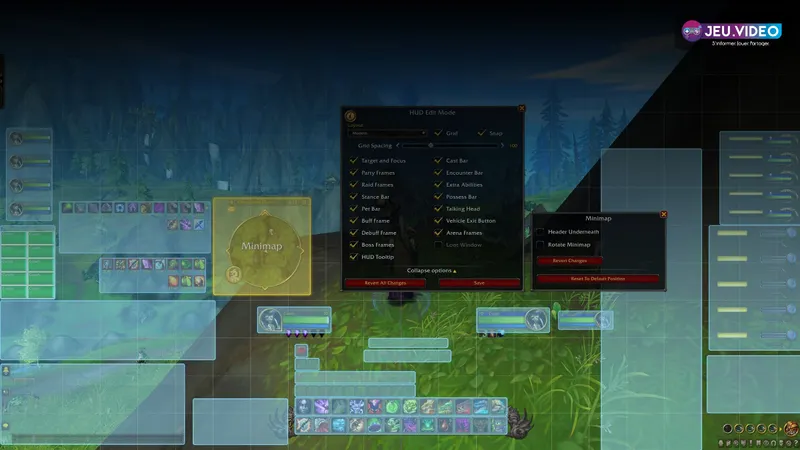
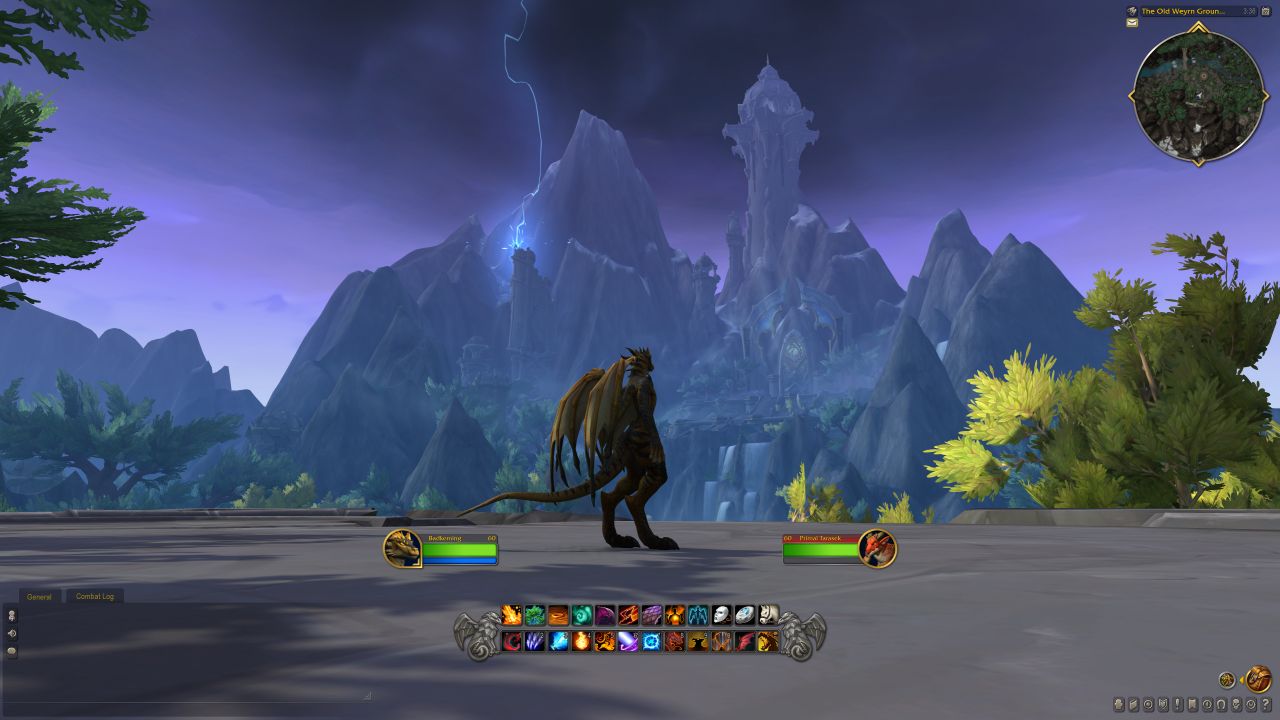
Ouvrez le menu avec Échap, puis le mode Édition. Approchez les barres d’action du personnage. Remontez les cadres de groupe dans votre champ de vision. Laissez le centre libre pour les effets au sol.
Sauvegardez une disposition pour le soin et une autre pour le DPS. Vous évitez ainsi de déplacer les mêmes cadres après chaque changement de spécialisation. Les sacs combinés intégrés peuvent aussi remplacer un addon d’inventaire.
| Besoin | Choix de départ | Réglage utile |
|---|---|---|
| Barres et cadres | Mode Édition Blizzard | Sauvegarder un profil par spécialisation |
| Sacs | Sacs combinés Blizzard | Ouvrir les réglages avec Maj+B |
| Analyse de combat | Outil natif lorsqu’il est disponible | Afficher interruptions et dégâts évitables |
| Alertes de raid | DBM | Filtrer les alertes selon le rôle |
| Quêtes Classic | Questie | Vérifier le client Classic sélectionné |
Compteurs de dégâts : corriger un pull plutôt que suivre un classement
Après un combat, cherchez d’abord les interruptions manquées, les dégâts évitables et les périodes sans action. Un DPS plus bas peut venir d’une cible assignée, d’un déplacement ou d’une tâche de groupe. Le classement brut ne raconte pas toute la tentative.
Blizzard annonce des évolutions pour les compteurs de dégâts et les alertes de boss intégrés. L’accès aux données de combat évolue aussi avec Midnight. Construisez donc l’interface autour des options natives, puis ajoutez des modules maintenus pour un besoin identifié. Blizzard détaille cette direction dans sa communication sur les addons de combat.
Quêtes et raid : Questie sur Classic, DBM selon le rôle
Sur Classic, Questie affiche objectifs, donneurs de quêtes et zones sur la carte. Gardez les catégories utiles et désactivez les icônes superflues. Plusieurs addons qui dessinent les mêmes marqueurs encombrent vite la carte.
Sur Retail, testez d’abord la carte et le suivi intégrés. Filtrez les quêtes suivies et placez le tracker loin des cadres de groupe. Retrouvez aussi les dernières actualités, nos articles jeux vidéo et la rubrique esport.
DBM fournit des minuteries et des avertissements pour les donjons et les raids. Ouvrez ses options avec /dbm. Gardez les alertes liées aux déplacements, interruptions, dispells ou défensifs. Un soigneur n’a pas besoin d’un rappel sonore pour chaque cooldown offensif du groupe.
- Vérifiez que le module de l’instance est présent.
- Ouvrez les options de l’activité prévue.
- Réduisez les alertes qui ne concernent pas votre rôle.
- Placez les barres de temps près du personnage, hors du centre.
- Faites un test avant le premier pull.
DBM ne joue pas le combat à votre place. Les alertes donnent du temps pour réagir. Elles ne remplacent ni les marqueurs au sol ni les consignes du groupe.
Erreurs à éviter avant une soirée de raid
- Ne mélangez pas les fichiers Retail et Classic.
- Ne cumulez pas plusieurs outils qui annoncent la même mécanique.
- Ne changez pas toute l’interface après un seul mauvais combat.
- Ne gardez pas un addon qui génère des erreurs ou duplique une fonction native.
- Ne passez pas en bêta avant une progression sans raison précise.
Questions fréquentes
Quels addons installer en premier sur World of Warcraft ?Réglez le HUD Blizzard, ajoutez DBM pour les instances et installez Questie seulement si vous jouez à Classic.
Sélectionnez l’instance dans CurseForge avant la recherche. Installez ensuite la version compatible indiquée pour ce client.
Gardez le centre libre, rapprochez les barres d’action du personnage et placez les cadres de groupe dans votre regard habituel.
Questie vise les versions Classic. Sur Retail, essayez d’abord la carte et le suivi de quêtes intégrés.
Utilisez l’outil intégré lorsqu’il est disponible. Lisez surtout les interruptions et les dégâts évitables avant le total de DPS.
Tapez /dbm, choisissez l’instance, puis conservez les alertes utiles à votre rôle et à vos défensifs.
Vérifiez l’édition sélectionnée, mettez les projets à jour et désactivez les derniers ajouts. Une version incompatible est souvent en cause.
Pour continuer à suivre le sujet, retrouvez aussi notre article sur [Guide] Final Fantasy XIV Steam Deck réglages : 30/40, notre article sur [Guide] Meilleurs réglages Marvel Rivals : FPS stables,.
Sources vérifiées
Ces liens permettent de vérifier les informations clés utilisées dans cet article.
- worldofwarcraft.blizzard.com : Blizzard, 2022-10-25 : confirme le mode Édition, les profils de HUD, les sacs combinés et l’accès depuis le menu Échap.
- worldofwarcraft.blizzard.com : Blizzard, 2025-08-19 : présente les évolutions de l’interface, dont les nameplates, les damage meters et les alertes de boss intégrées.
- worldofwarcraft.blizzard.com : Blizzard, 2025-11-20 : explique la philosophie et l’évolution des limites des addons de combat avec Midnight.
- support.curseforge.com : CurseForge, 2025-07-28 : documente le choix de l’instance WoW, l’installation, les avertissements de compatibilité et la sauvegarde des réglages.
FAQ pratique
Cette FAQ complète le guide à partir des questions joueur traitées plus haut.
Quelle est la réponse rapide sur meilleurs addons World of Warcraft ?
Partez de la base indiquée dans ce guide, puis ajustez un seul réglage à la fois après un test en conditions réelles.
À qui s'adresse ce guide meilleurs addons World of Warcraft ?
Il vise les joueurs qui veulent une base fiable avant d'adapter les réglages à leur plateforme, leur manette ou leur style.
Que faut-il vérifier en premier ?
Vérifiez les informations officielles, les réglages clés, les erreurs fréquentes et les étapes pratiques déjà listées dans le guide.
Faut-il copier toutes les valeurs exactement ?
Utilisez les valeurs comme point de départ. Si une option gêne, modifiez uniquement celle-ci puis testez à nouveau.
Comment savoir si le setup fonctionne ?
Faites une courte session de test, comparez contrôle, lisibilité et régularité, puis gardez le même réglage plusieurs parties.
Quelle erreur faut-il éviter ?
Ne changez pas trop de paramètres d'un coup. Sinon, il devient impossible de savoir ce qui améliore ou dégrade vos sensations.
Est-ce valable sur toutes les plateformes ?
La méthode reste valable, mais la latence, la manette, l'écran et les patchs peuvent changer le ressenti final.
Quand faut-il mettre à jour ces réglages ?
Après un patch important, un changement de plateforme, une nouvelle saison ou une modification des recommandations officielles.



![[Guide] World of Warships : que débloquer en priorité sans gaspiller vos ressources ?](https://jeu.video/images/k-HSBYkebwTrxb2wLIV1ZRWmM7yqXdEZ8_nRvgCOe3g/rs:auto:800:450:1/g:sm/czM6Ly9qZXV2aWRlby1ib2x0LXN0b3JhZ2UvdXBsb2Fkcy8yMDI2LzEwL3dvcmxkLW9mLXdhcnNoaXBzLXByb2dyZXNzaW9uLXByaW9yaXRlcy5qcGc.avif?v=1792532585)

