
Para preparar Fortnite en PC para el juego competitivo, conviene empezar con una configuración estable y legible. Epic Games recomienda la pantalla completa, el modo Rendimiento, una resolución 3D de al menos el 100 % y las texturas reducidas. Ese perfil ofrece una base coherente, aunque el resultado también depende del monitor, su frecuencia de actualización y el hardware.
La base que conviene activar primero
- Activa la pantalla completa y desactiva la VSync.
- Empieza con el modo Rendimiento.
- Mantén la resolución nativa y una resolución 3D de al menos el 100 %.
- Coloca View Distance en Near, y después Textures y Meshes en Low.
- Activa la visualización de FPS, 3D Headphones y Visualize Sound Effects.
- Prueba los controles en Creative o Arena Boxfights antes de jugar partidas clasificatorias.
Configura la pantalla y el renderizado
Selecciona la pantalla completa y la resolución nativa del monitor. La resolución nativa conserva la nitidez de la interfaz, los escenarios y las siluetas. Después, desactiva la VSync para partir del perfil recomendado por Epic Games y elige el modo Rendimiento.
Para el límite de imágenes por segundo, empieza con el ajuste Ilimitada. Así puedes observar el comportamiento real de la configuración sin imponer de inmediato un objetivo arbitrario. Si aparece tearing en pantalla, prueba después un límite adaptado a la frecuencia del monitor. Esa frecuencia no es un valor obligatorio: Epic Games no confirma una cifra universal válida para todos los PC.
| Opción | Ajuste inicial | Objetivo |
|---|---|---|
| Modo de pantalla | Pantalla completa | Partir del perfil recomendado para el juego competitivo en PC. |
| Resolución | Nativa | Conservar la nitidez de la imagen. |
| VSync | Desactivada | Seguir el perfil inicial de Epic Games. |
| Modo de renderizado | Rendimiento | Dar prioridad a la fluidez. |
| Límite de imágenes | Ilimitada | Comenzar la prueba sin un objetivo arbitrario. |
| View Distance | Near | Reducir la distancia de dibujado del perfil competitivo. |
| Resolución 3D | 100 % como mínimo | Evitar una pérdida voluntaria de nitidez. |
| Textures | Low | Aligerar el perfil gráfico. |
| Meshes | Low | Seguir el perfil orientado al rendimiento. |
Por qué conviene conservar el 100 % de resolución 3D
La resolución 3D afecta directamente a la precisión de la imagen renderizada. Empezar con un mínimo del 100 % evita sacrificar voluntariamente la nitidez antes de observar las necesidades del PC. Un valor inferior puede hacer que los adversarios y el escenario se vean más borrosos, lo que dificulta seguir un objetivo y leer una situación.
La recomendación no significa que todos los jugadores deban mantener exactamente los mismos ajustes en cualquier circunstancia. Si la configuración tiene dificultades, mide primero la estabilidad de los FPS y comprueba la imagen en una zona idéntica. Baja la resolución 3D solo después de comprobar el efecto obtenido y compara la legibilidad antes y después.
Los valores o ajustes predeterminados antiguos pueden servir como punto de comparación, pero no deben presentarse como ajustes de cámara oficiales. Aquí, los valores se refieren al renderizado, la pantalla y los controles de Fortnite en PC. Su interés consiste en ofrecer un punto de partida legible y medible, no en prometer el mismo resultado a todos los jugadores.
Ajusta el audio y los controles para los duelos
Activa 3D Headphones y Visualize Sound Effects. Estas opciones aprovechan la información de audio del juego y pueden ayudar a distinguir mejor las indicaciones sonoras útiles durante un duelo. Sin embargo, no sustituyen a unos auriculares cómodos ni a un volumen que permita jugar sin fatiga.
Para el ratón, prueba una sensibilidad X e Y de entre el 5 y el 10 %. Es un rango inicial, no un valor universal. Mantén después el mismo valor durante las primeras pruebas para evaluar el control con un mínimo de constancia. Copiar la sensibilidad de un jugador profesional puede dificultar el seguimiento de un objetivo si no se adapta al hardware o a los hábitos de quien juega.
Coloca los atajos de construcción en teclas accesibles. Epic Games también recomienda probar Simple Build, Simple Edit y la edición con F. Desactiva Toggle Sprint si este comportamiento resulta más cómodo. La prioridad es activar cada acción sin dudar y comprobar después las teclas en un entorno donde un error no cueste una partida clasificatoria.
Los ajustes profesionales pueden servir de referencia para entender las opciones disponibles, pero ninguna configuración se adapta automáticamente a todos los principiantes. La sensibilidad, los atajos y el límite de imágenes deben evaluarse teniendo en cuenta el monitor, el hardware y la forma de jugar.
Prueba cada cambio en el mismo entorno
- Abre Fortnite y activa la pantalla completa.
- Elige la resolución nativa, el modo Rendimiento y la VSync desactivada.
- Configura View Distance en Near, y después Textures y Meshes en Low.
- Mantén la resolución 3D en un mínimo del 100 %.
- Activa la visualización de FPS y las opciones de audio recomendadas.
- Cambia un solo valor o una sola tecla cada vez.
- Prueba la configuración en Creative o Arena Boxfights.
Esta progresión facilita identificar qué mejora o empeora la comodidad. Después de cada cambio, observa la estabilidad de los FPS, la nitidez de las siluetas, la legibilidad de los escenarios y la calidad de la información sonora. Si modificas varios parámetros a la vez, será difícil saber cuál produjo realmente el cambio.
Creative y Arena Boxfights sirven como campos de prueba antes de las partidas clasificatorias. Prueba allí los atajos, los movimientos de cámara y la sensibilidad con la misma configuración gráfica. Mantén un valor durante el tiempo suficiente para comparar los resultados, en lugar de cambiar los ajustes después de cada partida.
Evita las pruebas que falsean el resultado
No cambies cinco ajustes después de una sola partida. Inicia una sesión en una zona idéntica y repite los mismos movimientos o ejercicios. Una impresión aislada no basta para determinar si una configuración es mejor. Observa la regularidad del renderizado y la capacidad para leer a los adversarios, no solo el número máximo que muestra el contador.
NVIDIA Reflex Low Latency en On + Boost solo afecta a las tarjetas gráficas NVIDIA. Prueba esta opción únicamente si el hardware es compatible. Por tanto, no constituye una recomendación general para todas las configuraciones de PC.
No reduzcas la resolución 3D por debajo del 100 % sin comprobar la nitidez. Una imagen más borrosa puede dificultar el seguimiento de los adversarios. Del mismo modo, no traslades automáticamente un ajuste profesional a tu propia configuración: estos valores pueden servir de referencia, pero ninguna configuración se adapta automáticamente a todos los principiantes.
Los ajustes relacionados con el clúster fortnite-gg en iPhone en Brasil corresponden a otra plataforma y a otra intención. No deben utilizarse para elegir las opciones de Fortnite en PC.
Este perfil se aplica solo a PC
Las recomendaciones utilizadas aquí están dirigidas a la versión de PC. No forman una configuración universal para consolas o móviles. El hardware, el monitor y las opciones disponibles pueden modificar el resultado observado. Para continuar con la preparación competitiva, consulta los contenidos dedicados al juego competitivo y los artículos sobre ajustes y progresión.
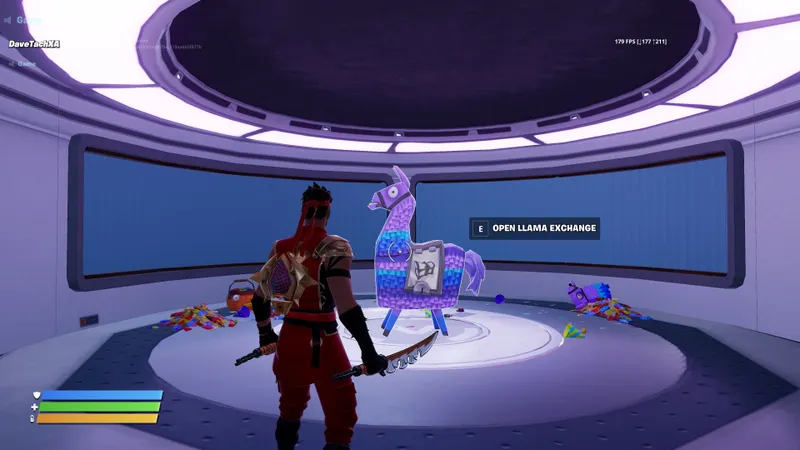
Para comprobar las recomendaciones completas, consulta el artículo oficial de Epic Games Store. La imagen oficial asociada retoma la ilustración utilizada para este tema.
La página de referencia también permite situar estas decisiones en su contexto. Consulta el artículo oficial de Epic Games Store para encontrar las recomendaciones completas y distinguir los valores propuestos como punto de partida de los ajustes que cada jugador debe probar.
Para seguir con la preparación competitiva, consulta también los contenidos de esports y los artículos sobre ajustes y progresión de jeu.vidéo. Para comprobar las recomendaciones completas, consulta el artículo oficial de Epic Games Store.
Preguntas frecuentes
¿Qué ajustes conviene activar primero en PC ?
Activa la pantalla completa, la resolución nativa, el modo Rendimiento y la VSync desactivada. Después, coloca View Distance en Near.
¿Qué resolución 3D utilizar ?
Empieza con un mínimo del 100 %. Un valor inferior puede reducir la nitidez de los adversarios y del escenario.
¿Hay que limitar las imágenes por segundo ?
Empieza con el límite Ilimitada. Prueba un límite relacionado con la frecuencia del monitor solo si aparece tearing.
¿Cómo mejorar la legibilidad gráfica ?
Utiliza el modo Rendimiento, View Distance en Near, Textures en Low y Meshes en Low.
¿Qué sensibilidad de ratón probar ?
Prueba una sensibilidad X e Y de entre el 5 y el 10 %. Mantén el valor durante las primeras pruebas.
Para seguir el tema, consulta también nuestro artículo sobre Fortnite en PC: el perfil de ajustes que conviene probar para, nuestro artículo sobre AI2U: los mejores ajustes de PC para una imagen fluida y y las últimas noticias de videojuegos. El artículo oficial de Epic Games Store permite consultar las recomendaciones oficiales asociadas a este perfil.
Fuentes verificadas
Estos enlaces permiten comprobar la información clave utilizada en este artículo.
- store.epicgames.com: Para https : //store.epicgames.com/blog/fortnite-on-pc-best-settings-for-competitive-play-in-2026: artículo oficial de Epic Games Store publicado el 2026-04-30. Confirma las recomendaciones de vídeo, audio y controles.
- cdn2.unrealengine.com: Para https : //cdn2.unrealengine.com/fortnite-meshes-low-1920x1080-68f08e535ce5.jpg: imagen oficial alojada en el CDN de Unreal Engine/Epic Games y asociada al artículo sobre los ajustes competitivos de Fortnite en PC.


