Pour préparer Fortnite sur PC au jeu compétitif, commencez par une configuration stable et lisible. Epic Games recommande le plein écran, le mode Performance, une résolution 3D d’au moins 100 % et des textures réduites. Ce profil donne une base cohérente, mais le résultat dépend aussi de votre écran, de sa fréquence et de votre matériel.
À retenir
- Activez le plein écran et désactivez la VSync.
- Commencez avec le mode Performance.
- Gardez la résolution native et une résolution 3D à 100 % minimum.
- Placez View Distance sur Near, puis Textures et Meshes sur Low.
- Activez l’affichage des FPS, 3D Headphones et Visualize Sound Effects.
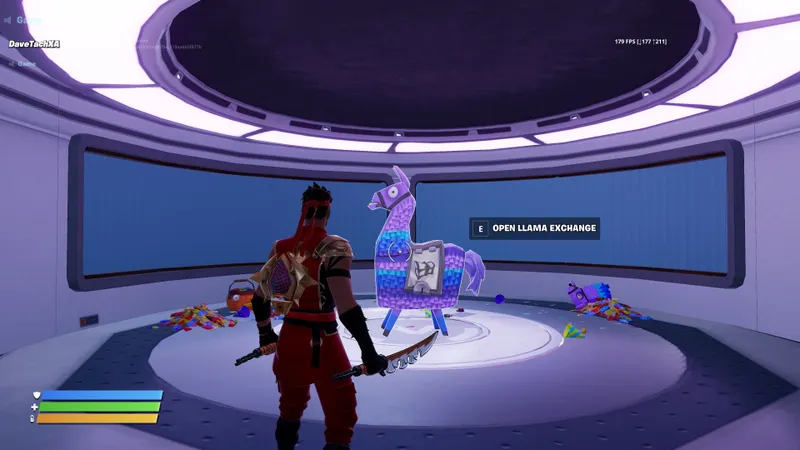
- Testez les commandes dans Creative ou Arena Boxfights avant le classé.
Réglez d’abord l’affichage et le rendu
Sélectionnez le plein écran et la résolution native de votre écran. La résolution native préserve la netteté de l’interface, des décors et des silhouettes. Désactivez ensuite la VSync pour partir du profil recommandé par Epic Games, puis choisissez le mode Performance.
Pour la limite d’images par seconde, commencez avec le réglage Illimitée. Cette option permet d’observer le comportement réel de votre configuration sans lui imposer immédiatement une cible arbitraire. Si un déchirement apparaît à l’écran, testez ensuite une limite adaptée à la fréquence de votre moniteur. Cette fréquence n’est pas une valeur obligatoire : Epic Games ne confirme pas de chiffre universel valable pour tous les PC.
| Option | Réglage de départ | Objectif |
|---|---|---|
| Mode d’affichage | Plein écran | Partir du profil recommandé pour le jeu compétitif sur PC. |
| Résolution | Native | Préserver la netteté de l’image. |
| VSync | Désactivée | Suivre le profil de départ d’Epic Games. |
| Mode de rendu | Performance | Prioriser la fluidité. |
| Limite d’images | Illimitée | Commencer le test sans cible arbitraire. |
| View Distance | Near | Réduire la distance d’affichage du profil compétitif. |
| Résolution 3D | 100 % minimum | Éviter une perte volontaire de netteté. |
| Textures | Low | Alléger le profil graphique. |
| Meshes | Low | Suivre le profil orienté performances. |
Pourquoi conserver au moins 100 % de résolution 3D
La résolution 3D agit directement sur la précision de l’image rendue. Commencer à 100 % minimum évite de sacrifier volontairement la netteté avant même d’avoir observé les besoins de votre PC. Une valeur inférieure peut rendre les adversaires et le décor plus flous, ce qui complique le suivi d’une cible et la lecture d’une situation.
Cette recommandation ne signifie pas que tous les joueurs doivent conserver exactement les mêmes réglages dans toutes les conditions. Si votre configuration rencontre des difficultés, mesurez d’abord la stabilité des FPS et vérifiez l’image dans une zone identique. Ne baissez la résolution 3D qu’après avoir constaté l’effet obtenu, puis comparez la lisibilité avant et après.
Les anciennes valeurs ou les anciens préréglages peuvent servir de point de comparaison, mais ils ne doivent pas être présentés comme des paramètres de caméra officiels. Ici, les valeurs concernent le rendu, l’affichage et les commandes de Fortnite sur PC. Leur intérêt est de fournir un départ lisible et mesurable, pas de promettre le même résultat à chaque joueur.
Audio et commandes pour les duels
Activez 3D Headphones et Visualize Sound Effects. Ces options exploitent les informations audio du jeu et peuvent aider à mieux distinguer les indications sonores utiles pendant un duel. Elles ne remplacent toutefois pas un casque confortable, ni un réglage de volume qui vous permet de jouer sans fatigue.
Pour la souris, testez une sensibilité X et Y comprise entre 5 et 10 %. Il s’agit d’une plage de départ, pas d’une valeur universelle. Gardez ensuite la même valeur pendant vos premiers essais afin de pouvoir juger votre contrôle avec un minimum de constance. Une sensibilité copiée d’un joueur professionnel peut gêner le suivi d’une cible si elle ne correspond pas à votre matériel ou à vos habitudes.
Placez les raccourcis de construction sur des touches accessibles. Epic Games conseille aussi de tester Simple Build, Simple Edit et l’édition sur F. Désactivez Toggle Sprint si ce comportement vous convient mieux. La priorité est de pouvoir déclencher chaque action sans hésitation, puis de vérifier les touches dans un environnement où une erreur ne vous coûte pas une partie classée.
Les réglages professionnels peuvent servir de référence pour comprendre les choix possibles, mais aucune configuration ne convient automatiquement à tous les débutants. La sensibilité, les raccourcis et la limite d’images doivent rester évalués dans le contexte de votre écran, de votre matériel et de votre manière de jouer.
Suivez une méthode de test simple
- Ouvrez Fortnite et activez le plein écran.
- Choisissez la résolution native, le mode Performance et la VSync désactivée.
- Réglez View Distance sur Near, puis Textures et Meshes sur Low.
- Gardez la résolution 3D à 100 % minimum.
- Activez l’affichage des FPS et les options audio recommandées.
- Changez une seule valeur ou une seule touche à la fois.
- Testez la configuration dans Creative ou Arena Boxfights.
Cette progression permet d’identifier plus facilement ce qui améliore ou dégrade votre confort. Après chaque changement, observez la stabilité des FPS, la netteté des silhouettes, la lisibilité des décors et la qualité des informations sonores. Si plusieurs paramètres sont modifiés simultanément, il devient difficile de savoir lequel a réellement produit un changement.
Creative et Arena Boxfights servent ici de terrains d’essai avant le classé. Testez-y les raccourcis, les mouvements de caméra et la sensibilité avec la même configuration graphique. Gardez une valeur assez longtemps pour comparer les résultats au lieu de modifier les réglages après chaque partie.
Les erreurs qui faussent les réglages
Ne changez pas cinq réglages après une seule partie. Lancez plutôt une session dans une zone identique et répétez les mêmes mouvements ou les mêmes exercices. Une impression isolée ne suffit pas à déterminer si une configuration est meilleure. Regardez la régularité du rendu et votre capacité à lire les adversaires, pas seulement le nombre maximal affiché par le compteur.
NVIDIA Reflex Low Latency sur On + Boost concerne uniquement les cartes graphiques NVIDIA. Testez cette option seulement si votre matériel est compatible. Elle ne constitue donc pas une recommandation générale pour toutes les configurations PC.
Ne baissez pas la résolution 3D sous 100 % sans vérifier la netteté. Une image plus floue peut compliquer le suivi des adversaires. De même, ne transposez pas automatiquement un réglage professionnel à votre propre configuration : ces valeurs peuvent servir de référence, mais aucune configuration ne convient automatiquement à tous les débutants.
Les réglages liés au cluster fortnite-gg sur iPhone au Brésil concernent une autre plateforme et une autre intention. Ils ne doivent pas être utilisés pour choisir les options de Fortnite sur PC.
Ce profil concerne uniquement le PC
Les recommandations utilisées ici visent la version PC. Elles ne forment pas une configuration universelle pour console ou mobile. Le matériel, l’écran et les options disponibles peuvent modifier le résultat observé. Pour prolonger la préparation compétitive, retrouvez les contenus consacrés au jeu compétitif et les articles de réglages et de progression.
Pour vérifier les recommandations complètes, consultez article officiel d’Epic Games Store. visuel officiel associé reprend l’illustration utilisée pour ce sujet.
La page de référence permet aussi de replacer ces choix dans leur contexte. Consultez article officiel d’Epic Games Store pour retrouver les recommandations complètes et distinguer les valeurs proposées comme point de départ des réglages que chaque joueur doit encore tester.
Pour continuer la préparation compétitive, retrouvez également esports content et settings and progression articles sur jeu.vidéo. Pour vérifier les recommandations complètes, consultez official Epic Games Store article.
Questions fréquentes
Quels réglages activer en premier sur PC ?
Activez le plein écran, la résolution native, le mode Performance et la VSync désactivée. Placez ensuite View Distance sur Near.
Quelle résolution 3D utiliser ?
Commencez à 100 % minimum. Une valeur plus basse peut réduire la netteté des adversaires et du décor.
Faut-il limiter les images par seconde ?
Commencez avec la limite Illimitée. Testez une limite liée à la fréquence de l’écran seulement si un déchirement apparaît.
Comment améliorer la lisibilité graphique ?
Utilisez le mode Performance, View Distance sur Near, Textures sur Low et Meshes sur Low.
Quelle sensibilité de souris tester ?
Testez une sensibilité X et Y comprise entre 5 et 10 %. Gardez la valeur pendant les premiers essais.
Pour continuer à suivre le sujet, retrouvez aussi notre article sur Fortnite sur PC : le profil de réglages à tester pour, notre article sur AI2U : les meilleurs réglages PC pour une image fluide et et les dernières actualités jeu vidéo. official Epic Games Store article permet de retrouver les recommandations officielles associées à ce profil.
Sources vérifiées
Ces liens permettent de vérifier les informations clés utilisées dans cet article.
- store.epicgames.com : Pour https : //store.epicgames.com/blog/fortnite-on-pc-best-settings-for-competitive-play-in-2026 : article officiel Epic Games Store publié le 2026-04-30. Il confirme les recommandations vidéo, audio et commandes.
- cdn2.unrealengine.com : Pour https : //cdn2.unrealengine.com/fortnite-meshes-low-1920x1080-68f08e535ce5.jpg : image officielle hébergée sur le CDN Unreal Engine/Epic Games et associée à l’article sur les réglages compétitifs de Fortnite sur PC.