
Los mejores ajustes de Stardew Valley dependen de lo que necesites ver y controlar con más frecuencia. Como punto de partida, conviene revisar el zoom, la escala de la interfaz y el indicador de casilla afectada por la herramienta. Estas opciones influyen directamente en la cosecha, la minería y la colocación de muebles.
Los ajustes que conviene probar primero
- Zoom: empieza al 100 %. Prueba el 90 % en las minas o en una granja muy cargada.
- Escala de la interfaz: mantenla al 100 % en una pantalla de PC convencional. Auméntala en pasos del 5 % cuando el texto sea demasiado pequeño.
- VSync: déjala activada al principio. Compárala con el ajuste desactivado únicamente en la misma zona animada si los movimientos parecen irregulares.
- Ubicación de golpe de la herramienta: actívala. El marcador de casilla reduce los errores alrededor de cultivos, cofres y animales.
- Barra de herramientas: mantén las herramientas, el arma y la comida en un orden fijo, accesible sin bajar la mirada.
Configura la pantalla sin perder detalle
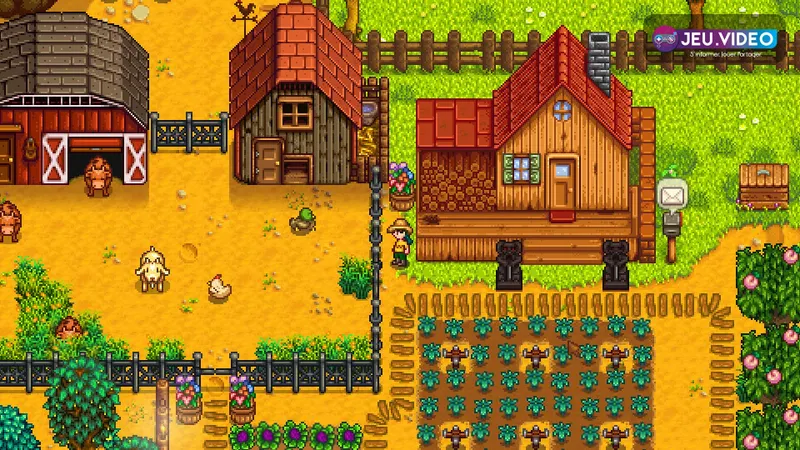
El zoom modifica la cantidad de mundo que ves, pero no cambia el texto de los menús. Al 100 %, los objetos del suelo y los bordes de las casillas siguen siendo fáciles de identificar. Baja al 90 % y después al 85 % cuando necesites una mejor visibilidad a distancia en las minas. Una reducción mayor puede dificultar la detección de la vegetación silvestre y de los objetos pequeños.
La escala de la interfaz es independiente del zoom. Auméntala cuando el inventario, el diario o el texto de las recetas sean difíciles de leer. Así mantendrás legibles los menús sin reducir la vista del mundo.
El modo de ventana sin bordes resulta adecuado para quienes alternan entre el juego y otras aplicaciones. El modo de pantalla completa merece la pena probarlo en un PC modesto y permite seleccionar una resolución propuesta por el monitor. La VSync está activada por defecto en las opciones documentadas. Déjala activada, salvo que una comparación directa en el mismo lugar muestre una ventaja evidente.
Marca la casilla antes de usar una herramienta
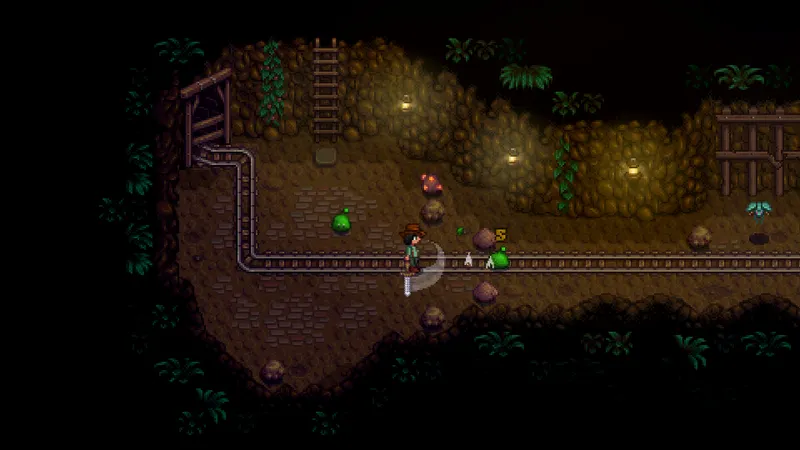
Activa Mostrar siempre la ubicación de golpe de la herramienta. El marcador muestra la casilla afectada por la herramienta seleccionada y resulta especialmente útil junto a cultivos, cofres y ganado. Si prefieres una interfaz más limpia, puedes ocultarlo mientras te desplazas.
Activa también Información avanzada de fabricación. Los menús de fabricación y cocina mostrarán más detalles, incluidos los ingredientes disponibles y las creaciones anteriores. Esto evita volver hasta un cofre para comprobar un solo componente.
- Abre las Opciones y activa la ubicación de golpe de la herramienta.
- Organiza la barra de herramientas junto a un cofre, sin limitaciones de tiempo.
- Coloca la regadera, el pico y el hacha en posiciones iniciales conocidas.
- Mantén el arma, la comida y un objeto de desplazamiento en posiciones más alejadas.
- Entra en las minas y selecciona el arma y la comida sin mirar el teclado.
Con teclado y ratón, las teclas numéricas seleccionan las posiciones de la barra de herramientas y Tab cambia la fila activa del inventario. Si el chat se abre accidentalmente, cambia la tecla asociada en lugar de modificar las teclas de movimiento. Restablece únicamente los controles que se hayan vuelto confusos. El comando de restablecimiento documentado no pide confirmación.
Adapta los controles a cada plataforma
| Plataforma | Prioridades | Comprobación rápida |
|---|---|---|
| PC con teclado y ratón | Zoom al 100 %, interfaz legible, marcador de ubicación de golpe y posiciones fijas en la barra de herramientas. | Cosecha, abre un cofre y cambia a un arma en las minas. |
| PC con mando | Detección automática del mando, marcador de colocación y vibración cómoda. | Comprueba que el movimiento del cursor y la selección de objetos no entren en conflicto. |
| PlayStation, Xbox y Nintendo Switch | Modo mando, escala de la interfaz, zoom y colocación precisa. | Mueve un mueble y apunta a una casilla de cultivo antes de abandonar la granja. |
| Móvil | Esquema táctil como prioridad y después el zoom; muestra el joystick cuando la precisión sea importante. | Riega una fila y combate contra algunos enemigos con el mismo esquema de controles. |
En consola, no fuerces el modo mando cuando el juego ya detecte correctamente el mando. Mantén visible el indicador de casilla de colocación al usar un stick. Ayuda con los muebles y los bordes de los campos. En móvil, el movimiento táctil y el ataque automático son adecuados para las tareas habituales. El joystick y los botones pueden ser más fiables para los combates o para regar con precisión.
Compara un solo cambio cada vez
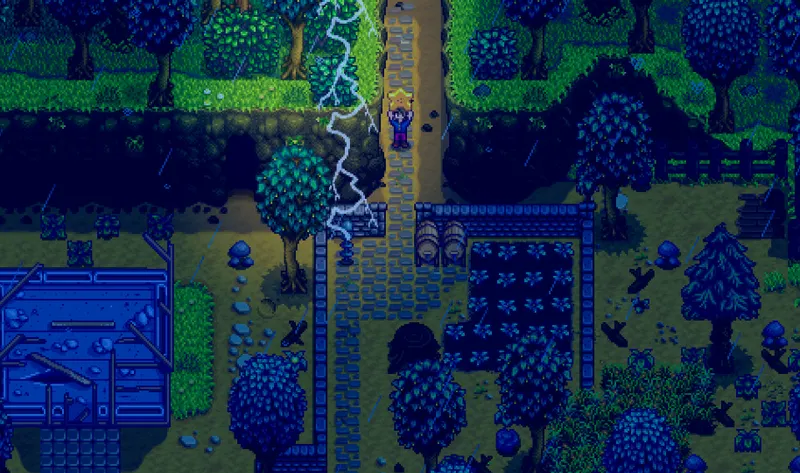
Utiliza una zona reproducible para cada comparación: una granja madura, un nivel de mina, una zona lluviosa de la ciudad o una habitación llena de máquinas. Modifica una sola opción y repite las mismas acciones: cosechar, abrir un menú, seleccionar un arma, mover un objeto y hablar con un PNJ.
- Anota el zoom, la escala de la interfaz, el modo de ventana y el estado actual de la VSync.
- Modifica uno de estos ajustes.
- Reproduce la misma secuencia breve en la misma zona.
- Conserva el cambio únicamente cuando mejore la visibilidad o los controles sin crear un problema nuevo.
- Repite la comprobación después de una actualización antes de restablecer todas las teclas.
Una vista más reducida puede parecer menos cargada y, al mismo tiempo, hacer que algunos objetos pasen más desapercibidos. Una interfaz ligeramente más grande puede mejorar el uso de los menús sin ralentizar las acciones con las herramientas. Los ajustes de jugadores experimentados pueden servir de referencia, pero ninguna configuración funciona automáticamente para todos los principiantes.
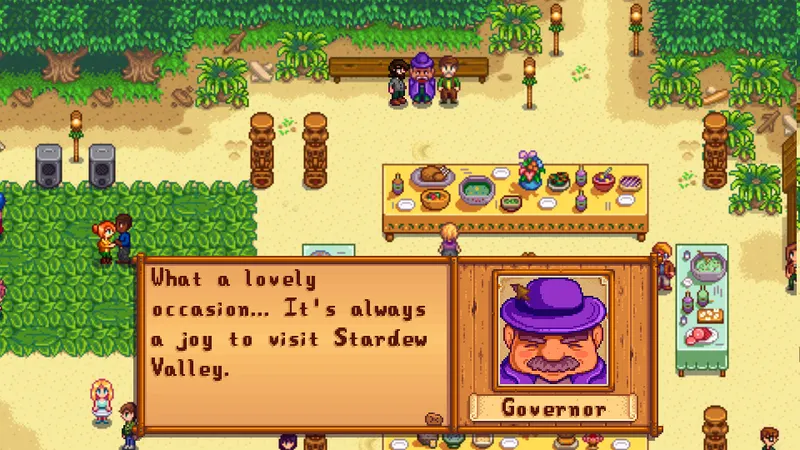
Comprueba también el sonido y las capturas
Mantén los efectos de sonido audibles si pescas con frecuencia. Stardew Valley ofrece varios sonidos de teclas en las Opciones. Reduce por separado la música o los sonidos ambientales si es necesario para conservar la señal sonora elegida para pescar.
La función de captura de pantalla integrada captura la zona del mapa alrededor del personaje en Windows, Mac y Linux. No está disponible en Xbox. Úsala para comparar la distribución de la granja o comprobar la cantidad de elementos antes y después de modificar el zoom. En PC, el modo de captura de pantalla F4 también puede ayudar al colocar objetos cerca de la parte inferior de la pantalla.
Las páginas oficiales referencia de Opciones, referencia de controles y página de Steam enumeran los ajustes y las plataformas disponibles. Para una lectura más práctica, consulta también nuestros artículos de juegos, la sección de noticias y las últimas publicaciones.
Preguntas frecuentes
¿Qué ajustes debo modificar primero en PC?
Empieza por el zoom, la escala de la interfaz y la ubicación de golpe de la herramienta. Mantén la VSync activada hasta identificar un problema concreto de movimiento en la misma zona cargada.
¿Debo usar un zoom del 100 %?
El 100 % es un buen punto de partida, porque las casillas y los objetos del suelo se mantienen nítidos. Prueba el 90 % en las minas o en una granja muy grande cuando necesites una mejor visibilidad.
¿Cómo puedo leer mejor los menús sin perder visibilidad del mapa?
Aumenta la escala de la interfaz en pequeños pasos. El zoom modifica la vista del mundo, mientras que la escala de la interfaz cambia el tamaño de los menús y del texto.
¿La VSync debe estar activada o desactivada?
Mantén la VSync activada al principio. Desactívala únicamente para hacer una comparación directa en el mismo lugar si el juego parece ir de forma irregular de manera persistente.
¿Qué opción evita regar o arar la casilla equivocada?
Activa Mostrar siempre la ubicación de golpe de la herramienta. Su marcador de casilla indica dónde actuará la herramienta seleccionada antes de utilizarla.
Para comprobar las opciones disponibles tras una actualización, consulta la página oficial de Opciones, la página de Controles y la ficha de Steam. Para seguir al día sobre el tema, consulta también nuestro artículo sobre Stardew Valley: los 4 cultivos que debes plantar para ganar dinero.
Fuentes verificadas
Estos enlaces permiten comprobar la información clave utilizada en este artículo.
- store.steampowered.com: La ficha oficial de Steam confirma la disponibilidad de Stardew Valley en Steam y proporciona las imágenes oficiales utilizadas aquí.
- wiki.stardewvalley.net: La referencia oficial de Opciones, consultada en julio de 2026, documenta los modos de pantalla, la VSync, el zoom, la escala de la interfaz, los indicadores de casilla y las opciones de mando.
- wiki.stardewvalley.net: La referencia oficial de Controles, consultada en julio de 2026, documenta los atajos de PC, los cambios de la barra de herramientas y las funciones del mando.
- wiki.stardewvalley.net: La referencia oficial de controles móviles, consultada en julio de 2026, documenta los esquemas táctiles, el joystick y los controles con botones.


