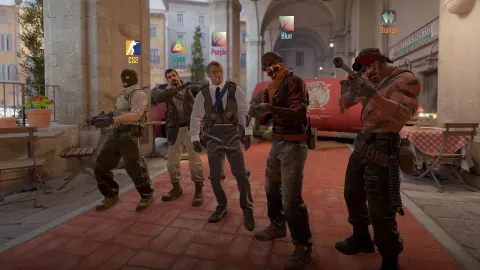
Pour régler Counter-Strike 2 en 2026, cherchez d’abord une image stable. Un crosshair lisible et des achats annoncés évitent plus de rounds perdus qu’un preset spectaculaire. Cette base convient aux parties Premier et Compétitif sur PC.
À retenir
- Valve recommande d’utiliser la fréquence maximale prise en charge par le moniteur.
- Le HUD de télémétrie Source 2 affiche les FPS et les conditions réseau dans CS2.
- Counter-Strike 2 est gratuit sur Steam et pris en charge sur Windows ainsi que SteamOS/Linux.
- Steam présente le mode Premier, les cartes remaniées et les fumigènes dynamiques parmi les fonctions de CS2.
Réglages Counter-Strike 2 : la base à fixer
Dans Windows, sélectionnez la fréquence maximale de votre écran. Faites ensuite le même choix dans Paramètrès > Vidéo. En mode fenêtré ou sans bordure, CS2 suit la fréquence définie par le système.
Activez le HUD de télémétrie Source 2. Il affiche les FPS et les conditions réseau. Gardez la résolution native si la cadence reste régulière. Sinon, baissez d’abord les options graphiques les plus coûteuses. Ne changez pas de sensibilité le même soir.
- Gardez un seul crosshair statique et contrasté.
- Testez chaque modification dans le même scénario.
- Ne modifiez qu’une famille d’options à la fois.
- Prévenez l’équipe avant une éco, un force buy ou un achat complet.
- Apprenez une carte principale et une carte de secours.

Réglages Counter-Strike 2 pour les FPS et l’affichage
| Réglage | Point de départ | Action utile |
|---|---|---|
| Mode d’affichage | Plein écran | Utilisez-le comme base de comparaison. |
| Fréquence | Maximum de l’écran | Vérifiez Windows puis CS2. |
| V-Sync | Désactivée | Activez-la seulement dans la configuration G-Sync recommandée par Valve. |
| Qualité graphique | Réduire avant la résolution | Protégez la stabilité des FPS dans les smokes. |
| Télémétrie | Activée | Comparez FPS, ping et pertes de paquets. |
Valve recommande la fréquence maximale prise en charge par le moniteur. Sur un écran compatible, Valve recommande aussi G-Sync ou FreeSync. Avec NVIDIA G-Sync, suivez ses indications pour V-Sync et NVIDIA Reflex, puis redémarrez le jeu.

Crosshair et sensibilité : des réglages CS2 faciles à garder
Commencez avec une croix courte, fixe et dotée d’un petit espace central. Choisissez une couleur visible sur des murs clairs comme sombres. Testez-la sur Mirage, Inferno et Ancient avant de la conserver.
Ne copiez pas une sensibilité parce qu’elle appartient à un joueur connu. Une valeur utile permet de tourner, de s’arrêter sur un angle, puis de répéter le geste. Gardez-la plusieurs sessions. Les changements quotidiens brouillent vos repères.

Réglages FPS Counter-Strike 2 : méthode de test
- Réglez Windows sur la fréquence maximale du moniteur.
- Lancez CS2 et activez la télémétrie.
- Jouez dix minutes sur la même carte, avec les mêmes bots ou en Deathmatch.
- Notez les FPS, le ping et les pertes de paquets.
- Baissez une seule option graphique si les FPS chutent dans les smokes ou les duels.
- Refaites exactement le même test avant un autre changement.
Un ping élevé ne se corrige pas en réduisant les graphismes. Dans Paramètrès > Jeu, CS2 propose aussi une limite de ping acceptable pour le matchmaking. Évitez de valider un gros changement directement en Premier.

Économie Counter-Strike 2 : achats simples et armes faciles
Avant la fin du buy time, regardez l’argent des quatre équipiers. Annoncez clairement « eco », « force » ou « full ». Cinq achats isolés donnent rarement un round solide. Un plan collectif, même simple, crée de meilleures reprises et plus d’utilitaires.
- Round pistolet : achetez pour votre rôle, sans chercher à imiter un round rifle.
- Éco : gardez l’argent nécessaire à un vrai achat d’équipe au round suivant.
- Force buy : faites-le seulement si l’équipe a un plan court et annoncé.
- Full buy : prenez l’arme principale, la protection, puis les grenades utiles au plan.
Pour débuter, travaillez l’AK-47 côté Terroristes et la M4 de votre choix côté Antiterroristes. Ajoutez une SMG, comme la MP9 ou la MAC-10, pour les achats légers. Le placement du crosshair à hauteur de tête apporte souvent un gain plus direct qu’un nouveau réglage vidéo.

Cartes Counter-Strike 2 : l’ordre d’apprentissage rentable
Choisissez une carte principale, puis une seconde carte de secours. Sur chacune, mémorisez une entrée, un angle défensif, une smoke utile et un repli. Vous n’avez pas besoin de connaître tous les callouts pour aider une prise de site.
Sur Mirage, travaillez les sorties et le pré-aim d’un site. Sur Inferno, une smoke et une flash annoncées valent mieux qu’une sortie solitaire. Ancient et Nuke demandent plus de patience : les rotations punissent vite un déplacement sans information.

À retenir
- Fixez la fréquence de l’écran et la stabilité des FPS avant la sensibilité.
- Gardez un crosshair statique, contrasté et inchangé plusieurs sessions.
- Faites les tests hors Premier, dans une situation reproductible.
- Annoncez les achats d’équipe avant de dépenser.
- Maîtrisez peu de cartes, mais avec des actions précises.
Retrouvez d’autres repères dans les articles jeu.vidéo, la rubrique esport et les dernières actualités. Pour les paramètrès d’affichage, consultez les recommandations vidéo de Steam. La fiche Steam officielle centralise les informations de CS2.
Questions fréquentes
Quelle fréquence d’écran faut-il choisir dans CS2 ?Sélectionnez la fréquence maximale prise en charge par votre moniteur dans Windows, puis dans CS2.
Activez le HUD de télémétrie, jouez toujours la même zone et modifiez une seule option graphique à la fois.
Choisissez une petite croix statique, contrastée et visible sur les surfaces claires comme sombres.
Seulement après avoir stabilisé l’affichage, les FPS et les réglages de souris. Gardez ensuite la valeur plusieurs sessions.
Faites une éco quand plusieurs joueurs ne peuvent pas acheter arme principale, protection et utilitaires.
Apprenez l’AK-47, une M4 et une SMG adaptée aux achats légers. Le placement du crosshair reste prioritaire.
Choisissez une carte principale et une carte de secours. Apprenez sur chacune une entrée, un angle, une grenade et un repli.
Consultez la page Steam officielle de CS2 et les conseils vidéo Steam.
Pour continuer à suivre le sujet, retrouvez aussi notre article sur [Guide] Meilleurs réglages CS2 : gagner des FPS, mieux, notre article sur [Guide] Assassin’s Creed Shadows : réglages Steam Deck.
Sources vérifiées
Ces liens permettent de vérifier les informations clés utilisées dans cet article.
- help.steampowered.com : Steam Support confirme l’usage recommandé de la fréquence maximale du moniteur, de G-Sync/FreeSync lorsque disponible et les conditions spécifiques à NVIDIA Reflex et V-Sync. Date de consultation : 2026-07-14.
- help.steampowered.com : Steam Support documente le HUD de télémétrie Source 2 pour surveiller FPS et conditions réseau, ainsi que le réglage de ping maximal de matchmaking. Date de consultation : 2026-07-14.
- store.steampowered.com : La page Steam officielle confirme que CS2 est gratuit, développé et édité par Valve, et liste ses plateformes, ses fonctionnalités et ses exigences PC. Date de consultation : 2026-07-14.
- store.steampowered.com : L’API publique Steam fournit les visuels officiels de la fiche CS2 utilisés dans cet article. Date de consultation : 2026-07-14.
FAQ pratique
Cette FAQ complète le guide à partir des questions joueur traitées plus haut.
Quelle est la réponse rapide sur réglages Counter-Strike 2 ?
Partez de la base indiquée dans ce guide, puis ajustez un seul réglage à la fois après un test en conditions réelles.
À qui s'adresse ce guide réglages Counter-Strike 2 ?
Il vise les joueurs qui veulent une base fiable avant d'adapter les réglages à leur plateforme, leur manette ou leur style.
Que faut-il vérifier en premier ?
Vérifiez les informations officielles, les réglages clés, les erreurs fréquentes et les étapes pratiques déjà listées dans le guide.
Faut-il copier toutes les valeurs exactement ?
Utilisez les valeurs comme point de départ. Si une option gêne, modifiez uniquement celle-ci puis testez à nouveau.
Comment savoir si le setup fonctionne ?
Faites une courte session de test, comparez contrôle, lisibilité et régularité, puis gardez le même réglage plusieurs parties.
Quelle erreur faut-il éviter ?
Ne changez pas trop de paramètres d'un coup. Sinon, il devient impossible de savoir ce qui améliore ou dégrade vos sensations.
Est-ce valable sur toutes les plateformes ?
La méthode reste valable, mais la latence, la manette, l'écran et les patchs peuvent changer le ressenti final.
Quand faut-il mettre à jour ces réglages ?
Après un patch important, un changement de plateforme, une nouvelle saison ou une modification des recommandations officielles.
À lire ensuite sur jeu.video
Ces pages complètent le sujet avec les réponses les plus utiles pour les joueurs.
- apex legends - informations pratiques et contexte à consulter ensuite.