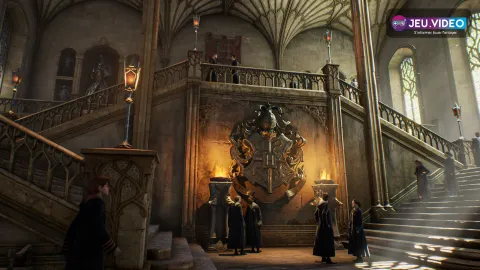
Pour de bons réglages Steam Deck dans Hogwarts Legacy, visez d'abord un 30 FPS stable. Les traversées de Poudlard deviennent plus régulières. La batterie tient mieux dans les Highlands.
À retenir
- Hogwarts Legacy indique sur Steam une cible minimale PC 720p/30 FPS en qualité basse et 16 Go de RAM.
- Valve évalue Steam Deck Verified avec des critères comme contrôles, lisibilité, résolution et support système.
- Le profil conseillé sur Steam Deck vise d'abord 30 FPS stables, puis l'autonomie via le TDP.
- Ray tracing, ombres, brouillard, effets et feuillage sont les options à réduire en priorité.
Le jeu peut monter plus haut dans certains lieux calmes. Le château, Pré-au-Lard, les combats et le streaming des zones ouvertes punissent vite un cap trop ambitieux.
Pour d'autres repères PC et portables, consultez aussi nos articles jeu.vidéo, l'actualité jeu vidéo et les dernières actualités.

Réglages Steam Deck Hogwarts Legacy : réponse rapide
Sur Steam Deck LCD ou OLED, partez sur 1280 x 800, preset Bas ou Moyen, FSR 2 en Qualité, ray tracing désactivé, ombres en Bas, brouillard et feuillage réduits. Bloquez ensuite le jeu à 30 FPS dans le menu performance du Steam Deck.
Réglez le jeu avant de toucher au TDP. Ne forcez pas un GPU clock ou un TDP fixe au hasard. Si le frametime devient irrégulier, le chiffre FPS ne suffit plus.
À retenir pour les réglages Steam Deck Hogwarts Legacy
- Visez 30 FPS stables avant de chercher une meilleure image.
- Désactivez le ray tracing dès le départ.
- Baissez d'abord ombres, brouillard, population et feuillage.
- Testez le profil au moins 10 minutes avec l'overlay performance.
- Réglez le TDP seulement après avoir stabilisé les FPS.
Réglages Steam Deck Hogwarts Legacy recommandés
Commencez par le menu graphique de Hogwarts Legacy. La page Steam officielle indique une cible minimale PC en 720p/30 FPS en qualité basse et 16 Go de RAM sur la fiche du jeu. Sur Steam Deck, il faut donc viser un profil portable, pas un rendu PC élevé.
| Option | Réglage conseillé | Effet en jeu |
|---|---|---|
| Résolution | 1280 x 800 | Garde l'interface nette sur l'écran du Deck. |
| Upscaling | FSR 2 Qualité, puis Équilibré si besoin | Récupère de la marge sans trop salir l'image. |
| Preset global | Bas ou Moyen | Limite les chutes en extérieur. |
| Ray tracing | Désactivé | Évite un coût trop lourd pour une machine portable. |
| Ombres | Bas | Stabilise le château et les villages. |
| Effets et brouillard | Bas | Aide pendant les combats et les zones brumeuses. |
| Textures | Moyen | Bon compromis sur SSD ou microSD rapide. |
| Motion blur | Désactivé | Rend l'image plus lisible sur petit écran. |
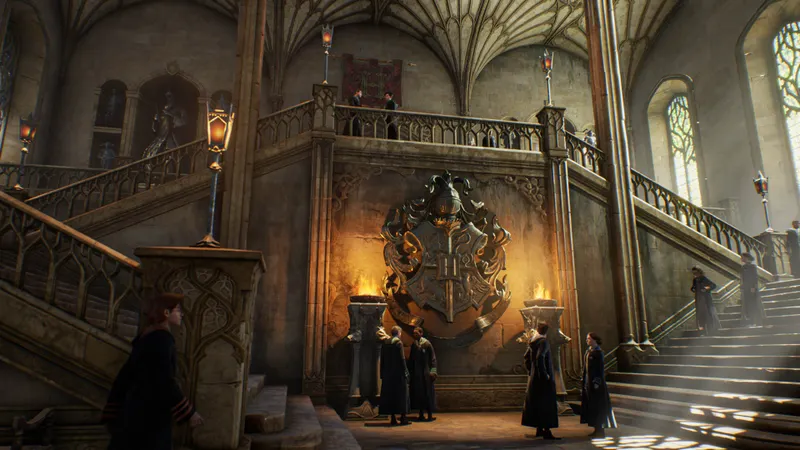
Dans le menu rapide du Steam Deck, ouvrez l'onglet Performance avec le bouton aux trois points. Activez le profil par jeu, fixez la limite à 30 FPS et affichez l'overlay. Valve rappelle que la lisibilité, les contrôles et la résolution font partie des critères clés de l'expérience portable sur Steam Deck Verified.
Choisir le bon profil selon votre Steam Deck
Le Steam Deck LCD et le Steam Deck OLED ne donnent pas la même sensation. L'OLED a un meilleur écran et une autonomie plus confortable. Hogwarts Legacy reste pourtant un gros monde ouvert, donc le 30 FPS reste la base la plus sûre.
| Support | Cap conseillé | Profil graphique | Usage |
|---|---|---|---|
| Steam Deck LCD portable | 30 FPS | Bas/Moyen, FSR 2 Qualité | Profil fiable pour longues sessions. |
| Steam Deck OLED portable | 30 FPS ou 40 FPS si stable | Bas/Moyen, FSR 2 Qualité | 40 FPS seulement après test en combat. |
| Steam Deck docké 1080p | 30 FPS | Bas, FSR 2 Équilibré | À choisir si vous acceptez une image moins fine. |
| MicroSD lente | 30 FPS | Textures Moyen ou Bas | Réduit les saccades de chargement. |
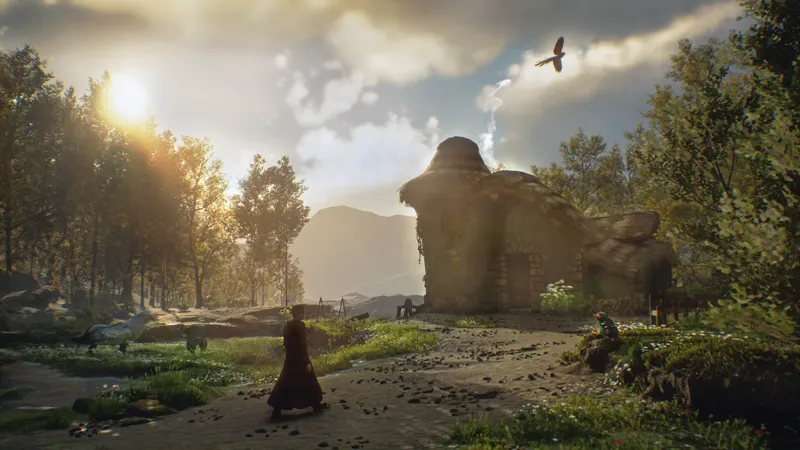
En mode docké, ne forcez pas le 1080p par réflexe. Gardez le cap 30 FPS, baissez les ombres et utilisez l'upscaling. Pour d'autres réglages orientés fluidité, parcourez aussi notre rubrique esport.
Méthode de test avant de garder vos réglages
Un couloir vide ne suffit pas. Hogwarts Legacy alterne salles fermées, villages, vols et combats avec beaucoup d'effets. Votre boucle de test doit couvrir ces situations.
- Lancez le jeu avec plus de 50 % de batterie.
- Coupez les téléchargements Steam en arrière-plan.
- Activez l'overlay performance du Steam Deck.
- Restez 3 minutes dans Poudlard, près d'un escalier ou de plusieurs PNJ.
- Sortez dans une zone ouverte et avancez vite à pied ou en balai.
- Lancez un combat avec plusieurs sorts lumineux.
- Si les FPS chutent, baissez ombres, brouillard, effets et feuillage.
- Quand le profil est stable, baissez le TDP par paliers de 1 W, puis remontez dès que les chutes apparaissent.
Options graphiques à baisser en premier
Sur l'écran du Deck, une image stable compte plus qu'une texture poussée trop haut. Gardez les choix coûteux pour la fin.
- Ombres : baissez-les en premier, surtout dans Poudlard.
- Brouillard : réduisez-le dans les zones extérieures.
- Feuillage : baissez-le pour les Highlands.
- Effets : réduisez-les si les combats décrochent.
- Population : baissez-la si Pré-au-Lard ou les salles de classe saccadent.
- Textures : gardez Moyen si le streaming reste propre, Bas si des pauses apparaissent.

Le piège classique consiste à garder des textures hautes puis à compenser avec un FSR trop agressif. Sur petit écran, des textures moyennes avec un FSR propre paraissent souvent plus agréables.
Batterie, chauffe et TDP sur Steam Deck
Le TDP ne donne pas des FPS gratuits. Il limite surtout la consommation, la chauffe et l'autonomie. Le bon ordre reste simple : graphismes, cap FPS, test, puis TDP.
Pour une longue session, essayez 10 à 12 W après stabilisation du 30 FPS. Si le jeu décroche en vol ou en combat, remontez d'un cran. Branché au secteur, laissez le TDP automatique si la température reste correcte.

Erreurs à éviter avec les réglages Steam Deck Hogwarts Legacy
- Ne cherchez pas le 40 FPS avant d'avoir validé un 30 FPS propre.
- Ne gardez pas le ray tracing actif pour une session portable.
- Ne testez pas seulement dans un couloir calme.
- Ne baissez pas le TDP avant d'avoir réglé les options graphiques.
- Ne forcez pas le 1080p docké si le 800p est déjà limite.
Questions fréquentes
Quels réglages choisir pour Hogwarts Legacy sur Steam Deck ?Utilisez 1280 x 800, FSR 2 Qualité, preset Bas ou Moyen, ray tracing désactivé, ombres en Bas et cap 30 FPS.
Baissez d'abord les ombres, le brouillard, le feuillage et les effets. Passez FSR 2 en Équilibré seulement si les chutes continuent.
Oui, mais seulement si votre test en vol et en combat reste stable. Sinon, revenez à 30 FPS.
Le SSD interne reste préférable. Sur microSD, gardez les textures sur Moyen ou Bas si des micro-saccades apparaissent.
Après stabilisation du 30 FPS, essayez 10 à 12 W. Remontez le TDP si les combats ou le vol provoquent des chutes.
Non. Le coût est trop élevé pour un profil portable stable. Gardez le ray tracing désactivé.
Gardez la configuration Steam Input par défaut. Ajustez seulement la sensibilité caméra si les rotations semblent lentes.
Consultez la fiche Steam, le site officiel et Steam Deck Verified.
Pour continuer à suivre le sujet, retrouvez aussi notre article sur [Guide] Réglages Dune Awakening Steam Deck : 30 FPS, notre article sur [Guide] Steam Deck OLED réglages : FPS stables, batterie.
Sources vérifiées
Ces liens permettent de vérifier les informations clés utilisées dans cet article.
- store.steampowered.com : La page Steam officielle confirme la sortie PC du 2023-02-10, les prérequis, les langues, le support Steam Cloud/HDR et les captures officielles.
- hogwartslegacy.com : La page média officielle Hogwarts Legacy fournit les images directes utilisées dans le guide.
- steamdeck.com : La page Steam Deck Verified officielle explique les critères généraux de compatibilité, dont la résolution, les contrôles et la lisibilité.
- partner.steamgames.com : La documentation Steamworks détaille les statuts Verified et Playable et précise qu'un jeu Playable peut demander une configuration manuelle.
FAQ pratique
Cette FAQ complète le guide à partir des questions joueur traitées plus haut.
Quelle est la réponse rapide sur réglages Steam Deck Hogwarts ?
Partez de la base indiquée dans ce guide, puis ajustez un seul réglage à la fois après un test en conditions réelles.
À qui s'adresse ce guide réglages Steam Deck Hogwarts ?
Il vise les joueurs qui veulent une base fiable avant d'adapter les réglages à leur plateforme, leur manette ou leur style.
Que faut-il vérifier en premier ?
Vérifiez les informations officielles, les réglages clés, les erreurs fréquentes et les étapes pratiques déjà listées dans le guide.
Faut-il copier toutes les valeurs exactement ?
Utilisez les valeurs comme point de départ. Si une option gêne, modifiez uniquement celle-ci puis testez à nouveau.
Comment savoir si le setup fonctionne ?
Faites une courte session de test, comparez contrôle, lisibilité et régularité, puis gardez le même réglage plusieurs parties.
Quelle erreur faut-il éviter ?
Ne changez pas trop de paramètres d'un coup. Sinon, il devient impossible de savoir ce qui améliore ou dégrade vos sensations.
Est-ce valable sur toutes les plateformes ?
La méthode reste valable, mais la latence, la manette, l'écran et les patchs peuvent changer le ressenti final.
Quand faut-il mettre à jour ces réglages ?
Après un patch important, un changement de plateforme, une nouvelle saison ou une modification des recommandations officielles.