Pour trouver les meilleurs réglages Rainbow Six Siege, il faut d'abord chercher une image claire, un son lisible et une visée stable. Sur Siege, un bon setup aide à lire une porte, un outline et un son de pas plus vite. Le but n'est pas d'imiter une capture d'écran trouvée au hasard. Le but est de garder des sensations propres pendant plusieurs sessions.
À retenir
- Le FOV de Rainbow Six Siege se règle officiellement de 60 à 90 dans le menu Display.
- Rainbow Six Siege permet une sensibilité ADS séparée dans le menu Controls.
- Siege X ajoute des options de lisibilité utiles comme le HUD ajustable, le motion blur, la plage dynamique audio et des réglages avancés manette.
- La fiche officielle PlayStation mentionne jusqu'à 4K et 120 FPS sur écran compatible pour la version PS5.
Depuis Siege X, Ubisoft a élargi les options liées au HUD, à l'audio, à la lisibilité et aux contrôles. Il ne faut donc pas tout pousser au maximum. Il faut garder ce qui aide en match et couper ce qui parasite l'information utile. Pour compléter ce guide, vous pouvez aussi voir la rubrique esport, parcourir nos autres guides jeu.vidéo et suivre les dernières actualités.
- Choisissez d'abord un FOV supportable sur plusieurs cartes.
- Réglez ensuite la sensibilité générale pour les demi-tours et les pré-aims.
- Ajustez enfin l'ADS séparée pour tenir les lignes plus proprement.
- Gardez ces valeurs plusieurs sessions avant de juger.
Erreur à éviter : modifier le FOV, le hipfire et l'ADS le même soir. Si vous sur-visez, le problème vient souvent d'un ADS trop vif ou d'un FOV mal toléré.
Meilleurs réglages Rainbow Six Siege pour l'audio
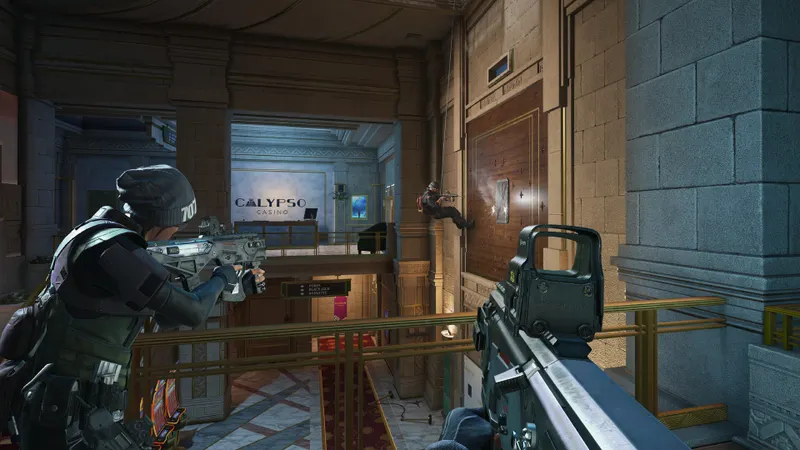
Un bon son sur Siege doit informer avant d'impressionner. L'article officiel Rainbow Six Siege X Accessibility Spotlight détaille les curseurs de volume, la plage dynamique et plusieurs options utiles pour calmer les effets agressifs. Cela donne un vrai levier pour mieux entendre les pas, les gadgets et les callouts.
La logique est simple. Tout ce qui couvre une info de round doit baisser. La musique de menu et la musique en partie sont souvent les premiers réglages à réduire. Les sons de jeu et les voix doivent rester lisibles sans devenir fatigants.
- Au casque, gardez les sons de jeu au centre du mix.
- Sur TV ou soundbar, réduisez la plage dynamique si les explosions couvrent le reste.
- Conservez des voix nettes si vous jouez en équipe.
- Utilisez les options d'accessibilité si certains effets vous fatiguent.
Erreur à éviter : monter tous les curseurs en même temps. Un audio plus fort n'est pas forcément un audio plus lisible.
Meilleurs réglages Rainbow Six Siege pour les graphismes et la visibilité
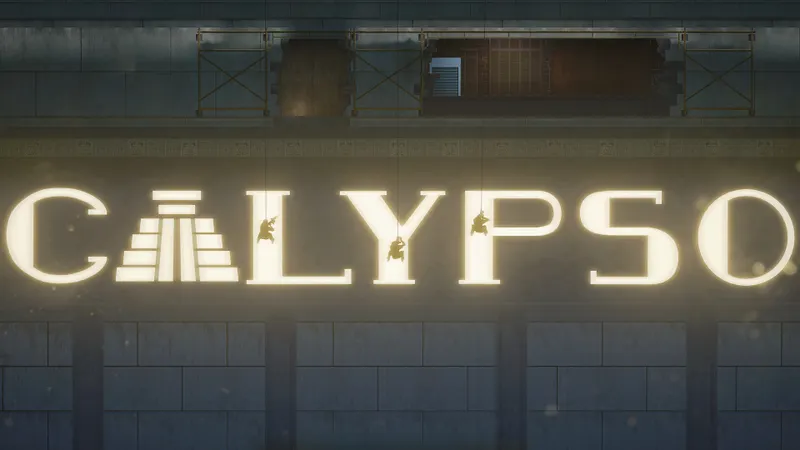
Sur Rainbow Six Siege, le bon preset graphique est celui qui protège la lecture du round. Les configurations officielles PC rappellent que le jeu vise plusieurs paliers selon la machine. La fiche officielle PlayStation mentionne jusqu'à 4K et 120 FPS sur écran compatible pour PS5. La priorité reste la même : stabilité d'abord.
Dans l'Accessibility Spotlight, Ubisoft confirme aussi des options comme le motion blur, le screen shake, la gestion des flashes lumineux, la couleur d'optique et la quantité d'informations du HUD. Ce sont des réglages importants. Un effet instable ou trop fort coûte du temps de lecture.
| Plateforme | Priorité conseillée | Pourquoi |
|---|---|---|
| PC proche du minimum | Framerate stable et image nette | Les chutes d'images cassent le tracking et le recoil. |
| PC milieu ou haut de gamme | Fluidité avant les détails | Montez seulement les effets qui ne gênent pas les fights. |
| PS5 / Xbox Series | Mode performance si disponible | Siege récompense la réactivité plus que le confort visuel. |
Erreur à éviter : garder des effets lourds juste parce qu'ils sont jolis. Sur Siege, voir plus tôt vaut plus qu'une ombre détaillée.
Meilleurs réglages Rainbow Six Siege sur manette
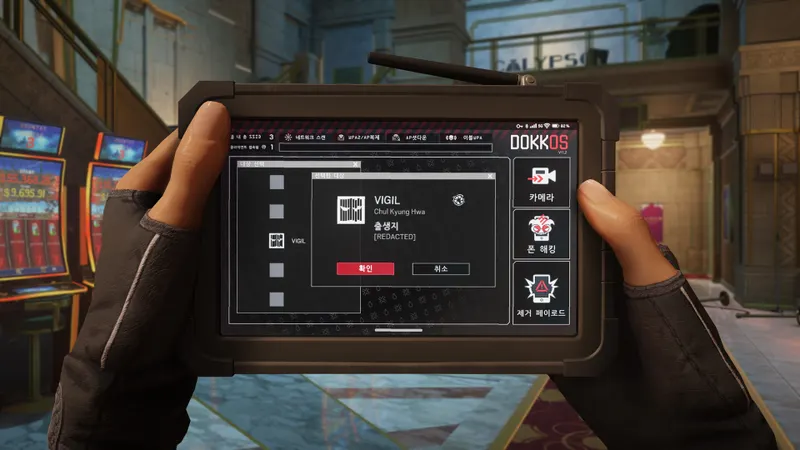
Ubisoft précise dans l'Accessibility Spotlight que Siege X propose des réglages avancés pour la manette, avec deadzones, accélération et ADS séparée. C'est le cœur du réglage console. Une valeur copiée chez un streamer ne règle pas un drift, un ramp-up trop fort ou une ADS trop nerveuse.
Commencez par baisser la deadzone jusqu'au point juste avant le drift. Vérifiez ensuite l'accélération. Si la caméra part trop vite sur les micro-corrections, le souci vient souvent du ramp-up. Finissez par l'ADS séparée. Le bon ressenti est simple : entrer vite dans la fenêtre, puis s'arrêter proprement sur la cible.
- Si vous sur-corrigez, calmez d'abord la réponse avant de baisser toute la sensibilité.
- Si vos premières balles partent mal, retravaillez l'ADS avant le hipfire.
- Si les vibrations ou les trigger effects gênent votre timing, réduisez-les ou coupez-les.
- Remappez les actions qui vous forcent à quitter le stick au mauvais moment.
Erreur à éviter : chercher la sensation la plus rapide dans le menu. Le bon réglage est celui que vous répétez proprement plusieurs rounds de suite.
Routine simple pour valider vos meilleurs réglages Rainbow Six Siege
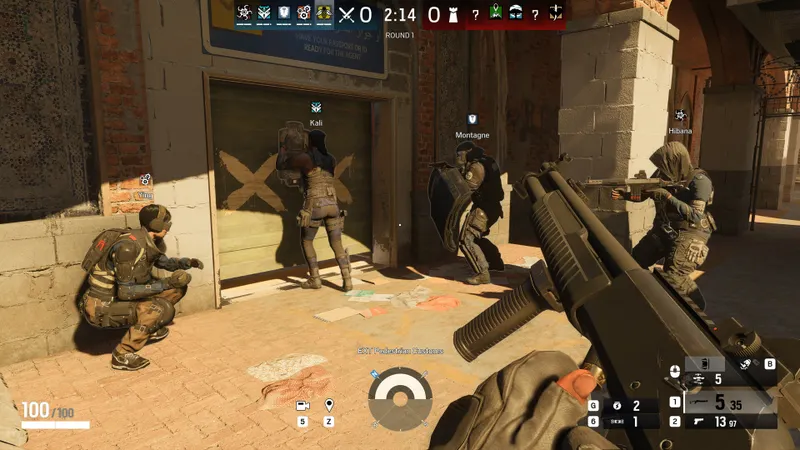
Un réglage n'est validé que s'il tient quand la partie devient sale. Prenez dix minutes et testez toujours dans le même ordre. Cela évite les faux bons réglages.
- Faites quelques duels courts pour vérifier la hauteur de la première balle.
- Tenez une ligne moyenne distance pour voir si l'ADS flotte.
- Testez une situation bruyante avec explosion, destruction et sons mêlés.
- Passez sur une zone sombre ou très chargée pour juger le HUD et les effets lumineux.
- Terminez par une vraie partie et notez ce qui gêne encore.
Erreur à éviter : tout changer après une seule mauvaise soirée. Modifiez un paramètre, refaites la routine, puis comparez calmement.
Questions fréquentes
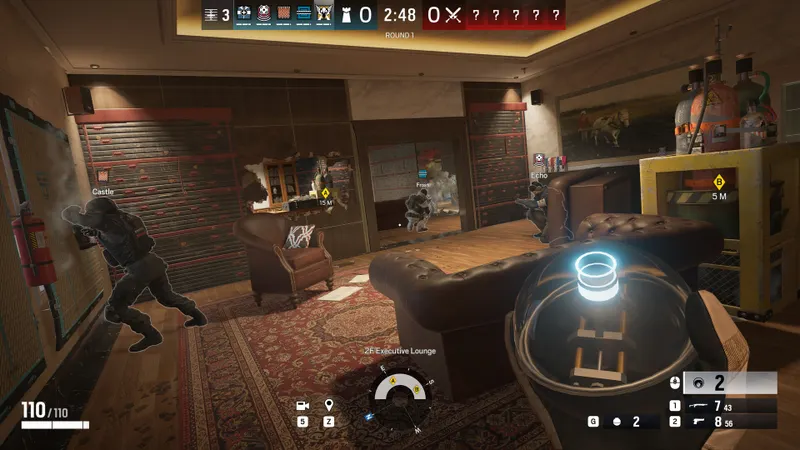
Ubisoft confirme un curseur de 60 à 90. Gardez une valeur lisible sur plusieurs maps, puis ajustez après quelques sessions.
Commencez par le FOV, puis la sensibilité générale, puis l'ADS séparée. Évitez de changer les trois en même temps.
Réduisez d'abord la musique et les sons de menu. Gardez les sons de jeu et les voix assez clairs pour entendre pas, gadgets et callouts.
Non. Un framerate stable et une image propre sont plus utiles qu'un preset Ultra qui ajoute du bruit visuel ou des chutes d'images.
Descendez la deadzone jusqu'au point juste avant le drift. Si le viseur bouge seul, remontez légèrement.
Vérifiez d'abord l'accélération et l'ADS séparée. Le problème ne vient pas toujours de la sensibilité générale.
Retestez après une grosse saison, un patch de lisibilité, un nouvel écran, un nouveau casque ou plusieurs sessions avec de mauvaises sensations.
Suivez l'Accessibility Spotlight de Siege X, les pages d'aide Ubisoft et la fiche officielle PlayStation.
Pour continuer à suivre le sujet, retrouvez aussi notre article sur [Guide] Rainbow Six Siege Dual Front : rôles, secteurs et, notre article sur [Guide] ranked Apex Legends : meilleure compo, rotations.
Sources vérifiées
Ces liens permettent de vérifier les informations clés utilisées dans cet article.
- ubisoft.com : Ubisoft Help : confirme où régler le champ de vision dans Rainbow Six Siege et rappelle une plage officielle de 60 à 90.
- ubisoft.com : Ubisoft Help : confirme l'existence d'une sensibilité ADS séparée dans le menu Controls.
- news.ubisoft.com : Ubisoft News, 2025-05-28 : détaille les options Siege X liées au HUD, à la plage dynamique audio, aux flashes, au motion blur, aux outlines et aux réglages avancés manette.
- ubisoft.com : Ubisoft Help : publie les configurations PC officielles, dont la configuration minimale et la cible 4K à 120 FPS en preset Ultra.
À lire ensuite sur jeu.video
Ces pages complètent le sujet avec les réponses les plus utiles pour les joueurs.
- [Guide] Rainbow Six Siege crossplay : inviter PC, PlayStation et Xbox sans erreur de compte - page déjà en traction, 0 vues aujourd'hui.