Pour vos réglages RuneScape, partez de votre machine et du problème rencontré. La fiche Steam présente le MMORPG gratuit de Jagex, sorti le 14 octobre 2020 sur Windows et macOS, avec une interface et des sous-titres en français. Elle ne fournit aucun profil universel pour la résolution, la qualité d’image, les FPS, la synchronisation ou les commandes.
Commencez par votre environnement
Avant de modifier l’image, contrôlez les repères publiés par Steam pour RuneScape. Sous Windows, la fiche indique Windows 10 ou une version ultérieure, 8 Go de mémoire, un processeur Intel i3-6100 ou AMD Ryzen, ainsi qu’une GeForce GTX 600, une Intel UHD Graphics 610 ou une AMD Radeon R7 260 parmi les repères matériels. Sous macOS, elle mentionne macOS 11 Big Sur ou une version ultérieure, une puce M1 et 4 Go de mémoire.
Ces données servent à vérifier la compatibilité générale. Elles ne garantissent ni un nombre précis d’images par seconde ni le même confort dans toutes les scènes. Une machine qui lance le jeu peut encore nécessiter un réglage différent selon la lisibilité recherchée et les options proposées par son client.
Sélectionnez ensuite la langue. Le français est annoncé pour l’interface et les sous-titres. Activez la langue souhaitée avant de rechercher une commande ou un intitulé : le chemin exact n’est pas détaillé dans les pages retenues.
Changez une option à la fois
Les sources officielles ne donnent pas de valeurs chiffrées pour les options graphiques ou les périphériques. Le réglage doit donc répondre à un besoin précis : texte difficile à lire, image trop exigeante pour la machine ou commandes inconfortables.
- Notez votre point de départ. Relevez les options et les valeurs affichées par le client, ainsi que le système utilisé. Une valeur présente dans un menu ne devient pas pour autant une recommandation officielle.
- Choisissez une priorité. Cherchez d’abord une image plus lisible, une sensation plus régulière ou des commandes plus confortables. Modifier ces objectifs simultanément rend le résultat difficile à interpréter.
- Modifiez une seule option. Ajustez un réglage proposé par votre installation, puis revenez dans la même zone ou reproduisez une activité comparable. L’effet observé sera plus facilement attribuable à ce changement.
- Vérifiez l’écran. Conservez la modification seulement si les textes, les éléments de l’interface ou la fluidité répondent mieux à votre priorité. Les sources ne garantissent aucun gain de FPS, de latence ou de lisibilité.
- Gardez une marche arrière. Notez l’ancienne valeur avant chaque changement. Si l’image devient moins claire ou les commandes moins confortables, restaurez-la immédiatement.

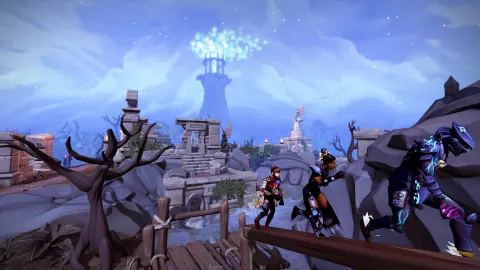
Cette scène Steam peut servir de repère visuel pour comparer deux configurations, mais elle ne fixe aucune résolution, aucun niveau de détail et aucune fréquence d’images. Faites la comparaison sur votre écran, avec votre propre client.

Une image plus spectaculaire n’est pas automatiquement plus lisible. Regardez en priorité les textes, les contours et les éléments utiles à votre activité, puis gardez le réglage qui améliore réellement leur lecture sans dégrader le reste.
Windows, macOS et progression : ce qui ne change pas
| Environnement | Repère publié | Décision pratique |
|---|---|---|
| Windows | Windows 10 ou ultérieur, avec les composants matériels indiqués par Steam. | Comparez votre système aux exigences générales avant de chercher un profil graphique. |
| macOS | macOS 11 Big Sur ou ultérieur, puce M1 et 4 Go de mémoire selon la fiche Steam. | Ne transposez pas automatiquement un réglage Windows : relevez d’abord les options de votre client. |
| Interface française | Le français est indiqué pour l’interface et les sous-titres. | Choisissez la langue avant de rechercher le nom d’une commande ou d’une option. |
| Multijoueur multiplateforme | La fonctionnalité est listée sur Steam. | Ne déduisez ni la liste des plateformes reliées ni une procédure particulière à partir de cette seule mention. |

La plateforme change les repères matériels disponibles, mais les pages consultées ne décrivent pas de réglage spécifique à Windows ou à macOS. Votre client reste la référence pour les menus réellement accessibles ; la fiche Steam situe surtout l’environnement compatible.
Ne confondez pas confort visuel et progression
Les réglages visuels ne modifient pas les bases de progression présentées par Jagex. La présentation officielle de RuneScape décrit un monde ouvert situé dans Gielinor, tandis que la page consacrée aux compétences de RuneScape présente 29 compétences, l’expérience gagnée par les actions et des déblocages liés aux niveaux. Une image plus fluide peut faciliter la lecture de l’interface, mais elle ne change ni les compétences ni les conditions de progression.
Évitez trois raccourcis : ne présentez pas une valeur trouvée ailleurs comme un réglage Jagex, ne changez pas plusieurs paramètres avant la comparaison et ne confondez pas la mention du multijoueur multiplateforme avec la confirmation d’une manette, d’une souris particulière ou d’un menu de commandes détaillé.
Pour la lisibilité, commencez par la langue et les options d’image visibles. Pour la régularité, comparez des situations similaires après chaque changement. Pour les commandes, retenez uniquement les périphériques et personnalisations affichés par votre installation.
Une question avant de commencer
Dois-je commencer par modifier la résolution ?
Pas forcément. La fiche Steam ne fixe aucune résolution universelle : commencez par votre priorité, notez la valeur affichée par le client, puis comparez une seule modification dans une situation identique. Si le texte ou l’interface deviennent moins lisibles, revenez immédiatement au réglage précédent.
La méthode à retenir
Vérifiez d’abord Windows ou macOS avec les repères Steam, sélectionnez le français si nécessaire, puis notez les valeurs proposées par votre client. Modifiez une option, reproduisez une situation comparable et revenez en arrière dès que le résultat se dégrade.
Vous obtiendrez ainsi un réglage personnel et réversible, sans inventer de profil universel. Jagex confirme le monde et la progression de RuneScape ; Steam fournit les repères de plateforme et de configuration, mais aucune combinaison graphique ou de commandes prête à l’emploi.
Retrouvez également la fiche de RuneScape.